Руководство Neural Analog
Основная задачаВыполнить мастеринг аудио для выпуска
Настройте громкость, динамику и тональный баланс готового микса. Сначала исправьте шипение, резкие высокие частоты и повреждения сжатия: мастеринг может подчеркнуть эти дефекты.
Что такое мастер?
Мастером называют финальную версию всей композиции для выпуска. Мастеринг регулирует общую громкость, тембр, динамику и стереобаланс, чтобы готовый микс звучал одинаково хорошо в наушниках, на колонках и стриминговых платформах. Его выполняют после того, как исправлены отдельные проблемы вокала, инструментов или шума.
Выбрать мастеринг или «Восстановить и выполнить мастеринг»
Используйте только мастеринг для чистого микса. Используйте Восстановить и выполнить мастерингесли источнику сначала нужна коррекция MP3 или улучшение аудио ИИ. Цепочка автоматически передаёт восстановленный результат в мастеринг. Посмотрите Улучшить аудио если сначала нужно выбрать модель восстановления.
Выполнить мастеринг в Studio
- Откройте Цепочки обработки и выберите Восстановить и выполнить мастеринг, или откройте Улучшить и выберите мастеринг.
- Импортированный файл по умолчанию выбран как входное аудио. Если вы восстановили его отдельно, выберите восстановленную версию в поле «Вход».
- Выберите стиль или жанр мастеринга и целевую громкость.
- Изучите правила учёта минут обработки, затем начните обработку и дождитесь, пока состояние в реальном времени покажет завершение.
Выбрать синюю версию после мастеринга
После обработки Studio добавляет синюю версию после мастеринга в меню версий композиции. Импортированные и восстановленные версии остаются доступны.
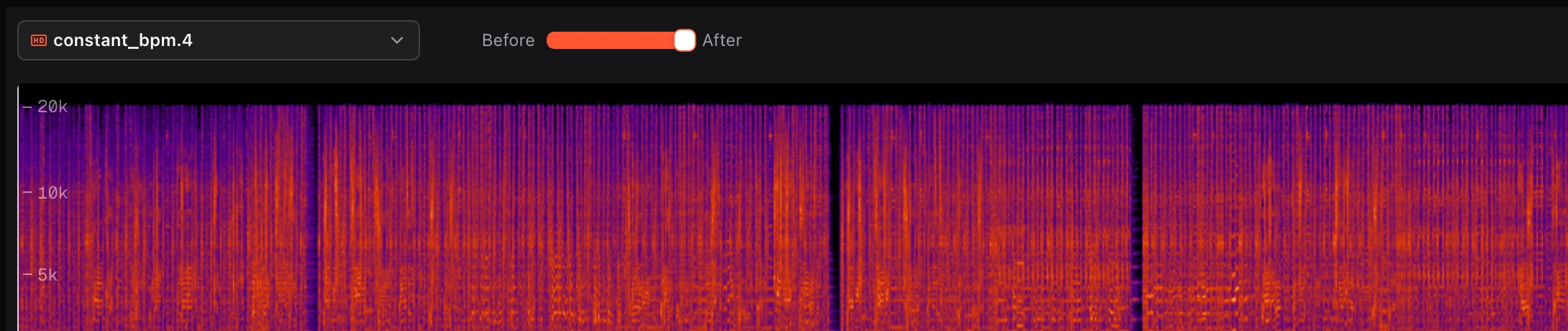
Использовать ползунок до/после
- Выберите синюю версию после мастеринга и начните воспроизведение.
- Переместите ползунок До / после полностью влево для исходного источника и полностью вправо для мастера.
- Используйте крайние положения для прямого сравнения; промежуточные положения смешивают версии.