Руководство Neural Analog
Начните здесьОсновы Neural Analog Studio: воспроизведение, версии и источники
Вся композиция, её обработанные версии и стемы остаются выровнены на одной временной шкале. Изучите эти элементы управления перед запуском модели.
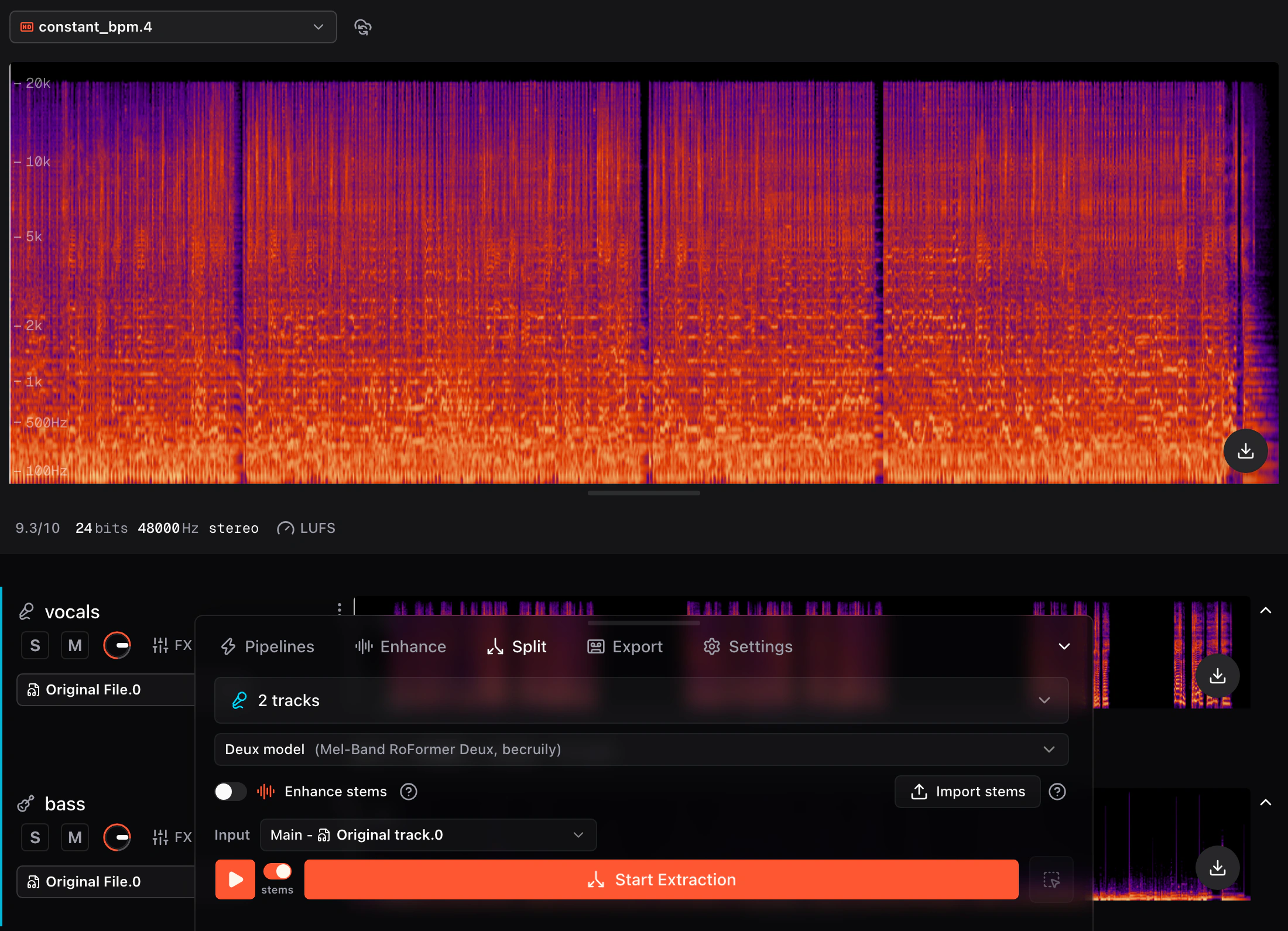
Основная композиция и дорожки стемов
- Верхняя строка содержит всю композицию, называемую основная композиция.
- Стемы появляются ниже после извлечения или импорта стемов.
- У каждой строки своё меню версий. Стемы также имеют S (Solo), M (выключение звука), уровень и FX.
- Восстановленные версии оранжевые, версии после мастеринга синие, а MIDI-версии жёлтые.
Управление и горячие клавиши воспроизведения
| Действие | Результат |
|---|---|
| Нажмите Пробел | Запускает или приостанавливает воспроизведение. Горячая клавиша не действует при вводе текста в поле. |
| Использовать переключатель основной источник/стемы | Прослушайте основную композицию или текущий слышимый микс стемов. |
| Двойное нажатие на форму волны | Меняет позицию и запускает или приостанавливает воспроизведение. На стеме также выбирает этот стем. |
Выделить аудио на форме волны
- Перетащите по форме волны, чтобы выделить фрагмент для поддерживаемой операции.
- Нажмите вне обычного выделения, чтобы снять его.
- Нажатие меняет позицию воспроизведения, но не создаёт область.
Области промпта Stable Audio 3 и SAM Audio
Эти модели могут использовать одну или несколько отмеченных областей для изменения или реконструкции части композиции. Удерживайте Ctrl при перетаскивании на Windows/Linux или Command при перетаскивании на macOS, чтобы создать область промпта вместо изменения обычного выделения обработки.
Чтобы удалить все области промпта, удерживайте ту же клавишу-модификатор и щёлкните за их пределами: Ctrl+щелчок в Windows/Linux или Command+щелчок в macOS.
Использовать панель обработки
Панель обработки находится внизу Studio. В ней вы выбираете, что запустить, какое аудио обработать и как экспортировать результат. При выборе основной композиции показываются цепочки обработки для всей композиции; при выборе стема обрабатываться будет этот стем.
- Цепочки обработки: запустите полную цепочку из нескольких шагов, например «Восстановить и выполнить мастеринг», подготовка Atmos, или Преобразовать стемы в MIDI.
- Улучшить: запустите модель восстановления, мастеринга, генерации или транскрипции выбранного источника.
- Разделение на стемы: разделите основной источник или импортируйте файлы стемов которые у вас уже есть.
- Экспорт: скачайте основной источник, сведённые или отдельные стемы в доступных форматах.
- Настройки: поделитесь треком и настройте разрядность рендера, формат стриминга и банк звуков для воспроизведения MIDI.
Эффекты в реальном времени и вход модели
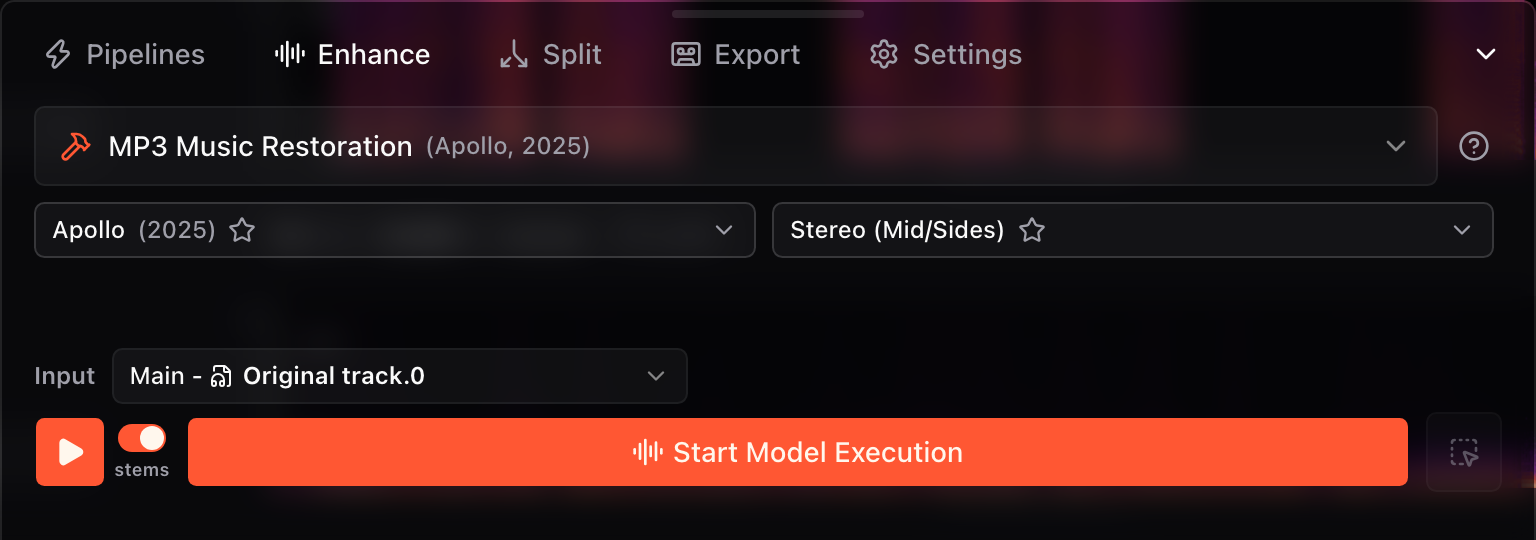
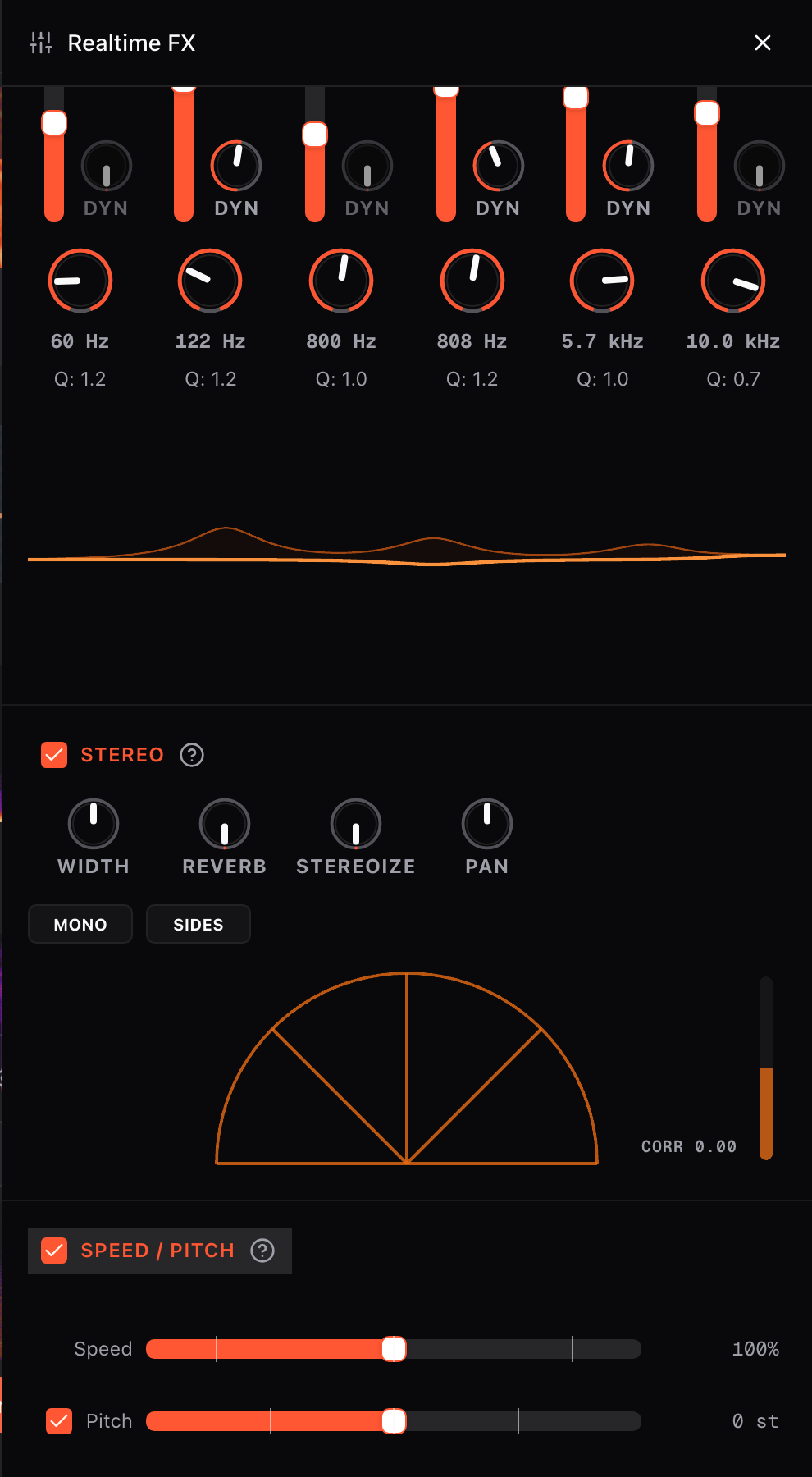
Нажмите FX на основной композиции или стеме, чтобы открыть эффекты в реальном времени. Изменения слышны сразу и не создают новую сохранённую версию.
- Match EQ: приближает тембр композиции к референсному пресету. Интенсивность задаёт силу совпадения, а Gain — выходной уровень.
- EQ: усиливает или ослабляет шесть частотных полос. Динамические регуляторы заставляют полосу реагировать на сигнал, а Gain задаёт итоговый уровень.
- Стерео: регулирует ширину, реверберацию, расширение стерео и панораму. Визуализатор и индикатор корреляции показывают полученную стереокартину.
- Скорость / Pitch: независимо меняет скорость воспроизведения и музыкальную высоту тона.
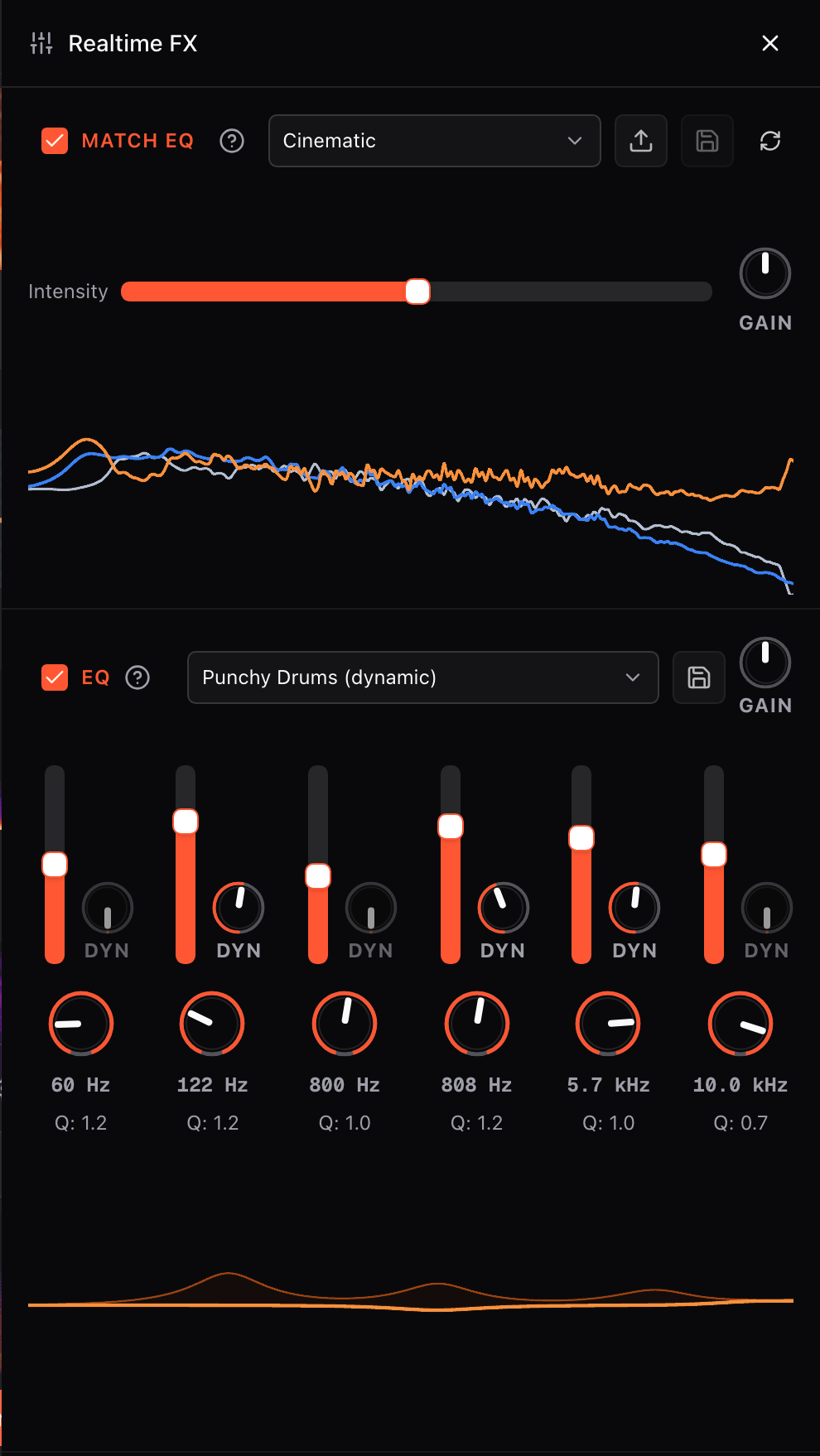
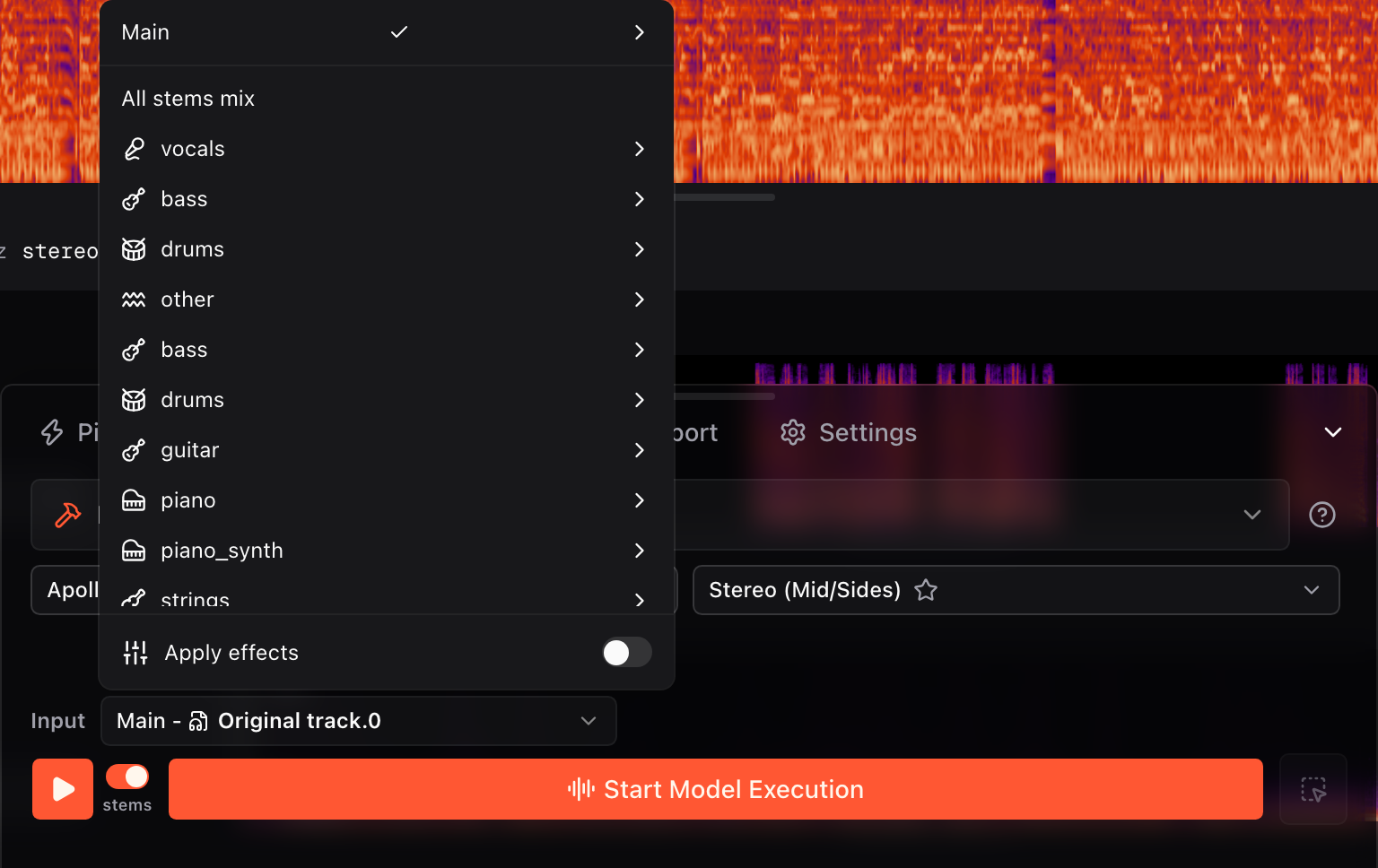
Выберите вход модели в панели обработки:
- «Основной» или стем: откройте и выберите версию для обработки.
- Микс всех стемов: стемы, сведённые с выбранными версиями, уровнями, mute и solo.
- Применить эффекты: запекает ваши эффекты в реальном времени в исходное аудио, которое будет обработано.
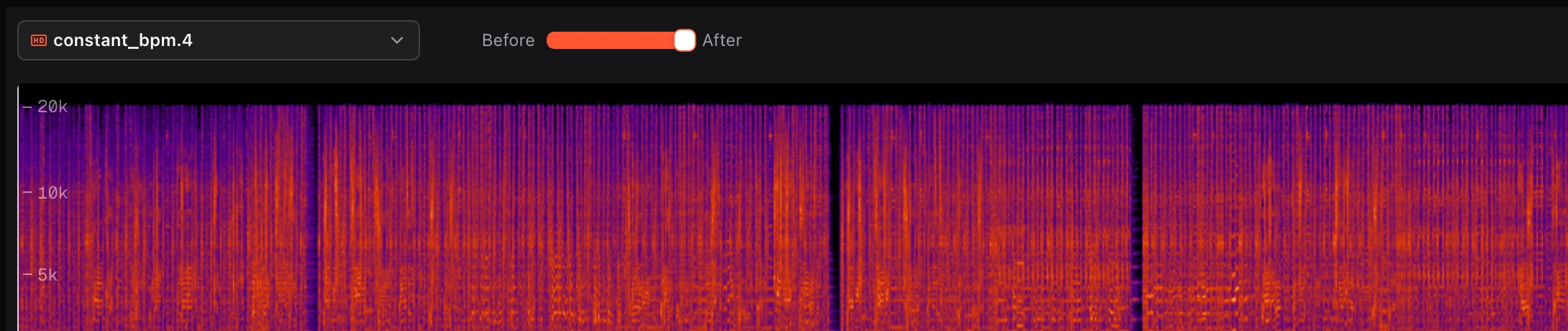
Использовать ползунок до/после
- Выберите обработанную версию и начните воспроизведение.
- Переместите ползунок полностью к До для исходного источника и полностью к После для выбранного результата.
- Промежуточные положения смешивают обе версии; используйте крайние положения для прямого сравнения A/B.
- При экспорте с активным смешиванием Studio включает его в итоговый файл. Экспорт соответствует тому, что вы слышите.