Neural Analog-Leitfaden
Hier startenWiedergabe, Versionen und Quellen im Studio nutzen
Der vollständige Song, die verarbeiteten Versionen und die Stems bleiben auf einer gemeinsamen Zeitleiste ausgerichtet. Diese Steuerelemente sollten Sie kennen, bevor Sie ein Modell ausführen.
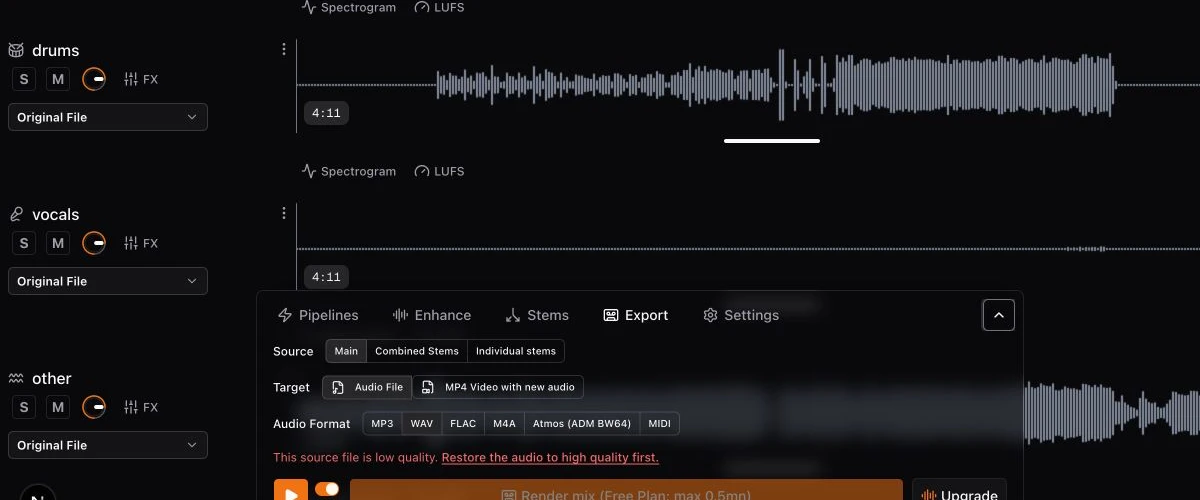
Hauptspur und Stem-Spuren
- Die oberste Spur enthält den vollständigen Song, die sogenannte Hauptspur.
- Stem-Spuren erscheinen nach einer Extraktion oder einem Stem-Import darunter.
- Jede Spur hat ein eigenes Versionsmenü. Stem-Spuren haben außerdem S (Solo), M (Stumm), einen Pegelregler und FX.
- Restaurierte Versionen sind orange, gemasterte Versionen blau und MIDI-Versionen gelb.
Wiedergabeaktionen und Tastenkürzel
| Aktion | Ergebnis |
|---|---|
| Drücken Sie Leertaste | Wiedergabe starten oder pausieren. Das Tastenkürzel wird ignoriert, während Sie in ein Feld tippen. |
| Den Umschalter Hauptspur/Stems verwenden | Die Hauptspur oder den aktuell hörbaren Stem-Mix abspielen. |
| Doppelklick auf eine Wellenform | Springt an die Position und startet oder pausiert die Wiedergabe. Bei einer Stem-Wellenform wird dieser Stem zudem ausgewählt. |
Audio in der Wellenform auswählen
- Ziehen Sie über die Wellenform, um den Abschnitt auszuwählen, den ein kompatibler Vorgang verarbeiten soll.
- Klicken Sie außerhalb einer normalen Auswahl, um sie aufzuheben.
- Ein Klick verschiebt die Wiedergabeposition; er erstellt keinen Bereich.
Prompt-Bereiche für Stable Audio 3 und SAM Audio
Diese Modelle können einen oder mehrere speziell markierte Bereiche nutzen, um eine Bearbeitungs- oder Inpainting-Anweisung gezielt auf eine Stelle im Song anzuwenden. Halten Sie Ctrl beim Ziehen unter Windows/Linux bzw. Command beim Ziehen unter macOS gedrückt, um einen Prompt-Bereich zu erstellen, statt die normale Verarbeitungsauswahl zu ändern.
Um einen Prompt-Bereich zu entfernen, halten Sie dieselbe Taste gedrückt und klicken Sie darauf: Ctrl+Klick unter Windows/Linux oder Command+Klick unter macOS.
Das Verarbeitungs-Panel verwenden
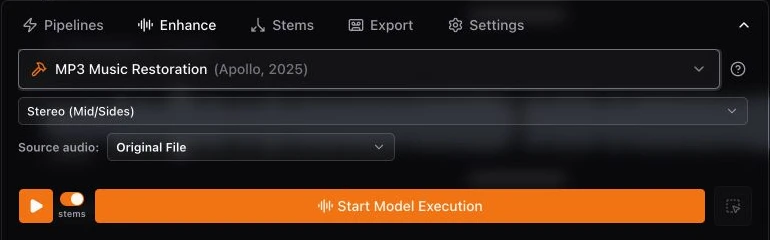
Das Verarbeitungs-Panel befindet sich unten im Studio. Dort legen Sie fest, was ausgeführt wird, welches Audio verwendet wird und wie das Ergebnis exportiert wird. Wenn Sie die Hauptspur auswählen, werden Pipelines für den ganzen Song angeboten; wenn Sie einen Stem auswählen, wird dieser Stem zum aktiven Verarbeitungskontext.
- Pipelines: Führen Sie eine vollständige mehrstufige Pipeline aus, etwa Restaurieren und mastern, Atmos-Vorbereitung oder Stems in MIDI transkribieren.
- Verbessern: Führen Sie ein Restaurierungs-, Mastering-, Generierungs- oder Transkriptionsmodell auf die ausgewählte Quelle aus.
- Stems: Trennen Sie die Hauptquelle in Stems oder importieren Sie bereits vorhandene Stem-Dateien.
- Exportieren: Laden Sie Hauptspur, Kombinierte Stems oder Einzelne Stems in den verfügbaren Formaten herunter.
- Einstellungen: Steuern Sie die Sichtbarkeit der Spuren, die Bittiefe beim Rendern, das Streaming-Format und die Soundbank für die MIDI-Wiedergabe.
Echtzeit-FX und Quellen mit aktuellem Mix
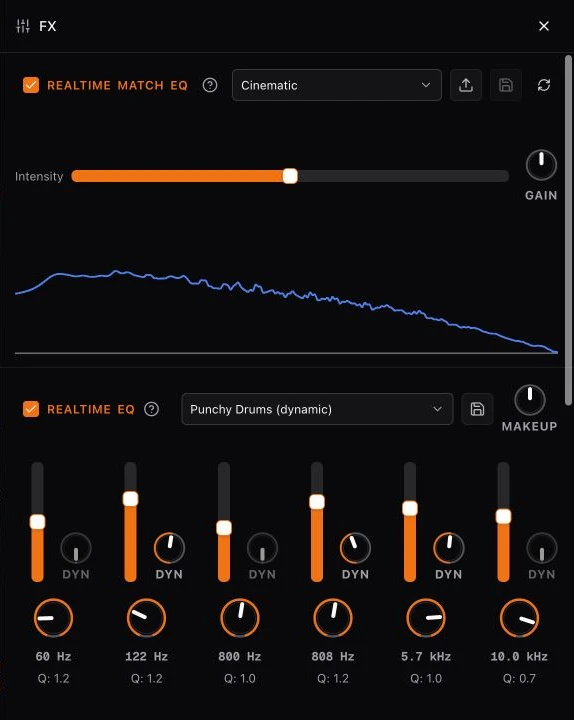
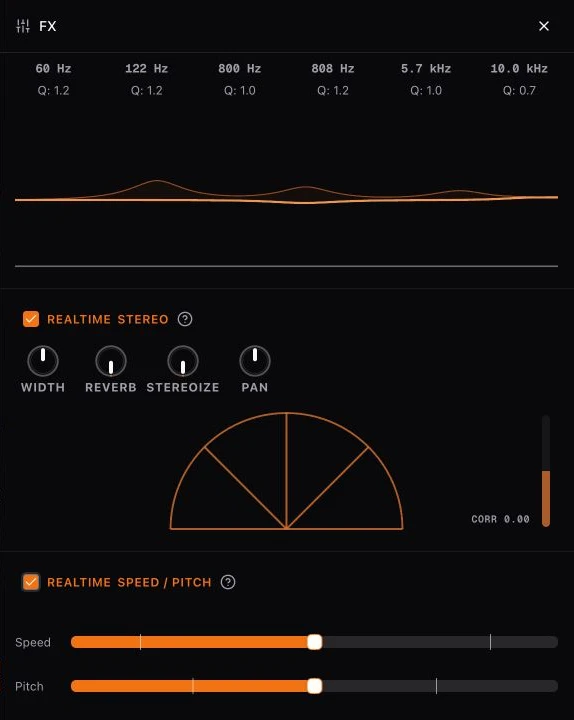
Klicken Sie auf FX in der Hauptspur oder einem Stem, um dessen Echtzeiteffekte zu öffnen. Änderungen sind sofort hörbar und erzeugen keine neue gespeicherte Version.
- Match EQ: Gleicht den Klang des Tracks an ein Referenz-Preset an; Intensität steuert, wie stark die Angleichung ausfällt, und Gain legt den Ausgangspegel fest.
- EQ: Hebt sechs Frequenzbänder an oder senkt sie ab. Dynamische Regler lassen ein Band auf das Signal reagieren, und Makeup passt den finalen Pegel an.
- Stereo: Steuert Stereobreite (Width), Hall, Stereoisierung und Pan; Scope und Korrelationsanzeige zeigen das resultierende Stereobild.
- Speed / Pitch: Ändert Wiedergabegeschwindigkeit und musikalische Tonhöhe unabhängig voneinander.
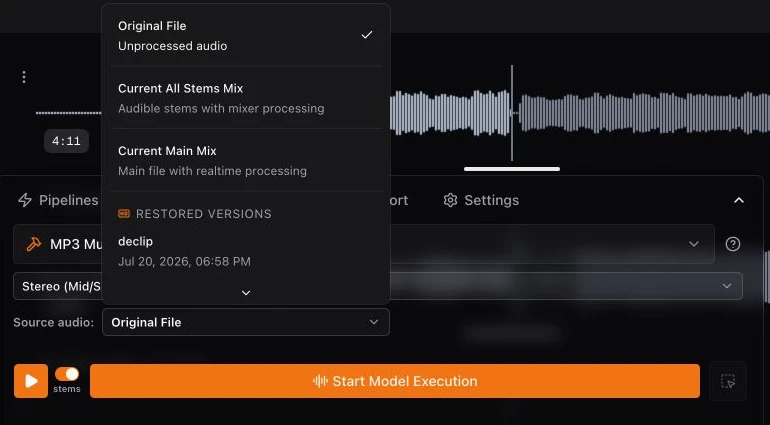
Um ein Modell auf den Zustand anzuwenden, den Sie gerade hören, wählen Sie im Verarbeitungs-Panel die passende Quelle mit dem aktuellen Mix:
- Aktueller Hauptmix: Hauptdatei mit Echtzeitverarbeitung.
- Aktueller Mix aller Stems: Hörbare Stems mit Mixer-Bearbeitung.
- Aktueller Stem-Mix: Ausgewählter Stem mit Echtzeitverarbeitung.
Den Vorher/Nachher-Regler verwenden
- Wählen Sie eine verarbeitete Version aus und starten Sie die Wiedergabe.
- Schieben Sie den Regler ganz auf Vorher für die Originalquelle und ganz auf Nachher für das ausgewählte Ergebnis.
- Mittlere Positionen mischen beide Versionen; nutzen Sie die Endpunkte für einen direkten A/B-Vergleich.
- Wenn Sie exportieren, während eine Mischung aktiv ist, rendert das Studio diese Mischung in die finale Datei. Der Export entspricht dem, was Sie hören.
