Neural Analog rehberi
Buradan başlayınStudio'da çalmayı, sürümleri ve kaynakları kullanın
Tam şarkı, işlenmiş sürümler ve stem'ler tek bir zaman çizelgesinde hizalı kalır. Bir modeli çalıştırmadan önce ihtiyacınız olan kontroller bunlardır.
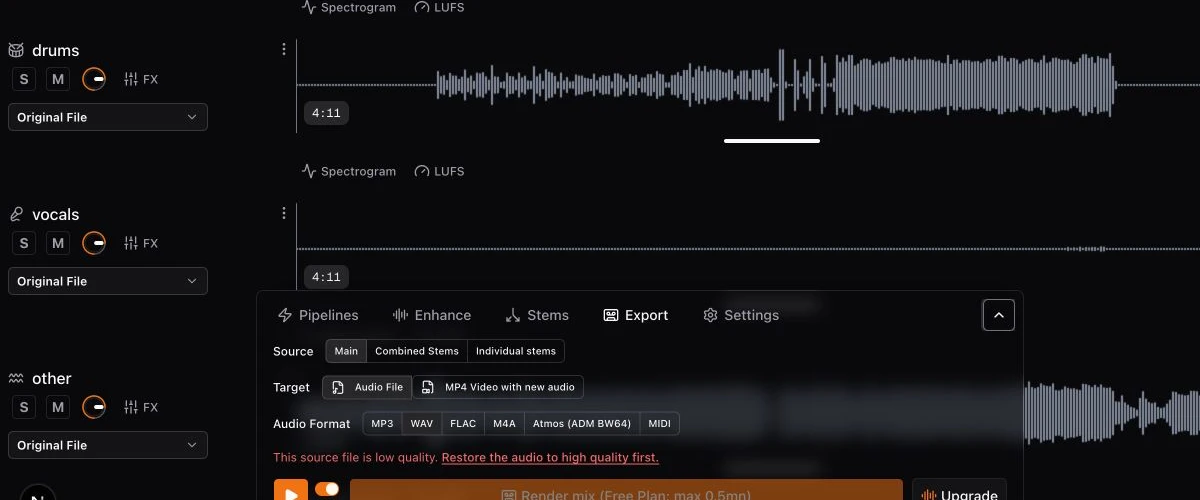
Ana parça ve stem satırları
- En üstteki satır, tam şarkıyı içeren ana parçadır.
- Stem satırları, ayırma veya stem içe aktarma işleminden sonra bunun altında görünür.
- Her satırın kendi sürüm menüsü vardır. Stem satırlarında ayrıca şu kontroller bulunur: S (Solo), M (Mute), seviye ve FX.
- Restore edilen sürümler turuncu, mastering uygulanan sürümler mavi, MIDI sürümleri ise sarıdır.
Çalma işlemleri ve kısayollar
| Eylem | Sonuç |
|---|---|
| Şu tuşa basın: Boşluk | Çalar veya duraklatır. Bir alana yazı yazarken kısayol yok sayılır. |
| Ana/stem'ler anahtarını kullanın | Ana parçayı veya şu anda duyulan stem miksini çalar. |
| Bir dalga formuna çift tıklayın | O konuma gider ve çalmayı başlatır/duraklatır. Bir stem dalga formunda bu işlem o stem'i de seçer. |
Dalga formunda ses seçin
- Sürükleyerek dalga formu üzerinde, uyumlu bir işlemin işleyeceği bölümü seçin.
- Normal bir seçimi temizlemek için seçimin dışına tıklayın.
- Tek tıklama çalma konumunu taşır; bölge oluşturmaz.
Stable Audio 3 ve SAM Audio için istem bölgeleri
Bu modeller, şarkının içinde bir düzenleme veya inpainting (boşluk doldurma) talimatını hedeflemek için özel olarak işaretlenmiş bir veya daha fazla bölge kullanabilir. Normal işleme seçimini değiştirmek yerine istem bölgesi oluşturmak için Windows/Linux'ta Ctrl tuşunu, macOS'ta ise Command tuşunu basılı tutarak sürükleyin.
Bir istem bölgesini kaldırmak için aynı değiştirici tuşu basılı tutup bölgeye tıklayın: Windows/Linux'ta Ctrl+tıklama, macOS'ta Command+tıklama.
İşlem panelini kullanın
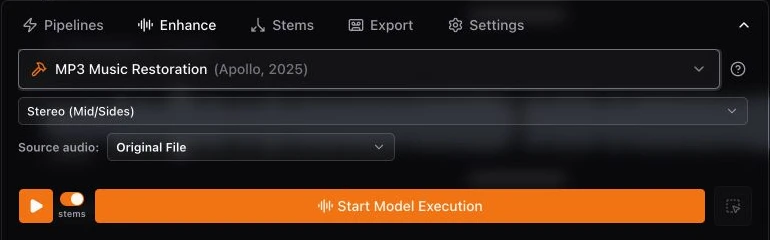
İşlem paneli Studio'nun alt kısmında yer alır. Neyi çalıştıracağınızı, hangi sesin kullanılacağını ve sonucu nasıl dışa aktaracağınızı burada seçersiniz. Ana parçayı seçtiğinizde tam şarkı pipeline'ları görünür; bir stem seçtiğinizde o stem etkin işleme bağlamı olur.
- Pipeline'lar: çok adımlı eksiksiz bir pipeline çalıştırın; örneğin Restorasyon ve mastering, Atmos hazırlığı, ya da Stem'lerden MIDI Transkripsiyonu.
- İyileştir: seçili kaynakta tek bir restorasyon, mastering, üretken veya transkripsiyon modeli çalıştırın.
- Stem'ler: ana kaynağı ayırın ya da elinizdeki stem dosyalarını içe aktarın.
- Dışa aktar: Ana, Birleşik Stem'ler veya Ayrı stem'ler kaynağını mevcut formatlarda indirin.
- Ayarlar: parça görünürlüğünü, render bit derinliğini, akış formatını ve MIDI çalma ses bankasını (soundbank) kontrol edin.
Gerçek zamanlı efektler ve geçerli miks kaynakları
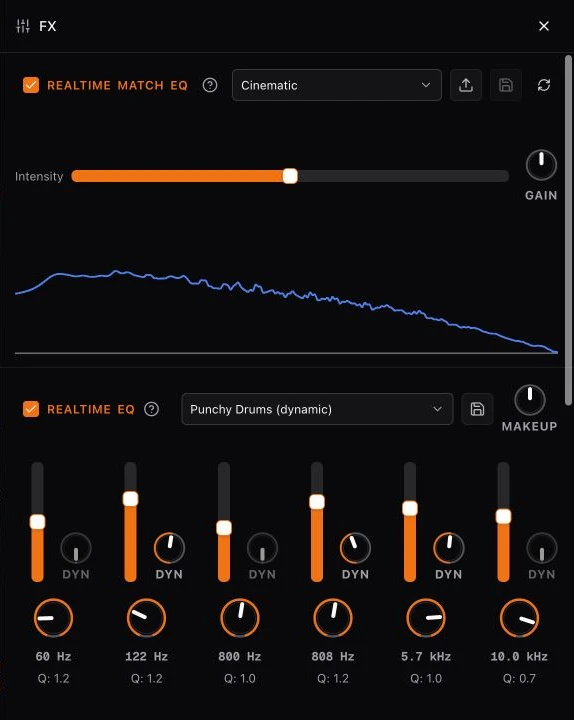
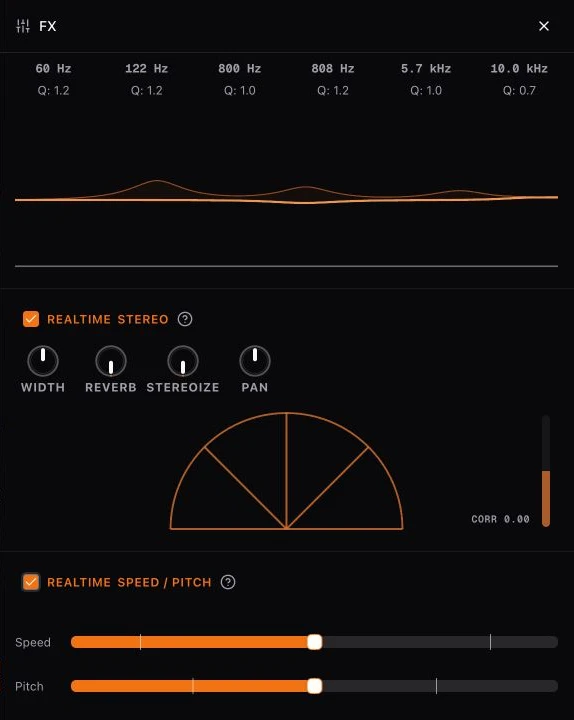
Gerçek zamanlı efektlerini açmak için ana parçada veya bir stem'de FX düğmesine tıklayın. Değişiklikler anında duyulur ve yeni bir kayıtlı sürüm oluşturmaz.
- Match EQ: parçayı bir referans ön ayara doğru şekillendirir; Yoğunluk (Intensity) eşleşmenin ne kadar güçlü olacağını, Gain ise çıkış seviyesini belirler.
- EQ: altı frekans bandını yükseltir veya düşürür. Dinamik kontroller bir bandın sinyale tepki vermesini sağlar; Makeup son seviyeyi ayarlar.
- Stereo: stereo genişliğini (Width), reverb'ü, stereolaştırmayı ve Pan'ı kontrol eder; skop ve korelasyon ölçer ortaya çıkan stereo görüntüyü gösterir.
- Hız / Pitch: çalma hızını ve müzikal perdeyi birbirinden bağımsız olarak değiştirir.
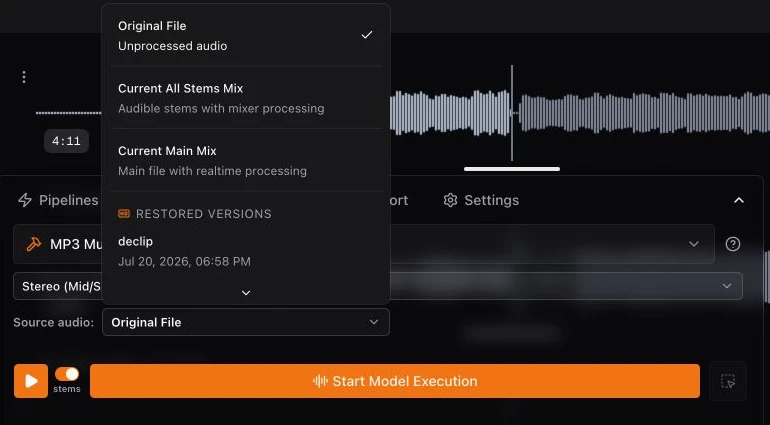
Bir modeli şu anda duyduğunuz durum üzerinde çalıştırmak için İşlem panelinde uygun geçerli miks kaynağını seçin:
- Geçerli Ana Miks: gerçek zamanlı işlemeli ana dosya.
- Geçerli Tüm Stem'ler Miksi: mikser işlemeli, duyulan stem'ler.
- Geçerli Stem Miksi: gerçek zamanlı işlemeli seçili stem.
Önce/Sonra kaydırıcısını kullanın
- İşlenmiş bir sürüm seçin ve çalmayı başlatın.
- Orijinal kaynak için kaydırıcıyı tamamen Önce konumuna, seçili sonuç için ise tamamen Sonra konumuna getirin.
- Ara konumlar iki sürümü harmanlar; doğrudan A/B karşılaştırması için uç konumları kullanın.
- Bir karışım etkinken dışa aktarırsanız Studio o karışımı son dosyaya render eder. Dışa aktarılan dosya duyduğunuzla aynıdır.
