Neural Analogガイド
ここから始めるNeural Analog Studioの基本:再生、バージョン、ソース
曲全体、処理済みバージョン、ステムは同じタイムラインで揃います。モデル実行前に使う基本操作です。
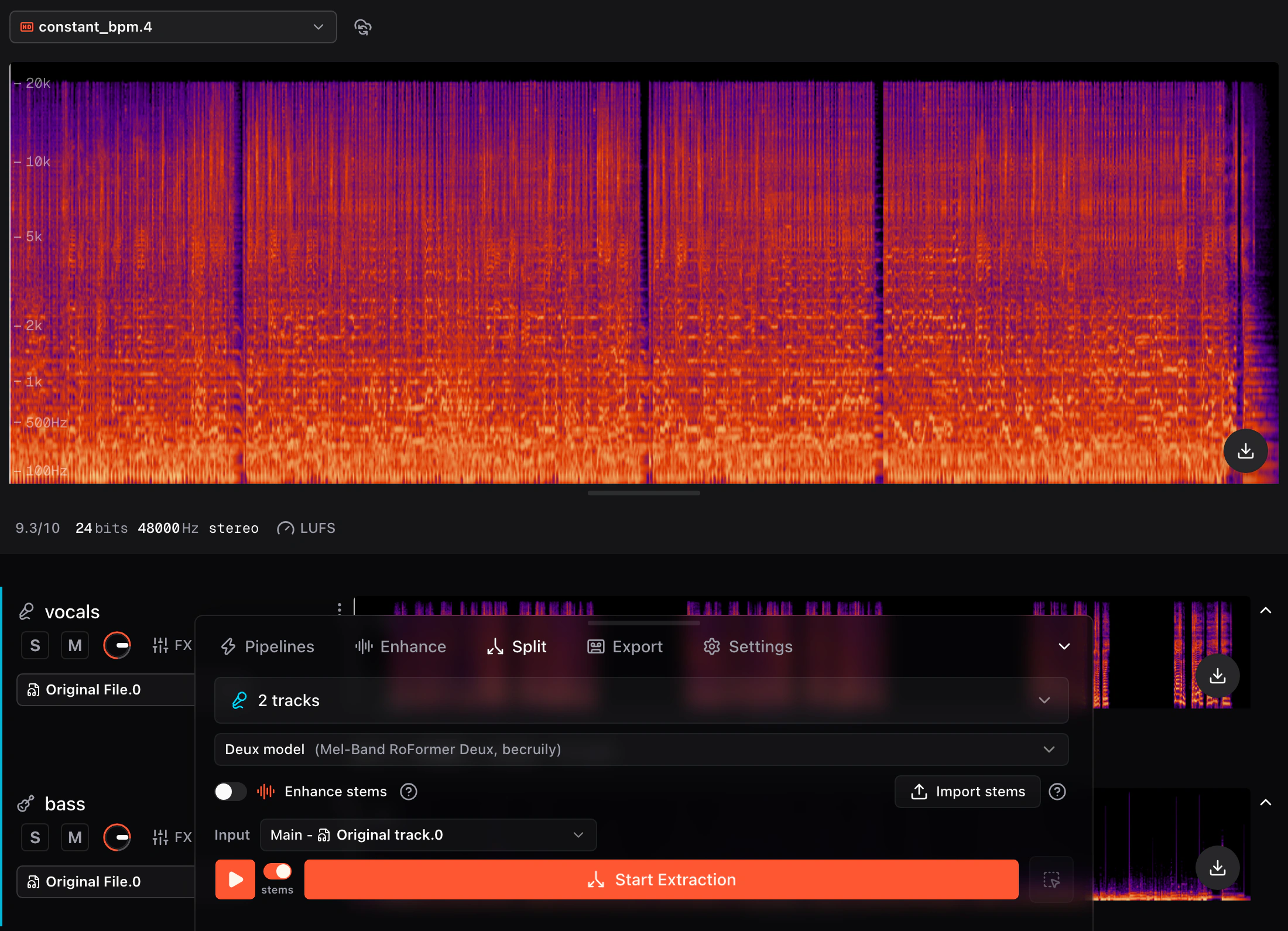
メインの曲とステム行
- 最上段は曲全体の メインの曲.
- 抽出・ステム読み込み後、その下にステム行が表示されます。
- 各行にバージョンメニューがあり、ステムには次もあります: S (Solo)、 M (ミュート)、音量と FX.
- 修復版はオレンジ、マスタリング版は青、MIDIは黄色です。
再生操作とショートカット
| 操作 | 結果 |
|---|---|
| 押します: スペース | 再生・一時停止します。入力欄でのタイピング中は無効です。 |
| メイン・ステム切り替えを使う | メインか、現在聴こえるステムミックスを再生します。 |
| 波形をダブルクリック | 再生位置の移動と再生・一時停止を行います。ステムの波形では、そのステムも選択されます。 |
波形でオーディオを選択
- ドラッグします: 波形上をドラッグして、対応する処理の範囲を選びます。
- 通常の選択範囲の外をクリックすると解除します。
- クリックは再生位置を移動するだけで、範囲は選択しません。
Stable Audio 3・SAM Audioの指示範囲
これらのモデルは特別に指定した1つ以上の領域を対象に編集・インペインティング指示を適用できます。押すキー: Ctrl を押しながらWindows/Linuxでドラッグするか、 Command を押しながらmacOSでドラッグすると、通常の処理範囲ではなくプロンプト領域を作れます。
すべてのプロンプト範囲を消すには、同じ修飾キーを押しながら範囲の外側をクリックします。Windows/LinuxはCtrl+クリック、macOSはCommand+クリックです。
処理パネルを使う
処理パネルはStudioの下部にあります。ここで実行する処理、処理する音源、結果の書き出し方法を選びます。メイントラックを選ぶと曲全体のパイプラインが表示され、ステムを選ぶとそのステムが処理対象になります。
- パイプライン: 修復とマスタリングなど複数ステップを実行します、 Atmosの準備、または ステムをMIDIに変換.
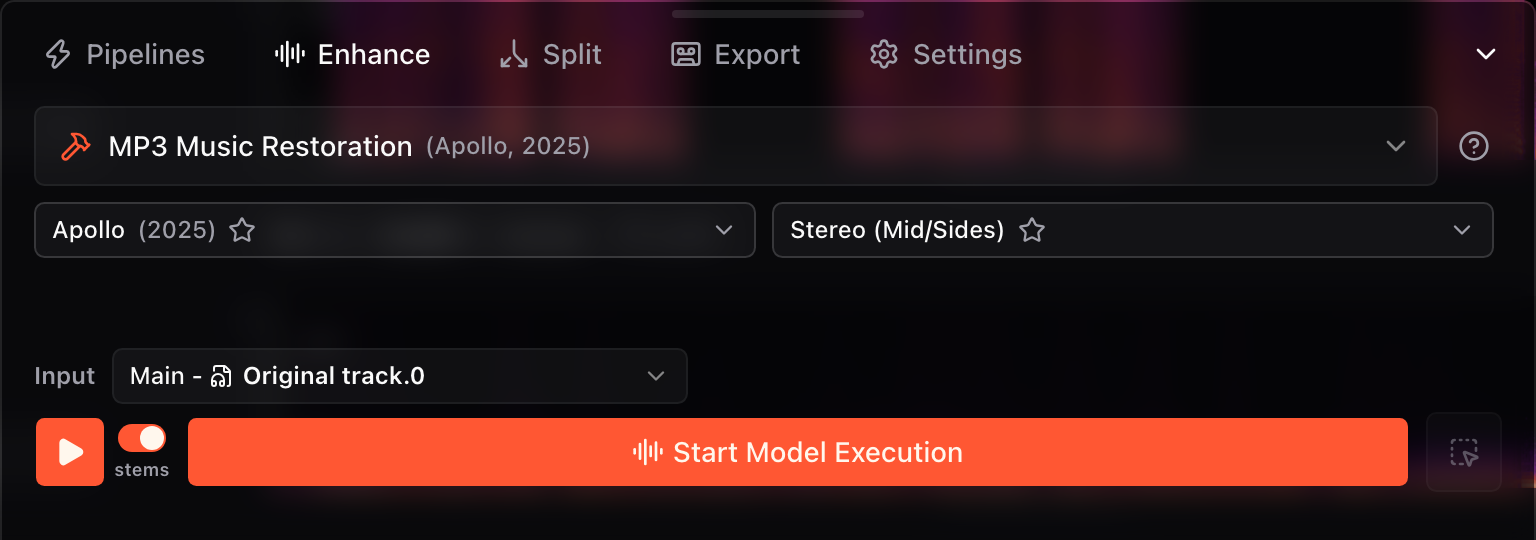
- 音質改善: 選択ソースに修復、マスタリング、生成、MIDI変換の1モデルを実行します。
- 分離: メインソースを分離するかステムファイルを読み込みます 既に持っているファイルです。
- 書き出し: メイン、合成ステム、個別ステムを取得 対応する形式で。
- 設定: トラックを共有し、レンダリングのビット深度、ストリーミング形式、MIDI再生用サウンドバンクを設定します。
FXとモデルの入力
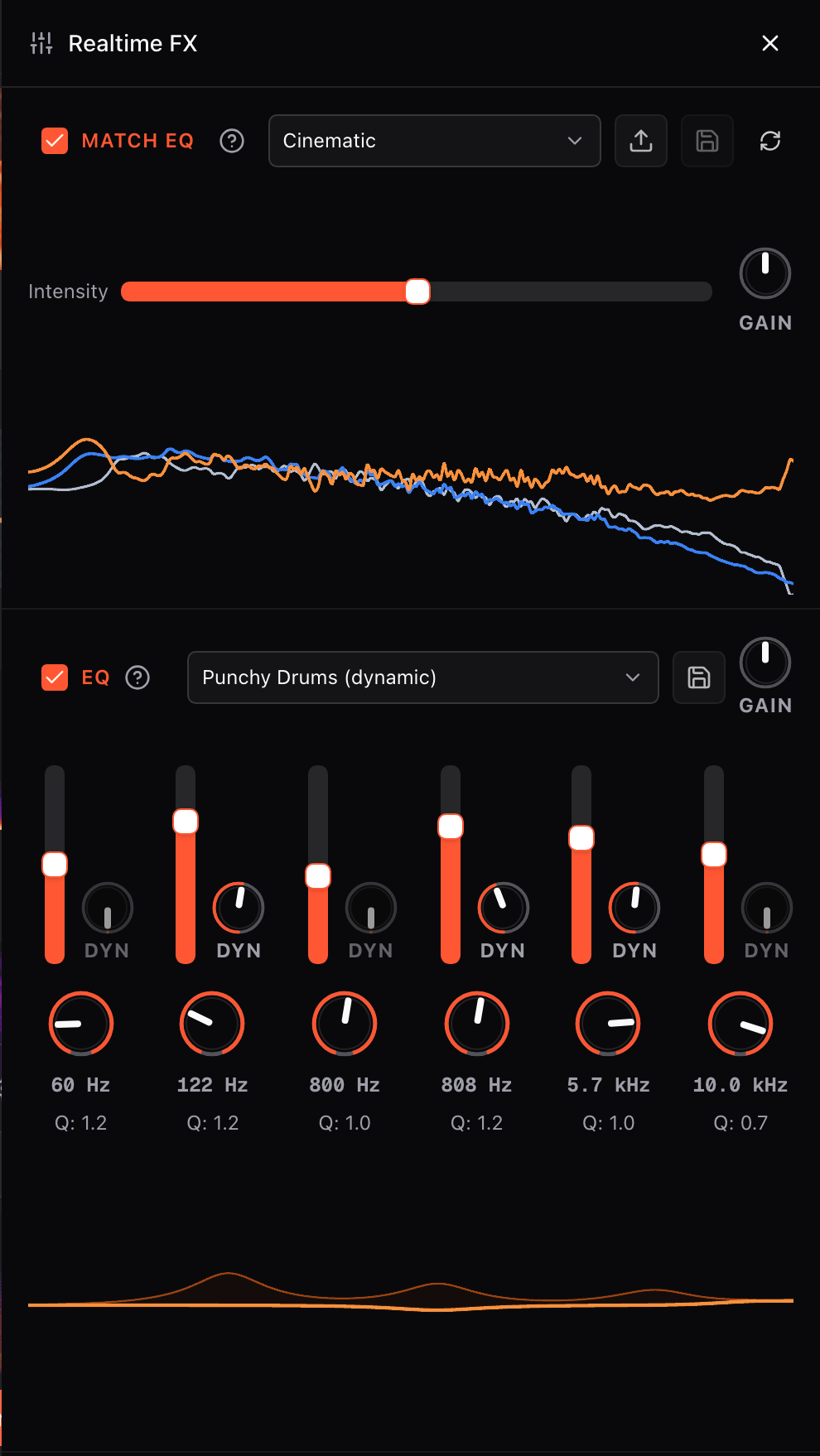
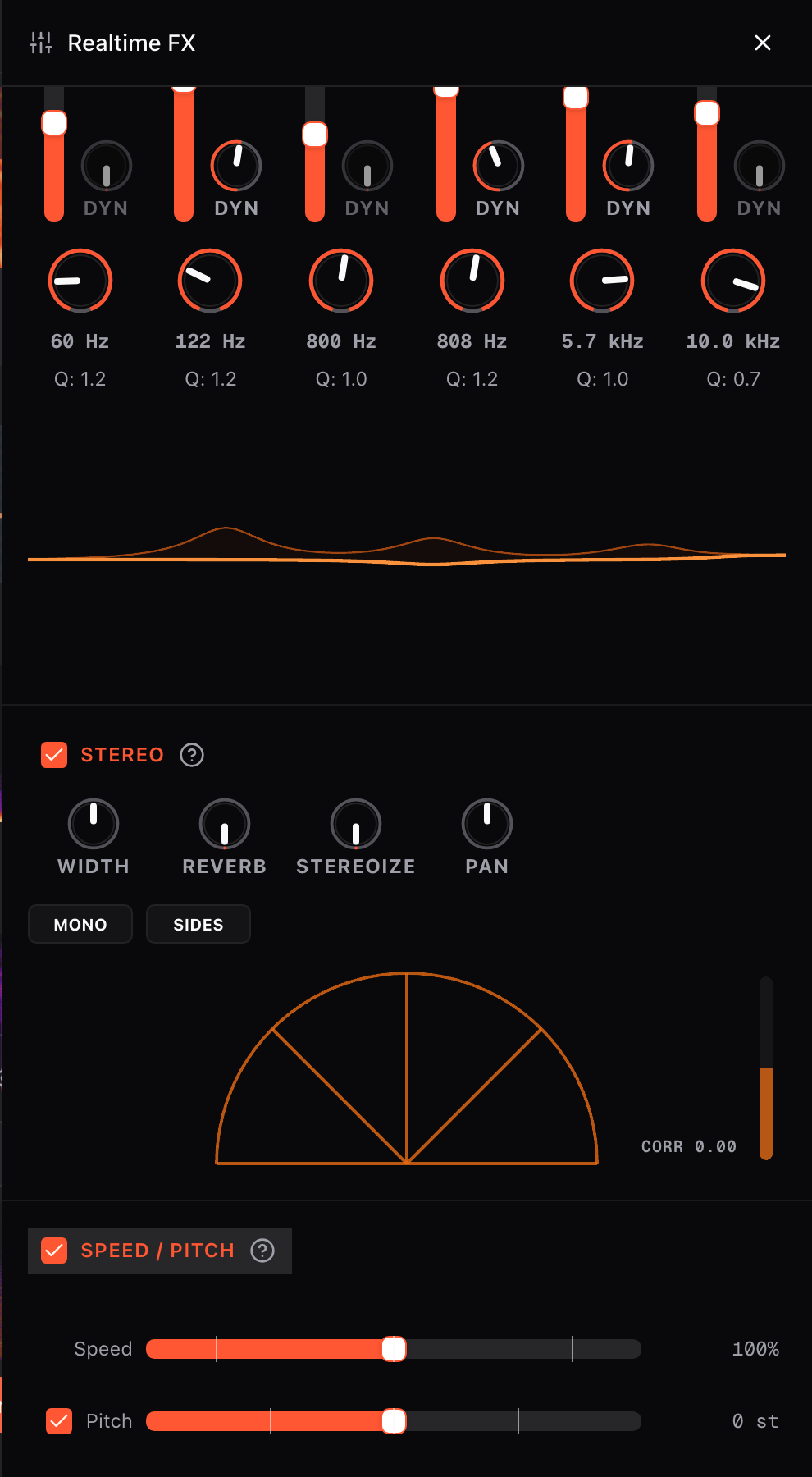
クリックします: FX メインかステムでFXを開きます。変化はすぐ聴けますが、新しい保存版は作りません。
- Match EQ: は参照プリセットに音を近づけます。Intensityは一致の強さ、Gainは出力レベルを調整します。
- EQ: 6つの帯域を増減します。ダイナミック設定で帯域を信号に反応させ、Gainで最終レベルを調整します。
- ステレオ: 幅、リバーブ、ステレオ化、Panを調整し、スコープと相関計で結果を確認します。
- 速度 / ピッチ: 再生速度とピッチを別々に変更します。
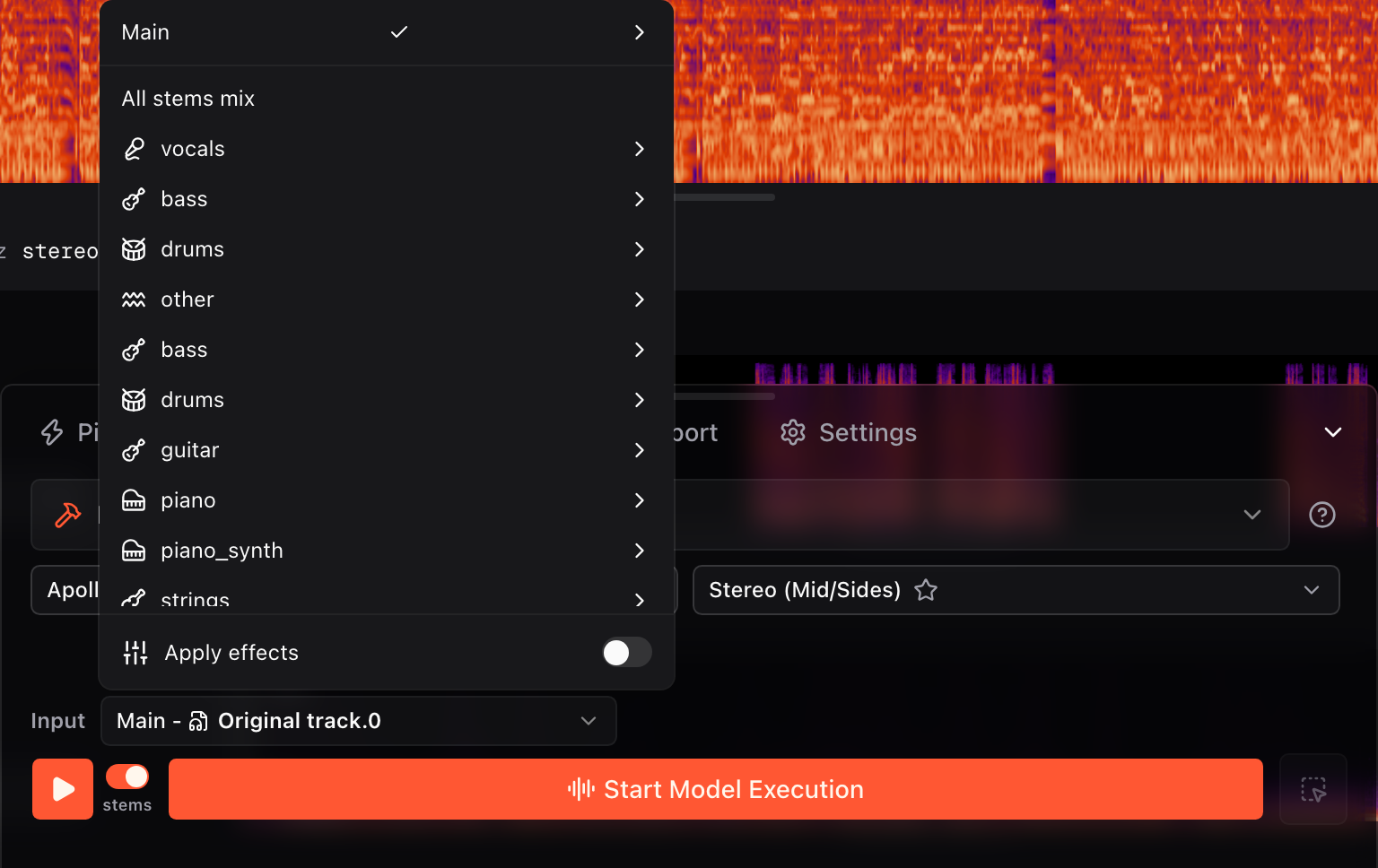
処理パネルでモデルの入力を選びます:
- メインまたはステム: 開いて処理するバージョンを選びます。
- すべてのステムのミックス: 選択したバージョン、レベル、ミュート、ソロの設定でまとめたステムです。
- エフェクトを適用: リアルタイムFXを処理されるソースオーディオに焼き込みます。
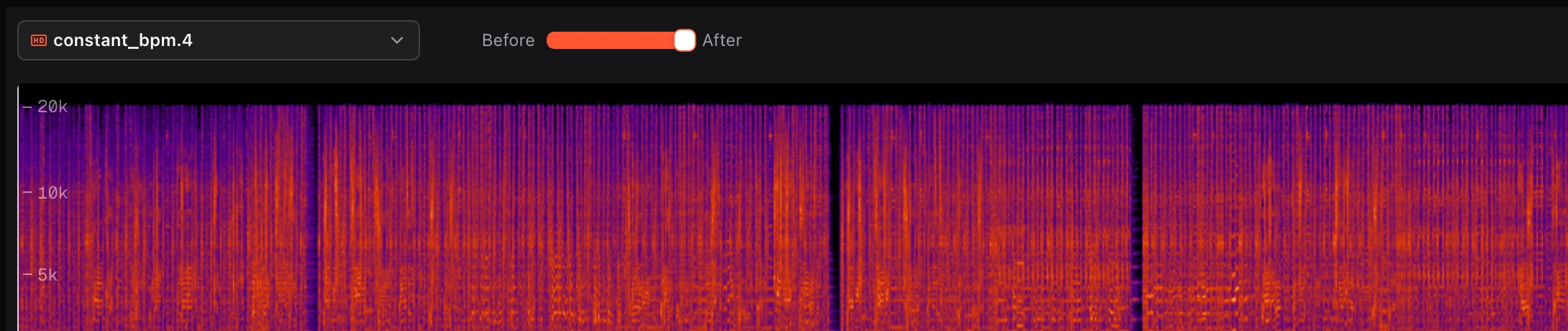
Before/Afterスライダーを使う
- 処理済みバージョンを選び、再生します。
- スライダーを端まで移動: 処理前 で原音へ、処理版は次の端へ 処理後 で選択結果を使います。
- 中間では両方を混ぜます。直接A/B比較するには両端を使ってください。
- ブレンド中に書き出すと最終ファイルにも反映します。聴いている音と同じ結果になります。