Neural Analog 가이드
여기서 시작Studio에서 재생, 버전, 소스 사용하기
곡 전체, 처리된 버전, 스템은 하나의 타임라인에서 정렬됩니다. 모델 실행 전에 알아둘 설정입니다.
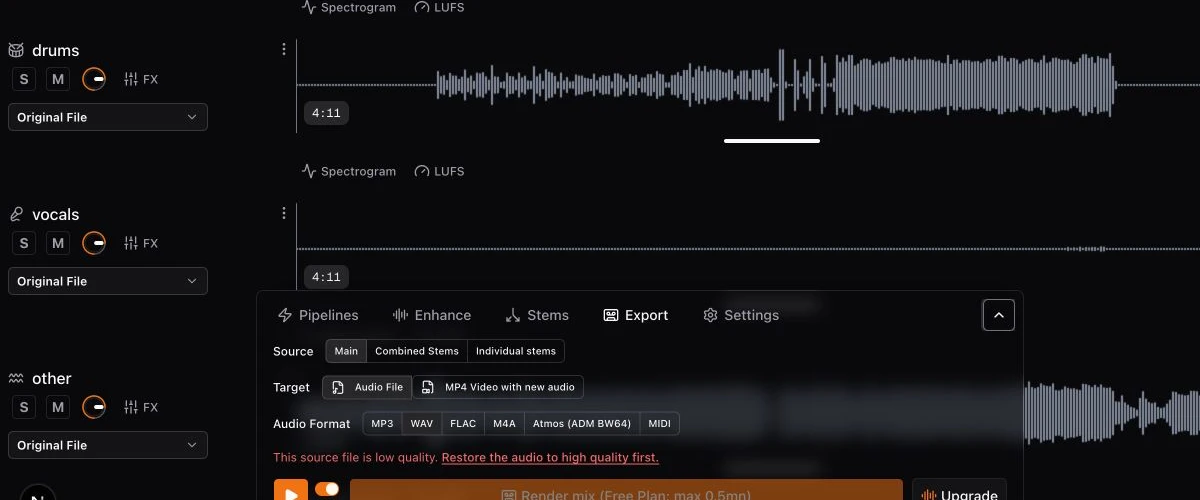
메인 곡 및 스템 행
- 맨 위 행은 곡 전체의 메인 곡.
- 추출하거나 스템을 가져오면 그 아래에 스템 행이 표시됩니다.
- 각 행은 버전 메뉴가 있으며 스템 행에는 다음도 있습니다 S (Solo), M (음소거), 레벨 및 FX.
- 복원은 주황색, 마스터링은 파란색, MIDI는 노란색입니다.
재생 작업 및 단축키
| 작업 | 결과 |
|---|---|
| 누르세요 스페이스 | 재생 또는 일시 정지합니다. 입력란에 타이핑할 때 단축키는 작동하지 않습니다. |
| 메인/스템 전환 사용 | 메인 또는 현재 들리는 스템 믹스를 재생하세요. |
| 파형 더블 클릭 | 재생 위치를 이동하고 재생/일시정지합니다. 스템 파형에서는 해당 스템도 선택됩니다. |
파형에서 오디오 선택
- 드래그하세요 파형 위를 드래그해 지원하는 작업에 처리할 구간을 선택하세요.
- 일반 선택 영역 밖을 클릭하면 선택이 해제됩니다.
- 클릭하면 재생 위치만 바뀌고 구간은 선택되지 않습니다.
Stable Audio 3 및 SAM Audio 프롬프트 구간
이 모델은 특별히 표시한 하나 이상의 영역에 편집 또는 인페인팅 지시를 적용할 수 있습니다. 다음 키를 누르세요: Ctrl 키를 누른 채 Windows/Linux에서 드래그하거나 Command 키를 누른 채 macOS에서 드래그하면 일반 처리 선택 영역 대신 프롬프트 영역이 생성됩니다.
제거하려면 같은 보조 키를 누른 채 프롬프트 영역을 클릭하세요. Windows/Linux는 Ctrl+클릭, macOS는 Command+클릭입니다.
처리 패널 사용
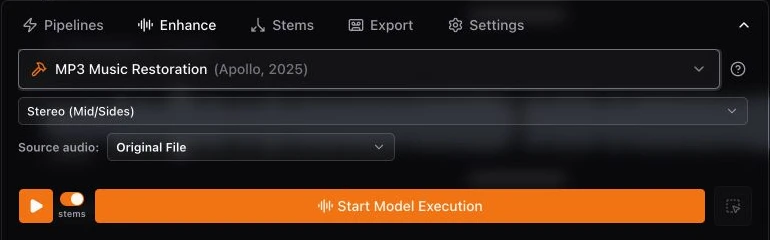
처리 패널은 Studio 아래에 있습니다. 실행할 작업, 사용할 오디오, 결과 내보내기를 설정합니다. 메인 트랙을 선택하면 곡 전체 파이프라인이 표시되고 스템을 선택하면 해당 스템이 처리 대상이 됩니다.
- 파이프라인: 복원 및 마스터링 같은 여러 단계의 전체 파이프라인을 실행합니다, Atmos 준비, 또는 스템을 MIDI로 변환.
- 음질 향상: 선택 소스에 복원, 마스터링, 생성형 또는 MIDI 변환 모델 하나를 실행합니다.
- 스템: 메인 소스를 분리하거나 스템 파일을 가져오세요 이미 보유한 파일입니다.
- 내보내기: 메인, 합친 스템 또는 개별 스템 다운로드 지원하는 형식으로.
- 설정: 곡 공개 범위, 렌더링 비트 깊이, 스트리밍 형식 및 MIDI 사운드뱅크를 조정합니다.
실시간 FX 및 현재 믹스 소스
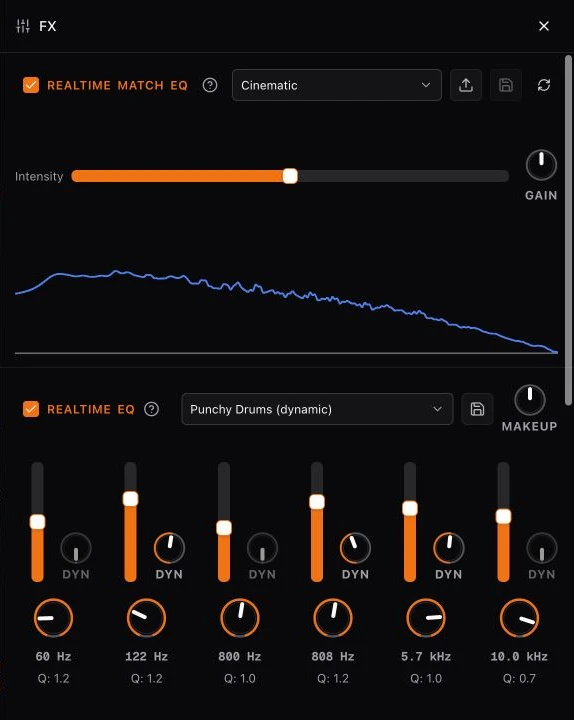
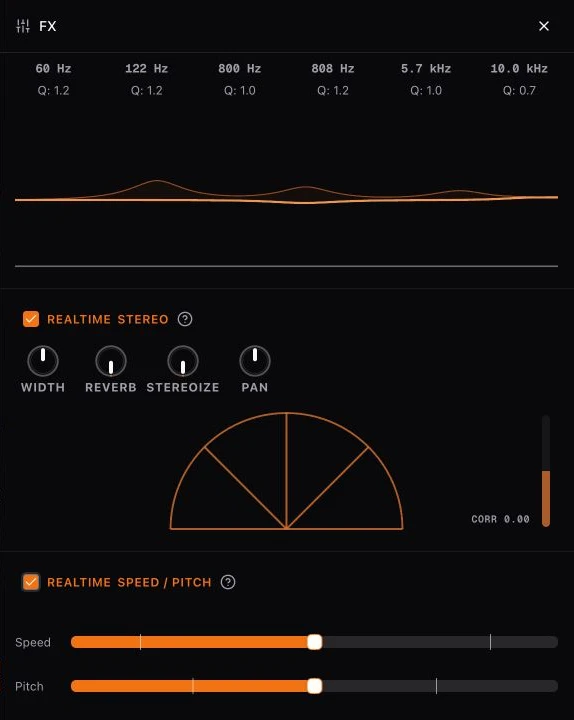
클릭하세요 FX 메인이나 스템에서 실시간 효과를 엽니다. 변경은 즉시 들리며 저장된 새 버전은 만들지 않습니다.
- Match EQ: 는 레퍼런스 프리셋에 맞춰 트랙을 조정합니다. Intensity는 일치 강도를, Gain은 출력 레벨을 설정합니다.
- EQ: 6개 밴드를 높이거나 낮춥니다. 다이내믹 설정은 신호에 반응하도록 하고 Makeup은 최종 레벨을 조절합니다.
- 스테레오: 스테레오 폭, 잔향, 스테레오 확장 및 Pan을 조정하며 스코프와 상관계로 결과를 확인합니다.
- 속도 / 음정: 재생 속도와 음정을 독립적으로 바꿉니다.
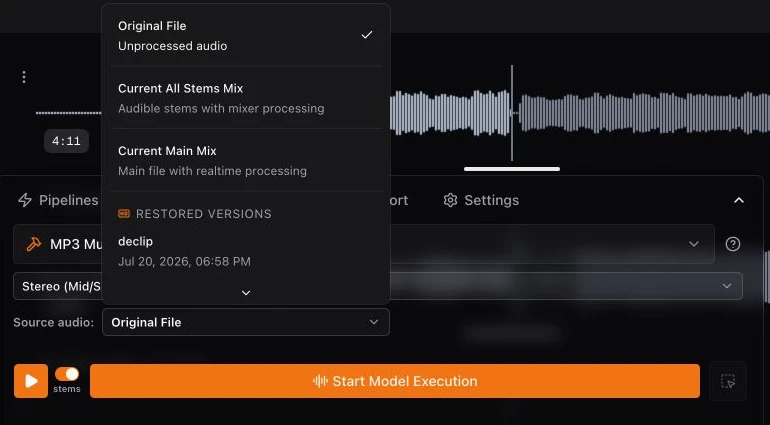
현재 듣는 상태를 모델로 처리하려면 처리 패널에서 해당 현재 믹스 소스를 선택하세요:
- 현재 메인 믹스: 실시간 처리가 적용된 메인 파일입니다.
- 현재 모든 스템 믹스: 믹서 처리가 적용된 재생 가능한 스템입니다.
- 현재 스템 믹스: 실시간 처리가 적용된 선택 스템입니다.
Before/After 슬라이더 사용
- 처리된 버전을 선택하고 재생하세요.
- 슬라이더를 끝까지 이동하세요 처리 전 원본 쪽으로, 처리 버전은 다음 끝으로 처리 후 선택한 결과용입니다.
- 중간 위치는 두 버전을 섞습니다. 직접 비교하려면 양 끝을 사용하세요.
- 혼합이 적용된 상태에서 내보내면 최종 파일에도 그 혼합이 렌더링됩니다. 듣는 소리와 같습니다.
