Neural Analog 가이드
도움말가져오기 및 처리 문제 해결
Studio는 가져오기 및 처리 상태를 실시간으로 표시합니다. 전체 일괄 처리를 다시 시작하기 전에 문제가 생긴 항목의 상태와 오류를 확인하세요.
가져오기 문제
| 화면에 표시되는 내용 | 해야 할 일 |
|---|---|
| 업로드 또는 가져오는 중 | 실시간 상태를 기다리세요. 진행 중인 파일이나 링크를 다시 제출하지 마세요. |
| 로컬 파일 오류 | 항목의 오류를 열고 파일 또는 연결 문제를 해결한 뒤 해당 파일만 재시도하세요. |
| 지원되지 않거나 실패한 링크 | 전체 공개 URL을 붙여 넣고 다음을 확인하세요 지원되는 가져오기 목록 에서 지원 플랫폼을 확인하세요. |
처리 문제
| 화면에 표시되는 내용 | 해야 할 일 |
|---|---|
| 실행 중 | 기다리세요. 상태는 실시간으로 갱신되니 새로고침하거나 중복 작업을 시작하지 마세요. |
| 실패 | 상세 오류를 읽고 소스나 설정 문제를 해결한 뒤 해당 작업을 재시도하세요. 실패한 작업은 시간을 차감하지 않습니다. |
| 예상값 또는 사용량이 다릅니다 | 선택한 모델의 사용량 배수 배지와 선택한 길이를 확인한 뒤 다음과 비교하세요: 설정 → 사용량. |
작업은 완료됐지만 결과가 기대와 다름
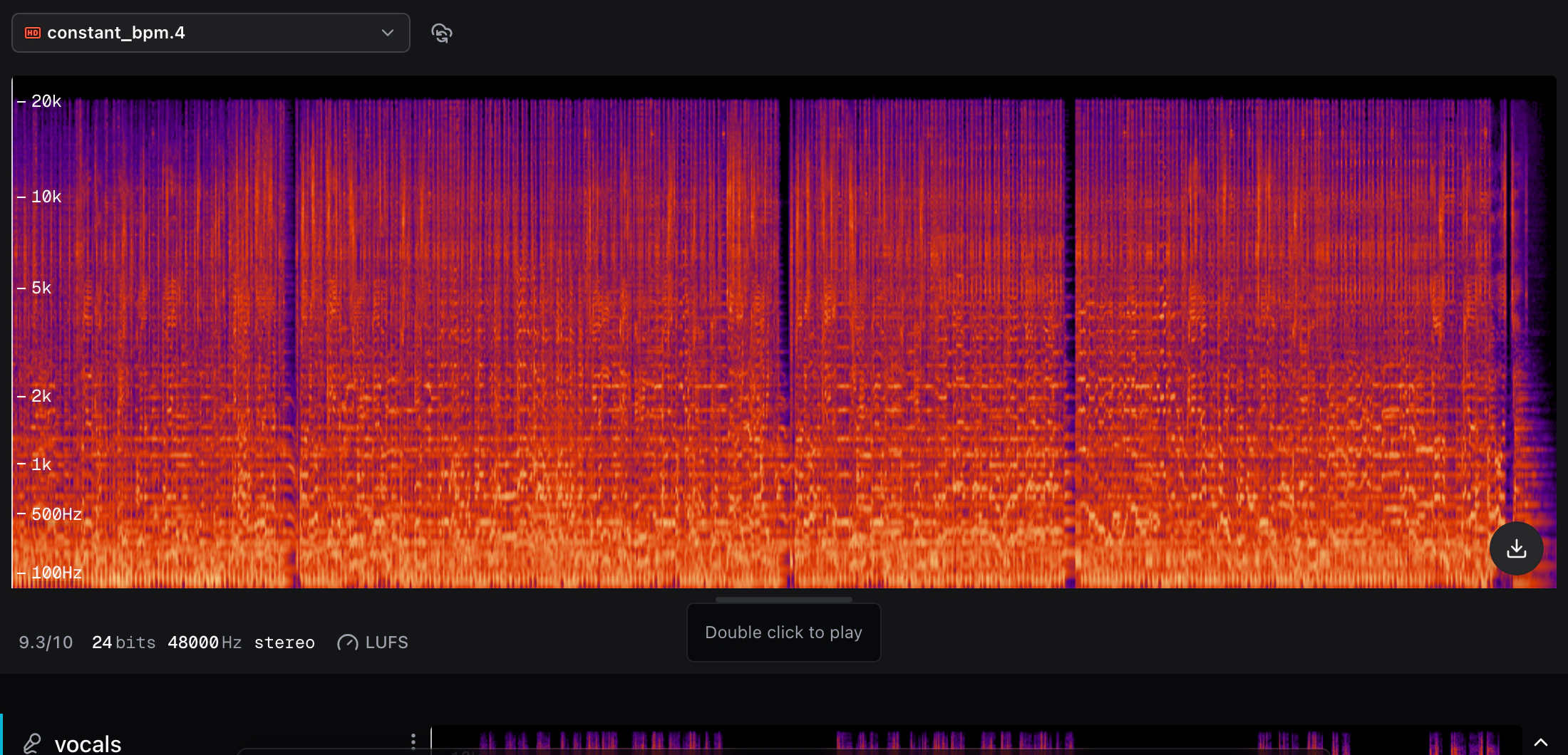
완료된 버전을 선택하고 다음을 사용하세요 처리 전 / 후 슬라이더로 비교하세요. 특히 고주파의 변화는 잘 들리지 않을 수 있으며, 가청 범위는 사람마다 다릅니다. 다음으로 본인의 가청 범위를 확인하세요: 온라인 청력 테스트. 클릭하세요 스펙트로그램 (플레이어 아래)을 누르면 파형이 시간에 따른 주파수 표시로 바뀝니다. 그런 다음 처리 전 / 후를 움직여 변화를 확인하세요. 스펙트로그램에서 시간은 왼쪽에서 오른쪽으로 흐르고, 주파수는 아래에서 위로 높아지며, 밝은 색일수록 강한 소리입니다.
잘못된 입력을 사용했다면 같은 처리 패널 탭에서 다음의 원하는 항목을 고르세요 입력, 다시 실행하세요. 다른 버전, 스템 또는 현재 믹스를 직접 선택하기 전까지 가져온 파일이 기본 소스입니다.