Neural Analog 가이드
주요 작업곡을 스템으로 분리
보컬, 드럼, 베이스, 악기를 추출하거나 SAM Audio에 특정 소리를 설명하세요. 완료된 스템은 전체 곡 아래에 표시됩니다.
기본 스템 추출
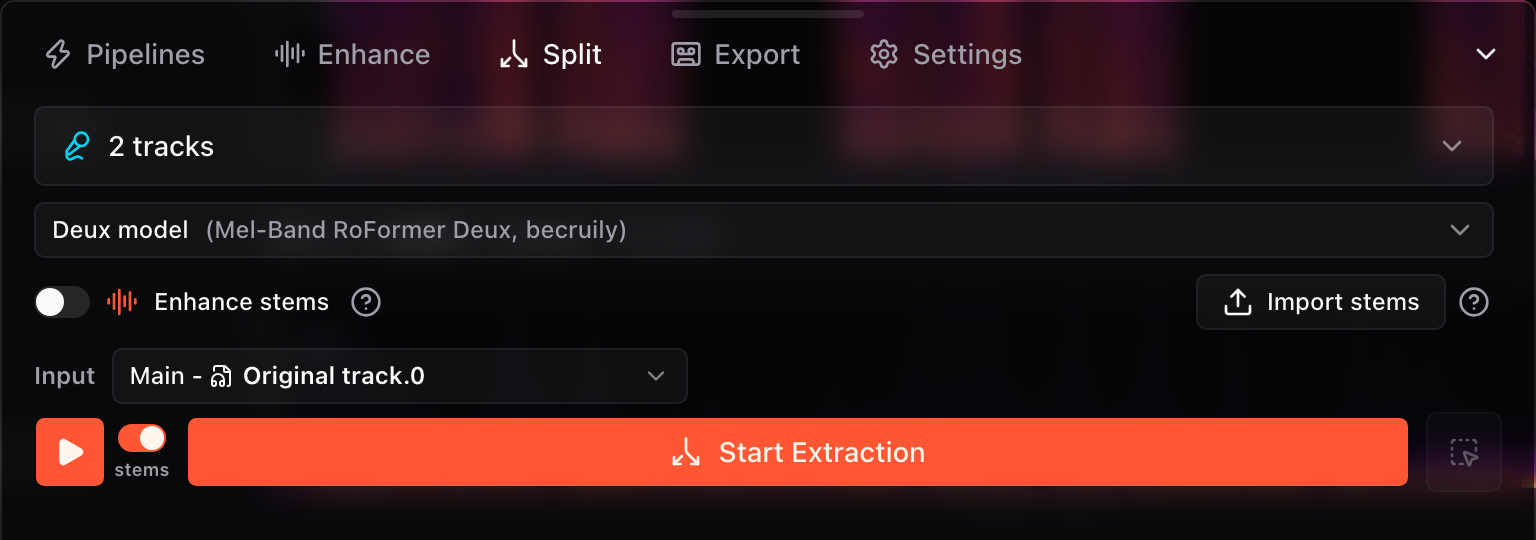
- 열기 분리 그리고 선택하세요 스템 4개 보컬, 드럼, 베이스, 기타 소리로 분리하거나 다른 프리셋을 선택하세요.
- 가져온 파일은 이미 다음에서 선택되어 있습니다: 입력. 다른 버전을 분리할 때만 바꾸세요.
- 그대로 두세요 스템 음질 향상 분리만 하려면 끄세요.
- 선택한 항목에 사용량 배수 배지가 표시되면 확인한 뒤 다음을 선택하세요: 추출 시작.
설명한 소리 하나 추출
- 사용자 지정/SAM Audio를 선택하고 리드 보컬이나 일렉트릭 기타 솔로처럼 짧은 프롬프트를 입력하세요.
- 소리가 일부 구간에만 있으면 Ctrl/Command를 누르고 해당 구간을 드래그해 다음을 추가하세요 프롬프트 구간.
- SAM Audio Large는 기본 프리셋보다 처리 시간을 더 많이 사용하므로 먼저 짧은 구간에서 프롬프트를 테스트하세요.
이 데모는 텍스트 프롬프트로 설명한 소리를 SAM Audio로 분리하는 방법을 보여줍니다.

스템 음질 향상 이해하기
분리 후 선택한 음질 향상, 마스터링 또는 MIDI 변환 모델을 실행하고 무음이 아닌 각 스템에 처리 버전을 생성합니다.
보유한 스템 가져오기
- 열기 분리 그리고 선택하세요 스템 가져오기.
- 하나 이상의 스템 파일을 선택하세요. 파일마다 스템 행이 생성되며 분리 모델은 실행되지 않습니다.
- 파일의 시작 시간이 이미 같아야 합니다. Studio는 따로 내보낸 서로 무관한 파일의 타이밍을 맞춰주지 않습니다.
스템 행 숨기기 또는 삭제
스템 행 오른쪽 위쪽 화살표로 숨깁니다. 숨긴 스템은 무음이 되어 합친 믹스에서도 들리지 않습니다. 아래쪽 화살표로 다시 표시하고 들을 수 있습니다.
스템을 영구 삭제하려면 점 3개 메뉴에서 선택하세요: 삭제, 확인하세요. 삭제는 되돌릴 수 없습니다. 스템을 숨기고 재생에서만 제외하려면 펼침/접기 버튼을 사용하세요.
확인 및 내보내기
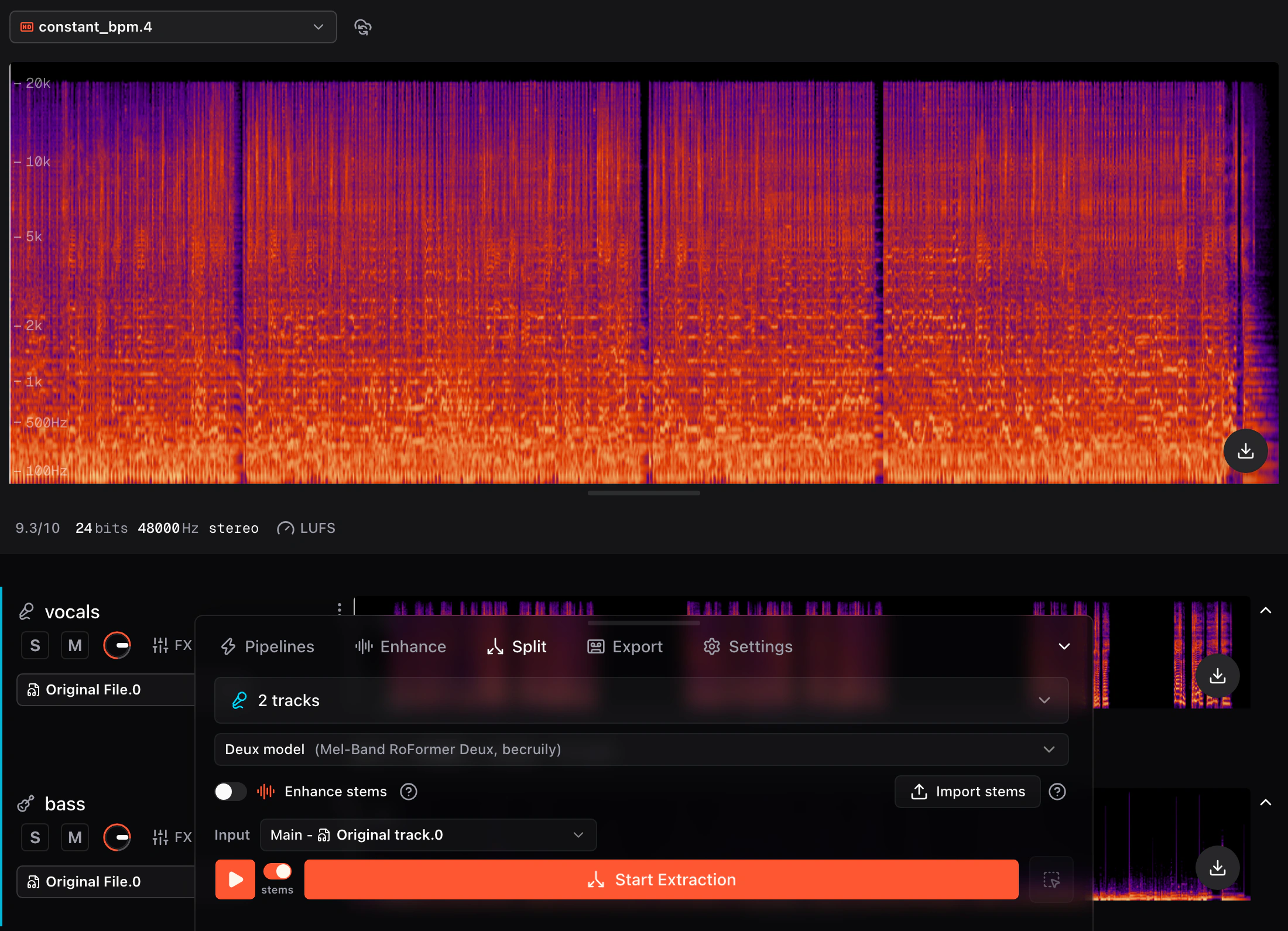
- 재생을 스템으로 전환하고 각 행을 솔로로 들어 분리 결과를 확인하세요.
- 솔로를 해제하고 모든 스템을 함께 들어 재구성 결과를 확인하세요.
- 내보내기에서 다음을 선택하세요 합친 스템 현재 믹스용, 또는 개별 스템 개별 파일용입니다.