neuralanalog
가격
Studio
시작하기
  • 시작하기
여기서 시작
  • 개요
  • 오디오 가져오기
  • Studio 기본 사용법
  • 일괄 처리
주요 작업
  • 오디오 개선
  • 스템 분리
  • 오디오 마스터링
  • 오디오를 MIDI로 변환
  • 오디오 내보내기
  • Dolby Atmos
  • 처리 시간(분)
추가
  • MCP
  • API
도움말
  • 문제 해결
  • 지원하는 가져오기 소스
  • 사용량 확인
  • FAQ
가이드 탐색

여기서 시작

개요오디오 가져오기Studio 기본 사용법일괄 처리

주요 작업

오디오 개선스템 분리오디오 마스터링오디오를 MIDI로 변환오디오 내보내기Dolby Atmos처리 시간(분)

추가

MCPAPI

도움말

문제 해결지원하는 가져오기 소스사용량 확인FAQ

Neural Analog 가이드

여기서 시작

여러 곡 일괄 처리

최대 100개 곡을 하나씩 열지 않고 같은 파이프라인, 모델, 스템 프리셋, 렌더링 또는 다운로드를 적용하세요.

여러 트랙 선택

Studio에서 일괄 처리를 할 수 있습니다.

  1. 다음으로 이동하세요 Studio .
  2. 체크박스로 곡 선택
  3. 펼침 화살표로 처리 패널을 여세요.
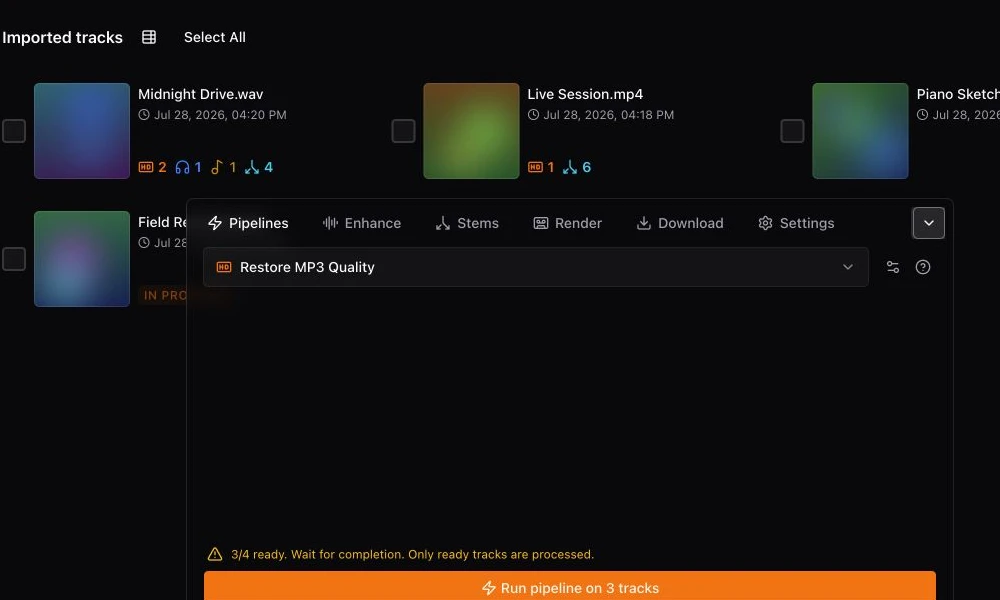
여러 트랙이 선택되고 일괄 처리 패널이 표시된 Studio 라이브러리
먼저 트랙을 선택한 뒤 일괄 패널에서 준비된 항목에 적용할 작업 하나를 설정하세요.

여러 파일을 선택해 일괄 업로드하거나 재생목록 링크로 가져올 수도 있습니다.

적용할 일괄 작업 선택

처리 패널에서 다음 작업을 할 수 있습니다.

  • 파이프라인: 동일한 내장 또는 저장한 파이프라인을 실행합니다.
  • 음질 향상: 하나의 복원, 마스터링 또는 MIDI 변환 모델을 적용합니다.
  • 스템: 분리 프리셋을 사용하세요.
  • 렌더링: 준비된 모든 곡의 저장된 믹스와 실시간 FX로 새 파일을 만듭니다.
  • 다운로드: 믹스를 다시 렌더링하지 않고 기존 원본과 완료 버전을 압축합니다.

다시 확인하고 처리

재생목록의 모든 트랙을 가져오는 데 시간이 걸릴 수 있습니다. 모든 파일을 처리할 수 있도록 가져오기가 완료될 때까지 기다리세요.

일괄 작업은 사용량이 빠르게 늘 수 있습니다. 차감할 시간을 다시 확인하세요. 더 필요하신가요?업그레이드하여 추가 처리 시간을 받으세요.
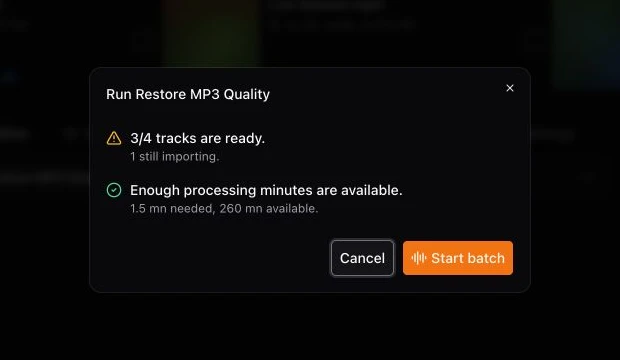
준비된 곡과 예상 사용량을 보여주는 일괄 처리 확인 화면
일괄 처리 전에 준비된 곡 수, 예상 사용량 및 사용 가능한 시간이 표시됩니다.

같은 일괄 작업을 중복 시작하지 마세요

확인 후 일괄 작업과 각 곡의 진행 상황이 실시간 갱신됩니다. 같은 작업을 다시 제출하지 말고 현재 실행이 끝날 때까지 기다리세요.

일부 완료 결과 실시간 확인

각 곡의 실행, 완료, 실패 상태는 따로 표시됩니다. 실패해도 완료된 결과는 유지됩니다. 오류를 읽고 원인을 해결한 뒤 해당 곡만 재시도하세요. 압축 내보내기는 대기, 필요시 렌더링, 압축 순으로 진행한 뒤 다운로드할 수 있습니다.

압축 파일을 준비하는 동안 다음을 선택하세요: 이메일로 보내기 로 다운로드 링크를 받거나 취소 로 내보내기를 중지하세요. 같은 선택으로 돌아오면 진행률이 복원됩니다. 준비되면 다운로드가 자동 시작되고 버튼으로 재시도할 수 있습니다. 일부 파일을 사용할 수 없어도 완료된 파일은 압축 파일에 포함될 수 있으니 누락 목록을 확인하세요.

참고: 처리 시간(분) 사용 한도 규칙입니다.

모든 곡에 오디오 효과를 적용하는 일괄 렌더링

사용: 일괄 렌더링 를 사용해 일괄 설정한 실시간 처리까지 포함한 완성 오디오를 만드세요. 일괄 패널의 다음을 여세요: FX 곡 목록 위 컨트롤로 선택한 곡들의 Match EQ와 출력 게인, 6밴드 EQ와 Makeup, 스테레오 또는 속도/Pitch를 설정합니다. 다음을 여세요 렌더링, 메인, 합친 스템 또는 개별 스템과 형식을 선택한 뒤 다음을 선택하세요 오디오 렌더링 후 ZIP 다운로드.
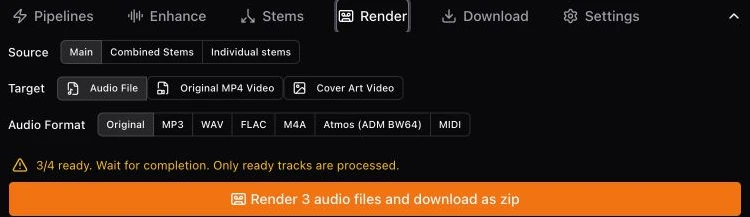
소스, 대상, 형식, 준비 상태 및 컨트롤이 있는 일괄 렌더링 패널
일괄 렌더링은 각 곡의 저장된 믹스와 활성 실시간 FX로 새 파일을 만든 뒤 ZIP으로 묶습니다.

FX로 일괄 렌더링 시간이 길어질 수 있습니다

ZIP 생성 전에 각 곡의 믹스 변경과 FX를 렌더링하므로 큰 일괄 작업은 몇 분 걸릴 수 있습니다. 믹스 변경이 없다면 일괄 다운로드와 비슷합니다. 진행 상황이 실시간으로 표시되며 완료된 압축 파일을 이메일로 받을 수 있습니다.

렌더 탭에서 다음도 할 수 있습니다:Atmos로 내보내기 여러 곡.

일괄 다운로드는 이미 있는 파일을 모읍니다

사용: 일괄 다운로드 를 사용해 가져온 곡이나 완료된 결과를 한꺼번에 저장하세요. 예를 들어 지원 AI 음악 플랫폼에서 가져온 대규모 모음에 적합합니다. 여세요: 다운로드, 포함할 버전(원본, 복원, 마스터링, MIDI 또는 스템)과 형식 프로필을 선택한 뒤 준비된 ZIP을 다운로드하세요.
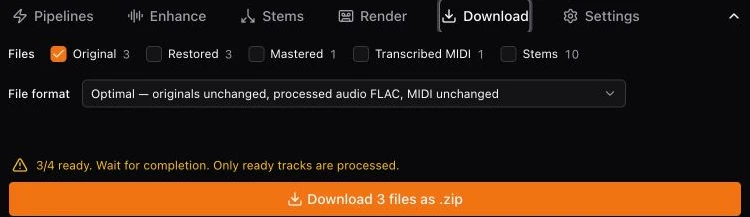
버전 체크박스, 파일 형식 프로필, 준비 상태 및 다운로드 컨트롤이 있는 일괄 다운로드 패널
일괄 다운로드는 현재 믹스를 렌더링하지 않고 선택한 기존 버전을 묶습니다.

다운로드는 현재 EQ, Match EQ, 게인, 스테레오 또는 속도/음정을 적용하지 않습니다. 선택한 기존 파일을 가져와 묶습니다.

다음 단계

총 예상 사용량 이해하기내보내기 소스 및 형식 선택실패한 일괄 항목 해결

이 페이지에서

  • 트랙 선택
  • 작업 선택
  • 일괄 작업 확인
  • 결과 확인
  • 일괄 렌더링
  • 일괄 다운로드
  • 다음 단계
neuralanalog

Neural Analog로 오디오를 복원하고 마스터링하고 새롭게 만들어 보세요.

© 2026 Neural Analog

TwitterYouTubeDiscord

링크

  • 모든 도구
  • 오디오 도구 비교
  • 문서
  • API 문서
  • MCP
  • llms.txt
  • VST 다운로드
  • 사용자 예시
  • 후기
  • 지원하는 가져오기 소스
  • 모델 정보
  • 스템 분리 가이드
  • FAQ
  • 소개
  • 업그레이드
  • 이용약관 및 개인정보 처리방침

가져오기

  • Suno 다운로드
  • Udio 다운로드
  • TopMediaAI 다운로드

오디오 복원

  • 음악 클리핑 및 강한 리미팅 손상 복원
  • MP3 음질을 복원해 WAV로 저장
  • 온라인 AudioSR

분리된 스템

  • 라이브 녹음에서 군중 소음 제거
  • 오디오의 잔향 제거
  • Suno 스템 추출

마스터링

  • Dolby Atmos로 변환
  • Match EQ Matchering
  • Suno 곡 마스터링

커버 및 영상

  • 커버 이미지 추가 / 교체
  • 커버 이미지 음악 영상 만들기(MP3 → MP4)

MIDI

  • 온라인 MIDI 재생
  • 오디오를 MIDI로 변환
  • 피아노를 MIDI로 변환(Transkun, 벨로시티 유지)

기타

  • 스트리밍 볼륨 감소 분석
  • LUFS 분석
  • 신경망 오디오 모델 학습
  • 개발자 API 레퍼런스
  • MCP 오디오 처리 서버