Neural Analog 가이드
주요 작업저품질 오디오 개선
MP3 압축 손상, 약한 고역 또는 일정한 잡음을 복원하세요. 전체 곡 전에 문제가 있는 짧은 구간에서 시험하세요.
문제에 맞는 파이프라인 선택
| 들리는 내용 | 먼저 사용하세요: |
|---|---|
| 먹먹한 MP3/웹 오디오, 흐릿한 심벌과 뭉개진 트랜지언트 | MP3 음질 복원 |
| 고주파가 부족하거나 불균형한 AI 곡 | AI로 생성한 음악의 음질 개선 / UniverSR (고주파 복원) |
| 지속적인 히스 또는 배경 소음 | 잡음과 히스 제거 |
| 잡음이나 잔향이 있는 음성/보컬 | RE-USE (음성 개선) |
Suno 생성 오디오에서 자주 들리는 지속적인 히스를 찾고 줄이는 예시입니다.

Studio에서 모델 실행
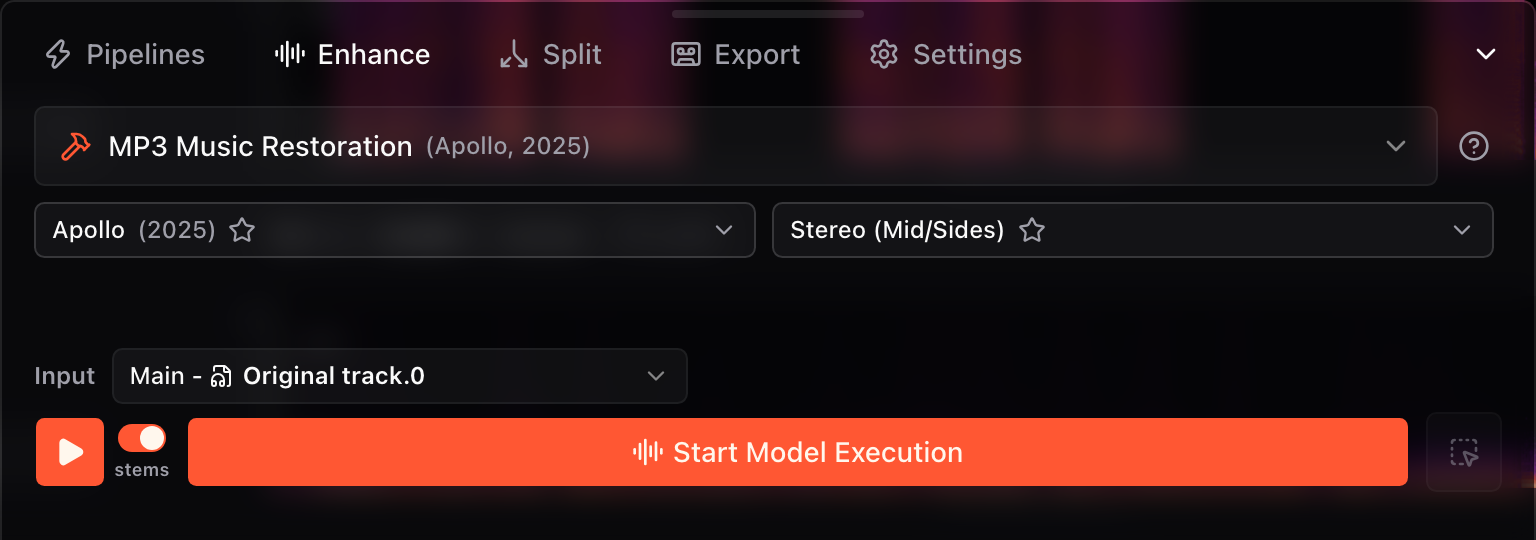
- 열기 파이프라인 이름이 있는 파이프라인용, 또는 음질 향상 에서 모델 하나를 직접 선택하세요.
- 가져온 파일이 기본 입력 오디오로 선택됩니다. 다른 버전, 스템 또는 현재 믹스를 처리하려는 경우에만 입력을 변경하세요.
- 모델을 선택하고 강도 및 채널 옵션을 설정하세요.
- 다음을 확인하세요: 처리 시간 계산 방식 그리고 선택하세요 모델 실행 시작.
먼저 짧은 구간에서 테스트
- 문제가 잘 들리는 10초에서 30초 구간을 찾으세요.
- 파형의 해당 구간을 드래그하세요. 선택한 범위가 작업 길이가 됩니다. 다음을 확인하세요 파형 선택 영역 다른 구간 컨트롤 안내입니다.
- 짧은 구간에서 실행하고 비교한 뒤 더 긴 선택으로 확장하세요.
주황색 복원 버전 들어보기
완료된 결과는 같은 트랙의 버전 메뉴에 주황색 복원 아이콘으로 표시됩니다. 선택한 뒤 다음을 사용하세요: 처리 전 / 후 슬라이더로 원본과 비교하세요. 개선되지 않았다면 원본을 유지하세요.