Guide Neural Analog
Tâche principaleAméliorer un audio de faible qualité
Corrigez les dégâts de compression MP3, reconstruisez les hautes fréquences dégradées d'un morceau généré par IA ou supprimez un bruit constant. Essayez le modèle sur un court passage où le défaut est audible avant de traiter le morceau complet.
Choisir le pipeline selon le problème
| Ce que vous entendez | Commencer avec |
|---|---|
| MP3 ou import web terne, cymbales floues, transitoires étalées | Restaurer la qualité MP3 |
| Morceau généré par IA avec des hautes fréquences manquantes ou incohérentes | Améliorer l'audio IA / UniverSR Upscaler |
| Souffle constant ou bruit de fond | Supprimer le bruit et le souffle |
| Parole ou voix bruitée ou réverbérante | RE-USE Speech Enhancer |
Cet exemple montre comment repérer et réduire le souffle persistant souvent présent dans les morceaux générés avec Suno.

Lancer le modèle dans le Studio
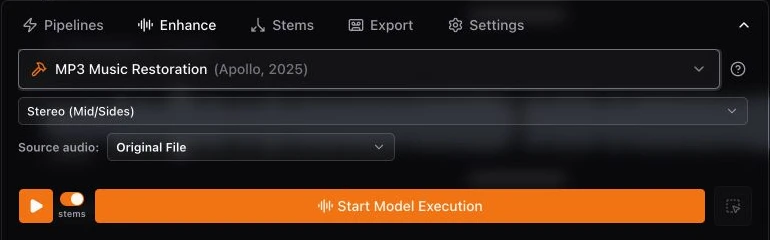
- Ouvrez Pipelines pour un pipeline prédéfini, ou Améliorer pour choisir directement un modèle.
- Le fichier importé est déjà la source par défaut. Modifiez Source audio uniquement si vous souhaitez utiliser une autre version, une piste séparée ou un mix actuel.
- Choisissez le modèle et ses options d'intensité et de canaux affichées.
- Vérifiez cette estimation de consommation et choisissez Lancer le modèle.
Essayez d'abord un court passage
- Repérez 10 à 30 secondes où le défaut est facile à entendre.
- Faites glisser sur cette partie de la forme d'onde ; la plage sélectionnée devient la durée du traitement. Consultez les sélections sur la forme d'onde pour les autres commandes de zones.
- Lancez le traitement et comparez le résultat avant de remplacer la plage par une sélection plus longue.
Écouter la version restaurée orange
Le résultat terminé apparaît dans le menu des versions du morceau avec une icône de restauration orange. Sélectionnez-le et utilisez le curseur Avant / Après pour le comparer à la source. Conservez l'original si l'essai n'apporte pas d'amélioration.