Poradnik Neural Analog
Główne zadaniePopraw dźwięk niskiej jakości
Napraw uszkodzenia kompresji MP3, przywróć słabe wysokie częstotliwości utworu AI lub usuń stały szum. Najpierw wypróbuj model na krótkim fragmencie ze słyszalną wadą, a potem przetwarzaj cały utwór.
Wybierz pipeline według problemu
| Co słyszysz | Zacznij od |
|---|---|
| Matowe MP3 lub import z sieci, rozmyte talerze i transjenty | Przywróć jakość MP3 |
| Utwór AI z brakującymi lub niespójnymi wysokimi częstotliwościami | Popraw jakość muzyki wygenerowanej przez AI / UniverSR Upscaler |
| Stały szum lub odgłosy tła | Usuń szum i syczenie |
| Mowa lub wokal z szumem lub pogłosem | RE-USE Speech Enhancer |
Przykład pokazuje, jak znaleźć i zmniejszyć stały szum często obecny w utworach Suno.

Uruchom model w Studio
- Otwórz Pipeline’y dla gotowego pipeline’u lub Popraw aby wybrać model bezpośrednio.
- Zaimportowany plik jest już domyślnym źródłem. Zmień Źródłowe audio tylko gdy chcesz użyć innej wersji, osobnej ścieżki lub bieżącego miksu.
- Wybierz model i widoczne opcje intensywności i kanałów.
- Sprawdź szacowane zużycie i wybierz Uruchom model.
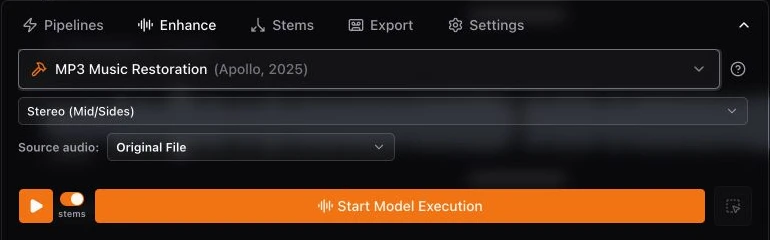
Najpierw wypróbuj krótki fragment
- Znajdź 10–30 sekund, w których wada jest dobrze słyszalna.
- Przeciągnij po tej części przebiegu fali; zaznaczony zakres określa długość przetwarzania. Sprawdź zaznaczenia na przebiegu fali po pozostałe kontrolki obszarów.
- Uruchom przetwarzanie i porównaj wynik przed rozszerzeniem zaznaczenia.
Odsłuchaj pomarańczową wersję z przywróconą jakością
Gotowy wynik pojawia się w menu wersji utworu z pomarańczową ikoną przywracania jakości. Wybierz go i użyj suwaka Przed / po do porównania ze źródłem. Zachowaj oryginał, jeśli próba nie poprawia dźwięku.