Hướng dẫn Neural Analog
Tác vụ chínhCải thiện âm thanh kém
Sửa lỗi nén MP3, tái tạo dải cao yếu trong nhạc AI hoặc giảm nhiễu đều. Thử đoạn ngắn trước toàn bài.
Chọn quy trình theo vấn đề
| Âm thanh bạn nghe | Bắt đầu với |
|---|---|
| MP3/âm trên mạng bị tối, cymbal loang và tiếng khởi đầu nhòe | Khôi phục chất lượng MP3 |
| Nhạc AI thiếu hoặc có dải cao không nhất quán | Nâng cao chất lượng nhạc do AI tạo / UniverSR (Khôi phục tần số cao) |
| Tiếng xì hoặc tiếng ồn nền liên tục | Loại bỏ nhiễu và tiếng xì |
| Giọng nói/hát có nhiễu hoặc vang | RE-USE (Cải thiện giọng nói) |
Ví dụ này chỉ cách xác định và giảm tiếng xì dai dẳng thường gặp trong âm thanh Suno.

Chạy mô hình trong Studio
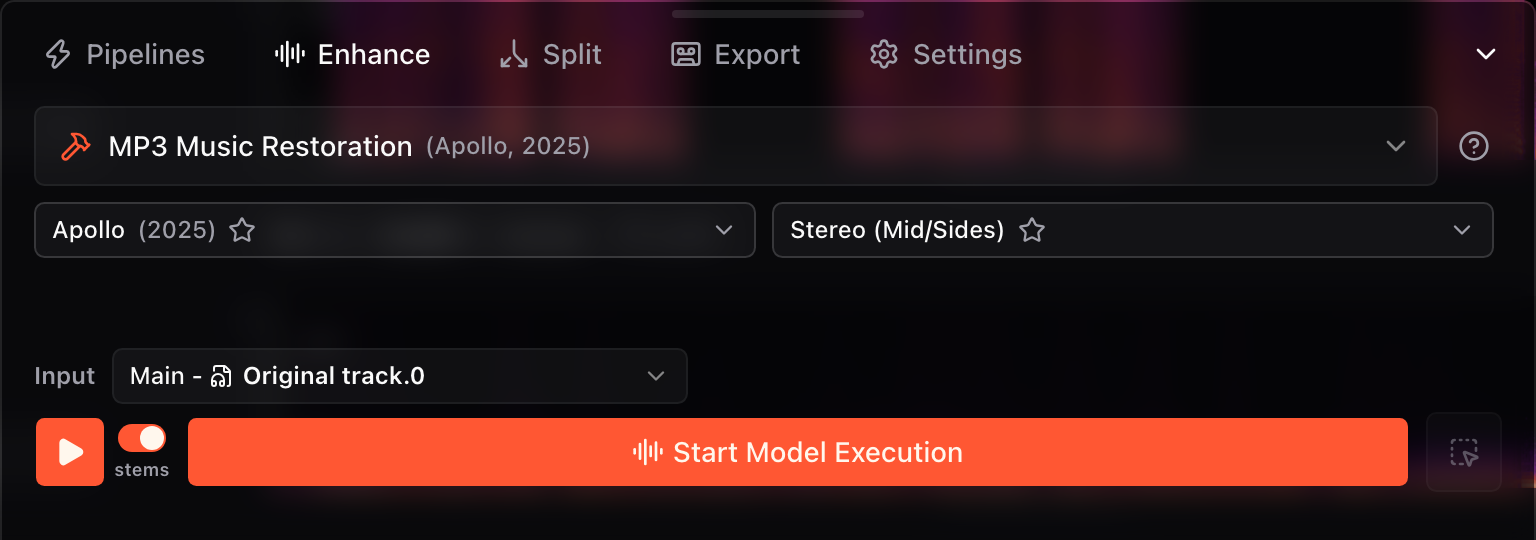
- Mở Quy trình cho quy trình có tên, hoặc Cải thiện để chọn trực tiếp một mô hình.
- Tệp đã nhập được chọn làm âm thanh đầu vào theo mặc định. Chỉ đổi Đầu vào khi muốn xử lý phiên bản khác, một stem hoặc bản mix hiện tại.
- Chọn mô hình và đặt các tùy chọn mức độ và kênh.
- Xem cách tính phút xử lý và chọn Bắt đầu chạy mô hình.
Thử đoạn ngắn trước
- Tìm đoạn từ 10 đến 30 giây nghe rõ lỗi.
- Kéo qua phần đó trên dạng sóng. Vùng đã chọn sẽ là thời lượng xử lý. Xem vùng chọn dạng sóng để xem điều khiển vùng khác.
- Chạy và so sánh trước khi tăng vùng chọn.
Nghe bản khôi phục cam
Kết quả hoàn tất xuất hiện trong menu phiên bản cùng track với biểu tượng khôi phục màu cam. Chọn nó và dùng Trước / Sau để so sánh với nguồn. Giữ bản gốc nếu thử nghiệm không cải thiện.