Panduan Neural Analog
Tugas utamaTingkatkan kualitas audio yang rendah
Perbaiki kerusakan akibat kompresi MP3, bangun kembali frekuensi tinggi yang lemah pada musik AI, atau hilangkan noise yang konstan. Uji model pada bagian pendek yang bermasalah sebelum memproses seluruh lagu.
Pilih pipeline berdasarkan masalahnya
| Yang Anda dengar | Mulai dengan |
|---|---|
| MP3/audio impor web yang terdengar redup, simbal berdesis, transien yang kabur | Pulihkan Kualitas MP3 |
| Lagu AI dengan frekuensi tinggi yang hilang atau tidak koheren | Bersihkan musik buatan AI / UniverSR Upscaler |
| Desis konstan atau noise latar | Hilangkan noise dan desis |
| Ucapan/vokal yang berisik atau bergema | RE-USE Speech Enhancer |
Contoh ini menunjukkan cara mengenali dan mengurangi desis terus-menerus yang sering terdengar pada audio hasil Suno.

Jalankan model di Studio
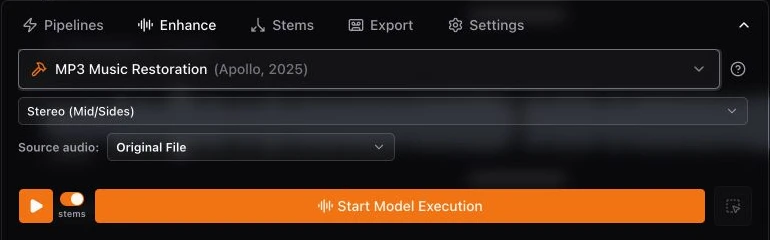
- Buka Pipeline untuk menggunakan pipeline siap pakai, atau Tingkatkan untuk langsung memilih satu model.
- Secara default, file yang diimpor dipilih sebagai audio input. Ubah Input hanya jika Anda ingin memproses versi lain, stem, atau mix saat ini.
- Pilih model beserta opsi kekuatan/kanal yang ditampilkan.
- Tinjau perkiraan pemrosesan lalu pilih Jalankan model.
Uji bagian pendek terlebih dahulu
- Cari bagian 10–30 detik yang cacatnya mudah terdengar.
- Seret melintasi bagian waveform tersebut; rentang yang dipilih menjadi durasi pemrosesan. Lihat seleksi waveform untuk kontrol wilayah lainnya.
- Jalankan dan bandingkan hasilnya sebelum mengganti rentang tersebut dengan seleksi yang lebih panjang.
Tinjau versi hasil restorasi berwarna oranye
Hasil yang sudah selesai muncul di menu versi lagu yang sama dengan ikon restorasi berwarna oranye. Pilih hasil tersebut dan gunakan slider Sebelum / Sesudah untuk membandingkannya dengan sumber. Pertahankan versi asli jika hasil uji tidak lebih baik.