Panduan Neural Analog
BantuanAtasi masalah impor dan pemrosesan
Studio memperbarui status impor dan pemrosesan secara langsung. Mulailah dari status dan pesan error item yang terdampak, alih-alih memulai ulang seluruh batch.
Masalah impor
| Yang Anda lihat | Yang perlu dilakukan |
|---|---|
| Mengunggah atau Mengimpor | Tunggu status langsungnya. Jangan mengirim file atau tautan yang sama lagi selama proses masih aktif. |
| File lokal gagal | Buka pesan error item tersebut, perbaiki masalah file atau koneksi yang disebutkan, lalu coba ulang hanya file itu. |
| Tautan tidak didukung atau gagal | Tempel URL publik lengkap dari lagu, playlist, atau halaman kreator, lalu periksa daftar sumber impor yang didukung untuk mengetahui platform mana saja yang didukung. |
Masalah pemrosesan
| Yang Anda lihat | Yang perlu dilakukan |
|---|---|
| Sedang berjalan | Tunggu. Status diperbarui secara langsung; jangan memuat ulang halaman atau memulai pemrosesan yang sama dua kali. |
| Gagal | Baca pesan error terperinci, perbaiki sumber atau pengaturan yang disebutkan, lalu coba ulang pemrosesan tersebut. Pemrosesan yang gagal tidak menggunakan menit pemrosesan. |
| Perkiraan atau penggunaan tidak sesuai harapan | Periksa pengali model dan durasi yang dipilih di konfirmasi, lalu bandingkan dengan Pengaturan → Penggunaan. |
Pemrosesan selesai, tetapi hasilnya tidak sesuai harapan
Pilih versi yang sudah selesai dan gunakan slider Sebelum / Sesudah untuk membandingkannya. Beberapa perubahan, terutama pada frekuensi tinggi, bisa sulit terdengar karena kemampuan pendengaran setiap orang berbeda; periksa rentang pendengaran Anda dengan tes pendengaran online. Klik Spektrogram di bawah pemutar untuk mengganti waveform dengan tampilan frekuensi terhadap waktu, lalu geser Sebelum / Sesudah untuk melihat apa yang berubah. Spektrogram menampilkan audio dari awal ke akhir dari kiri ke kanan, frekuensi rendah ke tinggi dari bawah ke atas, dan menggunakan warna yang lebih terang untuk suara yang lebih kuat.
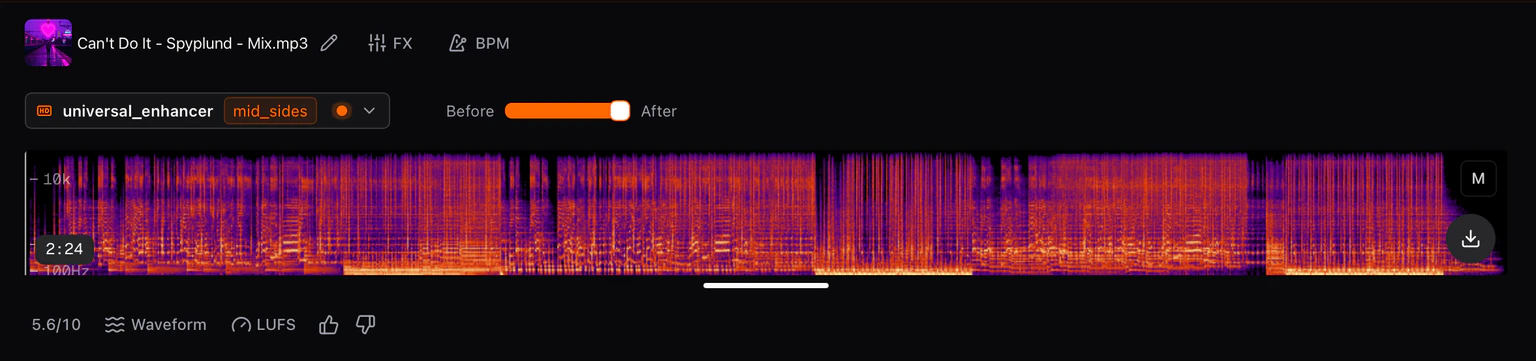
Jika pemrosesan menggunakan input yang salah, buka tab yang sama di panel Proses, pilih item yang dimaksud di Input, lalu jalankan lagi. File yang diimpor tetap menjadi sumber default sampai Anda sengaja memilih versi lain, stem, atau mix saat ini.