Panduan Neural Analog
Mulai di siniProses beberapa lagu sekaligus dengan batch
Terapkan satu pipeline, model, preset stem, render, atau tindakan unduh ke hingga 100 lagu yang dipilih tanpa membukanya satu per satu.
Pilih beberapa lagu
Anda dapat melakukan pemrosesan batch di Studio.
- Buka Studio .
- Klik kotak centang untuk memilih lagu
- Buka panel pemrosesan dengan ikon Chevron.
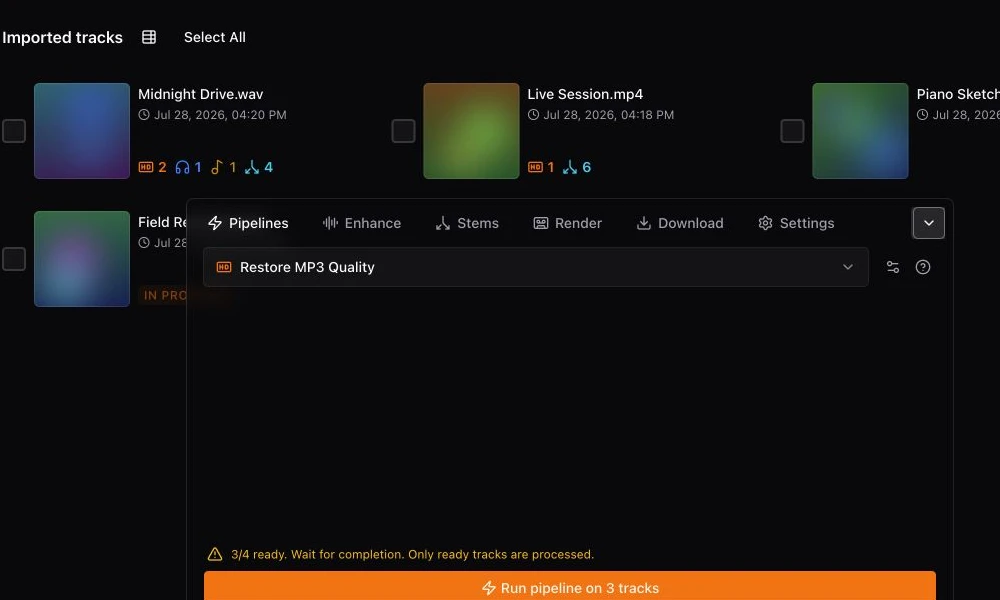
Sebagai alternatif, Anda dapat memilih beberapa trek audio untuk diunggah sebagai batch, atau mengimpor dari tautan playlist untuk memulai.
Pilih operasi batch yang akan diterapkan
Dengan panel pemrosesan, Anda dapat melakukan hal-hal berikut.
- Pipeline: jalankan pipeline bawaan atau tersimpan yang sama.
- Tingkatkan: terapkan satu model restorasi, mastering, atau transkripsi.
- Stem: gunakan preset pemisahan.
- Render: buat file baru dari mix Studio yang tersimpan dan FX real-time untuk setiap lagu yang siap.
- Unduh: kemas file asli dan versi yang sudah selesai ke dalam arsip tanpa me-render ulang mix.
Periksa ulang dan proses
Impor playlist bisa memakan waktu. Tunggu hingga semua lagu selesai diimpor sebelum memproses seluruh batch.
Operasi batch dapat menghabiskan banyak menit pemrosesan dengan sangat cepat. Periksa ulang berapa menit pemrosesan yang akan digunakan operasi ini. Butuh lebih banyak? Tingkatkan paket Anda untuk mendapatkan menit pemrosesan tambahan.
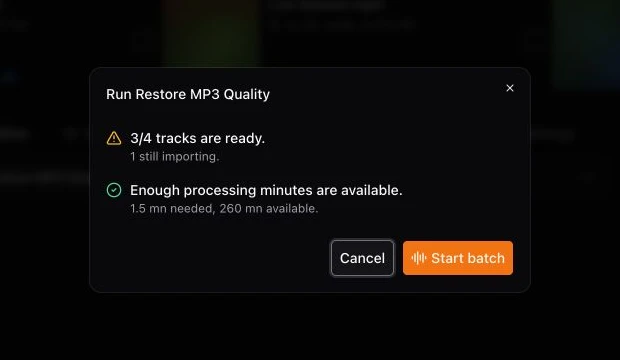
Pantau hasil parsial secara langsung
Setiap lagu memiliki statusnya sendiri: sedang berjalan, selesai, atau gagal. Item yang gagal tidak menghapus hasil yang sudah selesai. Baca pesan error item tersebut, perbaiki penyebabnya, lalu coba ulang hanya lagu itu. Ekspor arsip melewati status Dalam antrean, Merender (jika berlaku), dan Mengarsipkan sebelum unduhan tersedia.
Selama arsip sedang dibuat, pilih Kirim melalui email untuk menerima tautan unduhannya, atau Batal untuk menghentikan ekspor. Jika Anda kembali ke seleksi yang sama, progresnya akan dipulihkan. Unduhan dimulai otomatis saat siap, dan tombolnya memungkinkan Anda mencoba mengunduh ulang. Jika ada file yang tidak tersedia, arsip tetap dapat berisi file yang sudah selesai; periksa daftar file yang tidak disertakan.
Lihat menit pemrosesan untuk aturan kuota.
Render Batch untuk menerapkan efek audio ke setiap lagu
Gunakan Render Batch jika Anda menginginkan audio jadi yang menyertakan pemrosesan real-time yang dikonfigurasi untuk batch. Buka kontrol FX di atas daftar lagu untuk mengatur Match EQ dan gain output-nya, EQ enam band dan makeup gain, Stereo, atau Kecepatan/Pitch pada lagu-lagu yang dipilih. Lalu buka Render, pilih Utama, Stem gabungan, atau Stem individual, pilih format output, lalu pilih Render file audio dan unduh sebagai zip.
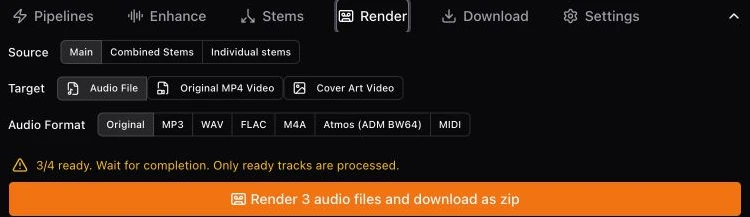
Anda juga dapat menggunakan tab render untuk mengekspor ke Atmos beberapa lagu sekaligus.
Unduh Batch mengumpulkan file yang sudah ada
Gunakan Unduh Batch jika Anda ingin menyimpan banyak lagu yang diimpor atau hasil yang sudah selesai sekaligus, misalnya koleksi besar yang diimpor dari platform musik AI yang didukung. Buka Unduh, centang versi yang ingin disertakan (Asli, Hasil restorasi, Hasil mastering, MIDI hasil transkripsi, atau Stem), pilih profil format file, lalu unduh zip setelah siap.
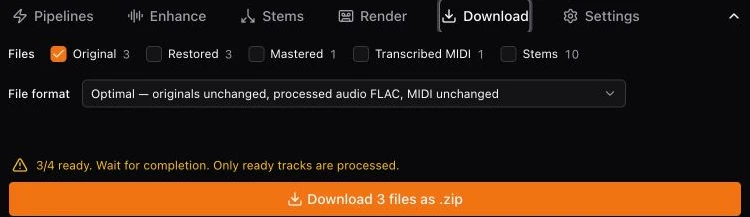
Unduh tidak menerapkan pengaturan EQ, Match EQ, gain, stereo, atau kecepatan/pitch saat ini. Fitur ini hanya mengambil file yang sudah ada dan dipilih, lalu mengemasnya.