Neural Analog(声智模拟) 指南
从这里开始批量处理多个轨道
无需逐个打开,即可对多个曲目应用同一个管线、模型、分轨预设、渲染或下载操作。付费方案每批最多支持 100 个就绪曲目;免费方案每批仅支持 1 个。
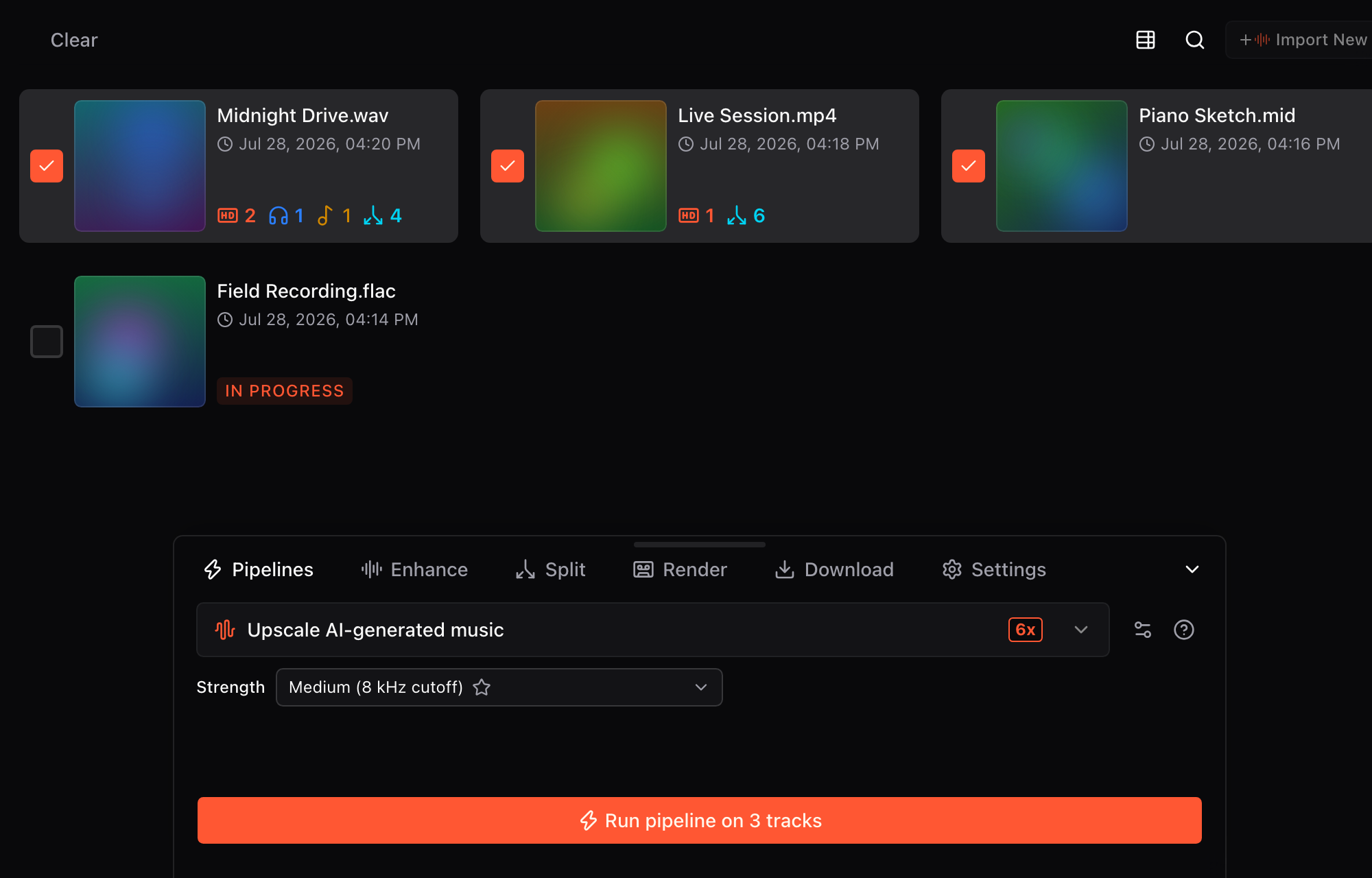
选择多个曲目
批量处理在 Studio 中进行。
- 前往 Studio.
- 通过复选框选择曲目。
- 使用 V 形箭头图标打开处理面板。
如需用新音频创建批次,可一次上传多个文件,或导入播放列表链接。
选择要应用的批量操作
处理面板提供以下批量操作:
- 管线: 运行同一个内置或已保存的管线。
- 增强: 应用一个修复、母带处理或转录模型。
- 分离: 使用分离预设。
- 渲染: 根据已保存的Studio混音和实时FX为每个就绪轨道创建新文件。
- 下载: 将现有原始文件和已完成版本打包为归档文件,无需重新渲染混音。
处理前查看估算
导入播放列表可能需要一些时间。请等每首曲目都导入完成后,再处理整个批次。
批量操作可能很快消耗大量处理分钟数。确认前请先查看估算。需要更多? 了解处理分钟数和方案的运作方式。
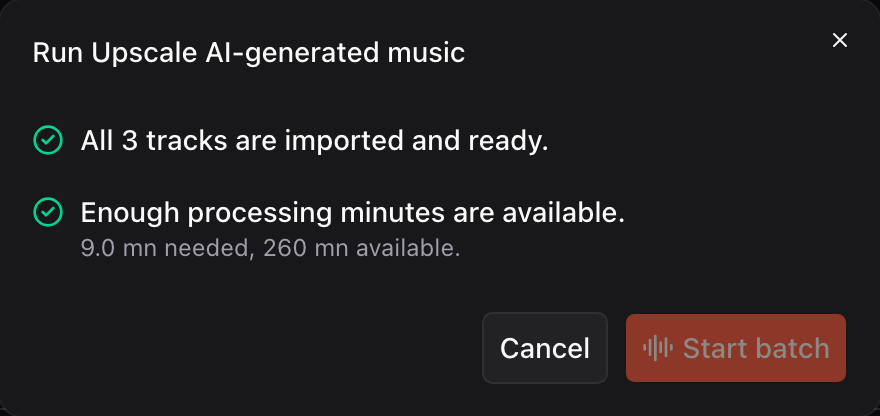
实时监控部分结果
每个曲目都会显示各自的运行中、已完成或失败状态。失败的项目不会移除已完成的结果:请阅读该项目的错误,修复原因,然后仅重试该曲目。归档导出会显示实时进度,依次经历等待开始、渲染曲目(如需要)和生成 ZIP。
归档运行期间,选择 通过电子邮件发送 以获取其下载链接,或 取消 以停止导出。返回同一选择可恢复其进度。归档准备就绪后会自动开始下载,你也可以通过其按钮重试下载。如果某些文件不可用,归档中仍可包含已完成的文件;请查看报告的遗漏项。
查看 处理分钟数 了解配额规则。
使用批量渲染为每个轨道应用音频效果
使用 批量渲染 当你想要包含该批次已配置的实时处理的成品音频时。打开批次 FX 控件(位于曲目列表上方),为所选曲目设置 Match EQ 及其输出 Gain、六段 EQ 及其 Gain、立体声或速度 / 音高。然后打开 渲染,选择主要、组合分轨或单独分轨,选择输出格式,然后选择 渲染音频文件并下载 ZIP.
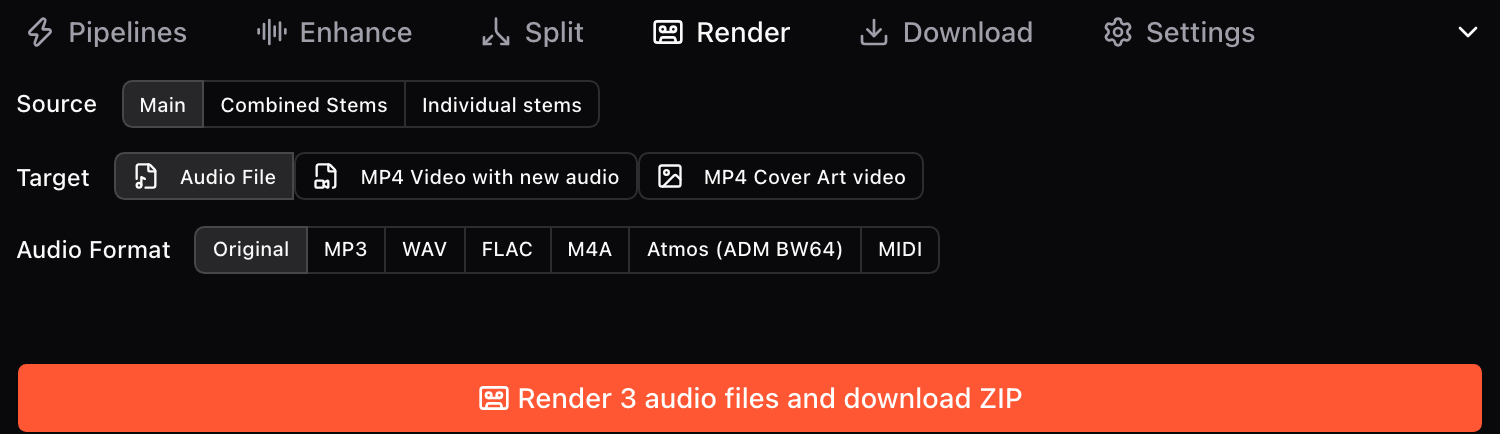
你也可以使用渲染标签页 导出为 Atmos 并一次处理多个曲目。
批量下载会收集已存在的文件
使用 批量下载 一次性保存许多已导入的歌曲或已完成的结果,例如从受支持的 AI 音乐平台导入的大型合集。打开 下载,勾选要包含的文件(原版、已修复、已母带处理、转录后的 MIDI 或分轨),选择文件格式,并在 ZIP 准备就绪后下载。
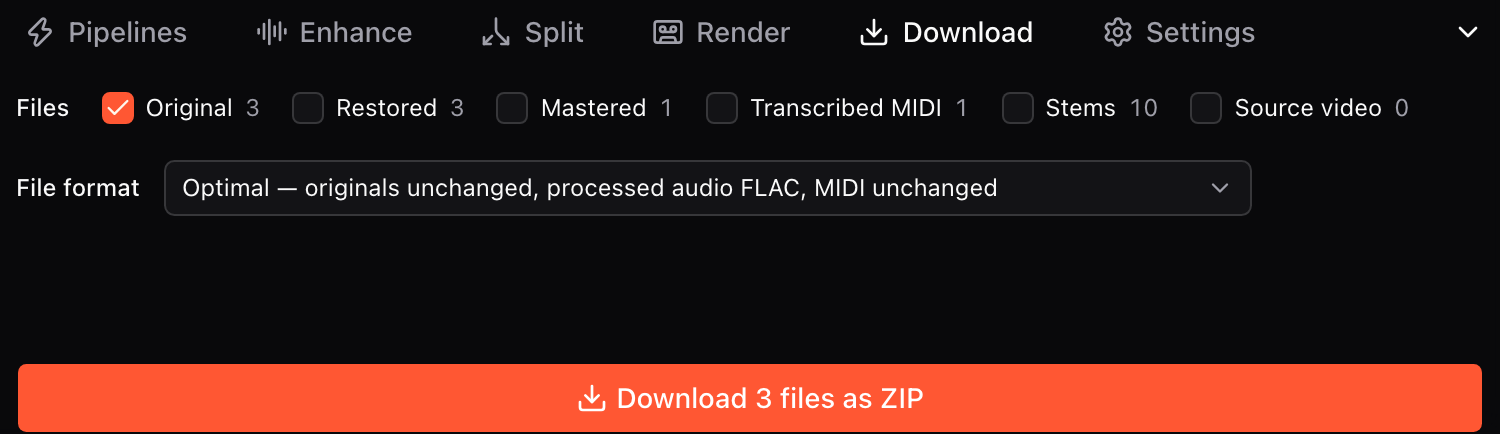
下载不会应用当前的 EQ、Match EQ、Gain、立体声或速度 / 音高设置。它只会收集所选的现有文件并打包。