Neural Analog-Leitfaden
Hier startenMehrere Tracks stapelweise verarbeiten
Wenden Sie eine Pipeline, ein Modell, ein Stem-Preset, einen Render- oder Download-Vorgang auf bis zu 100 ausgewählte Tracks an, ohne sie einzeln öffnen zu müssen.
Mehrere Tracks auswählen
Die Stapelverarbeitung erfolgt im Studio.
- Öffnen Sie das Studio .
- Aktivieren Sie die Kontrollkästchen, um Tracks auszuwählen.
- Öffnen Sie das Verarbeitungs-Panel über das Chevron-Symbol.
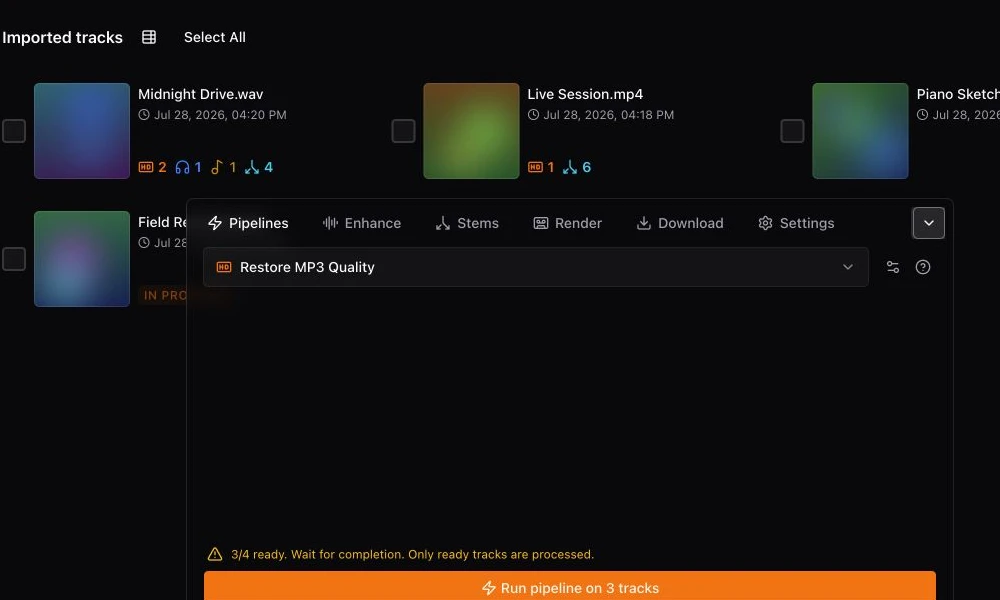
Alternativ können Sie zum Start mehrere Audiodateien als Stapel hochladen oder über einen Playlist-Link importieren.
Einen Stapelvorgang auswählen
Im Verarbeitungs-Panel stehen folgende Vorgänge zur Verfügung.
- Pipelines: Führen Sie dieselbe integrierte oder gespeicherte Pipeline aus.
- Verbessern: Wenden Sie ein Modell für Restaurierung, Mastering oder Transkription an.
- Stems: Verwenden Sie ein Trennungs-Preset.
- Rendern: Erstellen Sie für jeden bereiten Track neue Dateien aus dem gespeicherten Studio-Mix und den Echtzeit-FX.
- Herunterladen: Packen Sie vorhandene Originale und fertige Versionen in ein Archiv, ohne den Mix erneut zu rendern.
Prüfen und verarbeiten
Der Import einer Playlist kann eine Weile dauern. Warten Sie, bis alle Tracks vollständig importiert sind, bevor Sie den gesamten Stapel verarbeiten.
Stapelvorgänge können schnell viele Minuten verbrauchen. Prüfen Sie genau, wie viele Verarbeitungsminuten dieser Vorgang verbraucht. Sie brauchen mehr?Wechseln Sie zu einem höheren Tarif, um zusätzliche Verarbeitungsminuten zu erhalten.
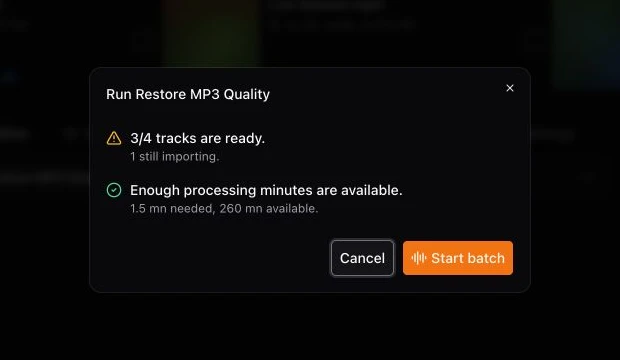
Teilergebnisse live verfolgen
Jeder Track hat seinen eigenen Status: läuft, abgeschlossen oder fehlgeschlagen. Ein fehlgeschlagenes Element entfernt keine fertigen Ergebnisse. Lesen Sie die Fehlermeldung dieses Elements, beheben Sie die Ursache und wiederholen Sie nur diesen Track. Archivexporte durchlaufen die Status In Warteschlange, gegebenenfalls Rendern und Archivieren, bevor der Download verfügbar wird.
Während ein Archiv erstellt wird, erhalten Sie über Per E-Mail senden den Download-Link per E-Mail. Mit Abbrechen stoppen Sie den Export. Wenn Sie zur selben Auswahl zurückkehren, wird der Fortschritt wiederhergestellt. Der Download startet automatisch, sobald er bereit ist, und über die zugehörige Schaltfläche können Sie ihn erneut versuchen. Sind einige Dateien nicht verfügbar, kann das Archiv dennoch die fertigen Dateien enthalten; prüfen Sie die gemeldeten fehlenden Dateien.
Unter Verarbeitungsminuten finden Sie die Regeln zum Kontingent.
Mit Stapel-Rendern Audioeffekte auf jeden Track anwenden
Verwenden Sie Stapel-Rendern für fertiges Audio, das die für den Stapel konfigurierte Echtzeitverarbeitung enthält. Öffnen Sie für den Stapel den Bereich FX über der Trackliste, um für die ausgewählten Tracks Match EQ und dessen Ausgangs-Gain, den Sechsband-EQ und Makeup-Gain, Stereo oder Speed/Pitch einzustellen. Öffnen Sie anschließend Rendern, wählen Sie Hauptspur, Kombinierte Stems oder Einzelne Stems, legen Sie das Ausgabeformat fest und wählen Sie Audiodateien rendern und als ZIP herunterladen.
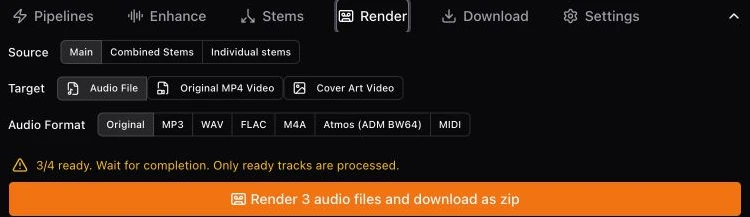
Mit dem Tab „Rendern“ können Sie auch nach Atmos exportieren – sogar für mehrere Tracks gleichzeitig.
Stapel-Download sammelt bereits vorhandene Dateien
Verwenden Sie Stapel-Download zum Speichern vieler importierter Songs oder fertiger Ergebnisse auf einmal, zum Beispiel einer großen Sammlung, die von einer unterstützten KI-Musikplattform importiert wurde. Öffnen Sie Herunterladen, aktivieren Sie die gewünschten Versionen (Original, Restauriert, Gemastert, Transkribiertes MIDI oder Stems), wählen Sie ein Dateiformatprofil und laden Sie die ZIP-Datei herunter, sobald sie bereit ist.
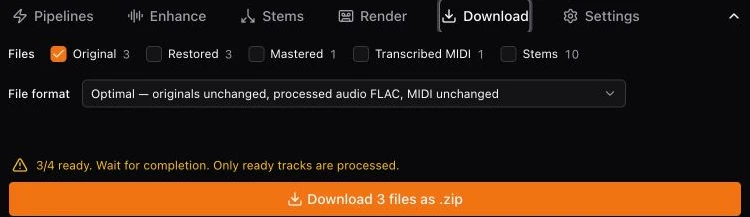
Beim Herunterladen werden die aktuellen Einstellungen für EQ, Match EQ, Gain, Stereo oder Speed/Pitch nicht angewendet. Die ausgewählten vorhandenen Dateien werden lediglich abgerufen und gepackt.