Neural Analog-Leitfaden
HauptaufgabeAudio mit geringer Qualität verbessern
Beheben Sie MP3-Kompressionsschäden, rekonstruieren Sie schwache Höhen in KI-Musik oder entfernen Sie gleichmäßiges Rauschen. Testen Sie das Modell an einem kurzen problematischen Abschnitt, bevor Sie den ganzen Song verarbeiten.
Die Pipeline nach dem Problem auswählen
| Was Sie hören | Beginnen mit |
|---|---|
| Dumpfes MP3 oder Web-Import, verwaschene Becken, verschmierte Transienten | MP3-Qualität wiederherstellen |
| KI-Song mit fehlenden oder inkohärenten Höhen | KI-generierte Musik aufbereiten / UniverSR Upscaler |
| Gleichmäßiges Zischen oder Hintergrundrauschen | Rauschen und Zischen entfernen |
| Verrauschte oder verhallte Sprache bzw. Gesang | RE-USE Speech Enhancer |
Dieses Beispiel zeigt, wie Sie das anhaltende Zischen erkennen und reduzieren, das in mit Suno generiertem Audio häufig zu hören ist.

Das Modell im Studio ausführen
- Öffnen Sie Pipelines für eine vordefinierte Pipeline oder Verbessern zur direkten Auswahl eines einzelnen Modells.
- Die importierte Datei ist standardmäßig als Eingabe-Audio ausgewählt. Ändern Sie das Feld Eingabe nur, wenn Sie eine andere Version, einen Stem oder einen aktuellen Mix verarbeiten möchten.
- Wählen Sie das Modell und die angezeigten Optionen für Stärke und Kanäle.
- Prüfen Sie die Verbrauchsschätzung und wählen Sie Modellausführung starten.
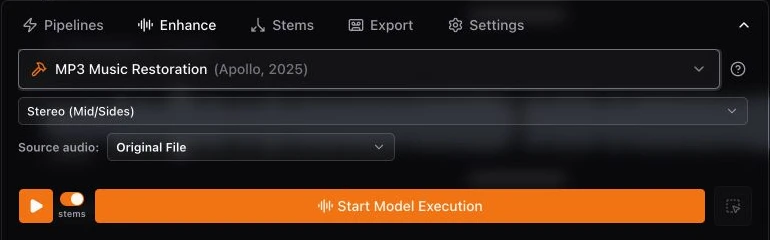
Zuerst einen kurzen Abschnitt testen
- Suchen Sie 10–30 Sekunden, in denen der Fehler gut zu hören ist.
- Ziehen Sie über diesen Teil der Wellenform; der ausgewählte Bereich bestimmt die Dauer des Vorgangs. Unter Auswahlbereiche in der Wellenform finden Sie die weiteren Steuerelemente für Bereiche.
- Führen Sie den Vorgang aus und vergleichen Sie das Ergebnis, bevor Sie den Bereich durch eine längere Auswahl ersetzen.
Die orangefarbene restaurierte Version prüfen
Das fertige Ergebnis erscheint im Versionsmenü desselben Tracks mit einem orangefarbenen Restaurierungssymbol. Wählen Sie es aus und vergleichen Sie es über den Regler Vorher / Nachher mit der Quelle. Behalten Sie das Original, wenn der Test keine Verbesserung bringt.