Neural Analog-Leitfaden
HauptaufgabeEinen Song in Stems trennen
Extrahieren Sie Gesang, Drums, Bass und Instrumente oder beschreiben Sie einen Klang für SAM Audio. Fertige Stem-Spuren erscheinen unter dem vollständigen Song.
Standard-Stems extrahieren
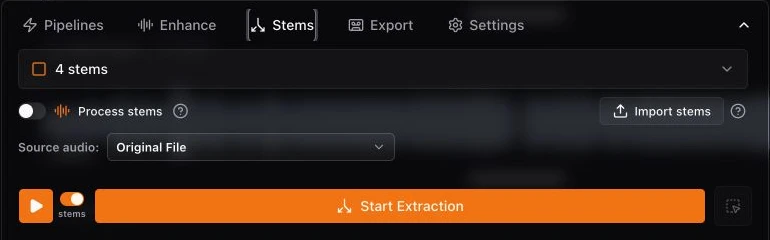
- Öffnen Sie Stems und wählen Sie 4 Stems für Gesang, Drums, Bass und Sonstiges oder wählen Sie ein anderes Preset.
- Die importierte Datei ist bereits unter Eingabe ausgewählt. Ändern Sie dies nur, wenn Sie eine andere Version trennen möchten.
- Lassen Sie Stems verbessern deaktiviert, wenn Sie nur trennen möchten.
- Prüfen Sie die Schätzung und wählen Sie Extraktion starten.
Einen beschriebenen Klang extrahieren
- Wählen Sie die Option Benutzerdefiniert/SAM Audio und geben Sie einen kurzen Prompt ein, etwa „Leadgesang“ oder „E-Gitarren-Solo“.
- Kommt der Klang nur in einem Teil des Songs vor, halten Sie Ctrl/Command gedrückt und ziehen Sie über diesen Abschnitt – so entsteht ein Prompt-Bereich.
- Testen Sie den Prompt mit Small oder Base, bevor Sie das teurere Modell Large verwenden.
Diese Demo zeigt, wie SAM Audio einen per Text-Prompt beschriebenen Klang isoliert.

Stem-Verbesserung verstehen
Führt nach der Trennung das ausgewählte Verbesserungs-, Mastering- oder Transkriptionsmodell aus und erstellt für jeden nicht stummen Ausgabe-Stem eine bearbeitete Version.
Vorhandene Stems importieren
- Öffnen Sie Stems und wählen Sie Stems importieren.
- Wählen Sie eine oder mehrere Stem-Dateien aus. Jede Datei wird zu einer Stem-Spur; es wird kein Trennungsmodell ausgeführt.
- Die Dateien müssen bereits denselben Startzeitpunkt haben. Das Studio richtet nicht zusammengehörige Bounces nicht zeitlich aneinander aus.
Stem-Spuren ausblenden oder löschen
Klicken Sie rechts in einer Stem-Spur auf das Chevron-nach-oben-Symbol, um sie auszublenden. Ein ausgeblendeter Stem wird zugleich stummgeschaltet und ist daher im kombinierten Stem-Mix nicht zu hören. Klicken Sie auf das Chevron-nach-unten-Symbol, um ihn wieder anzuzeigen und zu hören.
Um einen Stem dauerhaft zu entfernen, öffnen Sie sein Drei-Punkte-Menü, wählen Sie Stem löschen und bestätigen Sie. Das Löschen kann nicht rückgängig gemacht werden; verwenden Sie das Chevron, wenn Sie den Stem nur aus der Ansicht und der Wiedergabe entfernen möchten.
Prüfen und exportieren
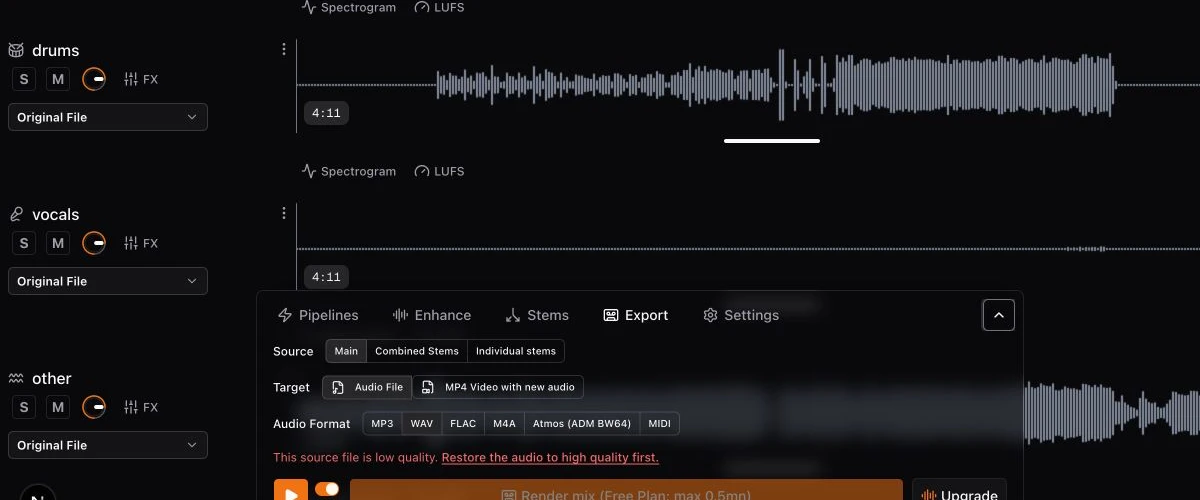
- Schalten Sie die Wiedergabe auf die Stems um und hören Sie jede Spur solo, um die Trennung zu prüfen.
- Heben Sie Solo auf und spielen Sie alle Stems zusammen ab, um die Rekonstruktion zu prüfen.
- Wählen Sie unter Exportieren Kombinierte Stems für den aktuellen Mix oder Einzelne Stems für separate Dateien.