Neural Analog-Leitfaden
BenutzerhandbuchErste Schritte mit Neural Analog: einen KI-Song fertigstellen oder Audio reparieren
Das Neural Analog Studio importiert Songs von KI-Musikplattformen oder aus Ihren eigenen Dateien. Stellen Sie fehlende Frequenzen wieder her, beheben Sie Kompressionsschäden, trennen Sie problematische Stems heraus, mastern Sie die bereinigte Version oder wandeln Sie Audio in MIDI um. Die Quelle und alle Ergebnisse bleiben zusammen in einem Studio-Track.
Diese Anleitung zeigt, wie ein importierter KI-Song im Studio restauriert und anschließend geprüft wird.

Die grundlegende Pipeline
- Importieren. Laden Sie eine oder mehrere Dateien hoch oder fügen Sie einen unterstützten öffentlichen Link zu einem Song, einer Playlist oder einem Creator ein. Der Import startet kein Modell und verbraucht keine Verarbeitungsminuten.
- Im Studio weiterarbeiten. Ein abgeschlossener Einzelimport öffnet sich automatisch. Die oberste Spur enthält den vollständigen Song; extrahierte oder importierte Stems erscheinen darunter.
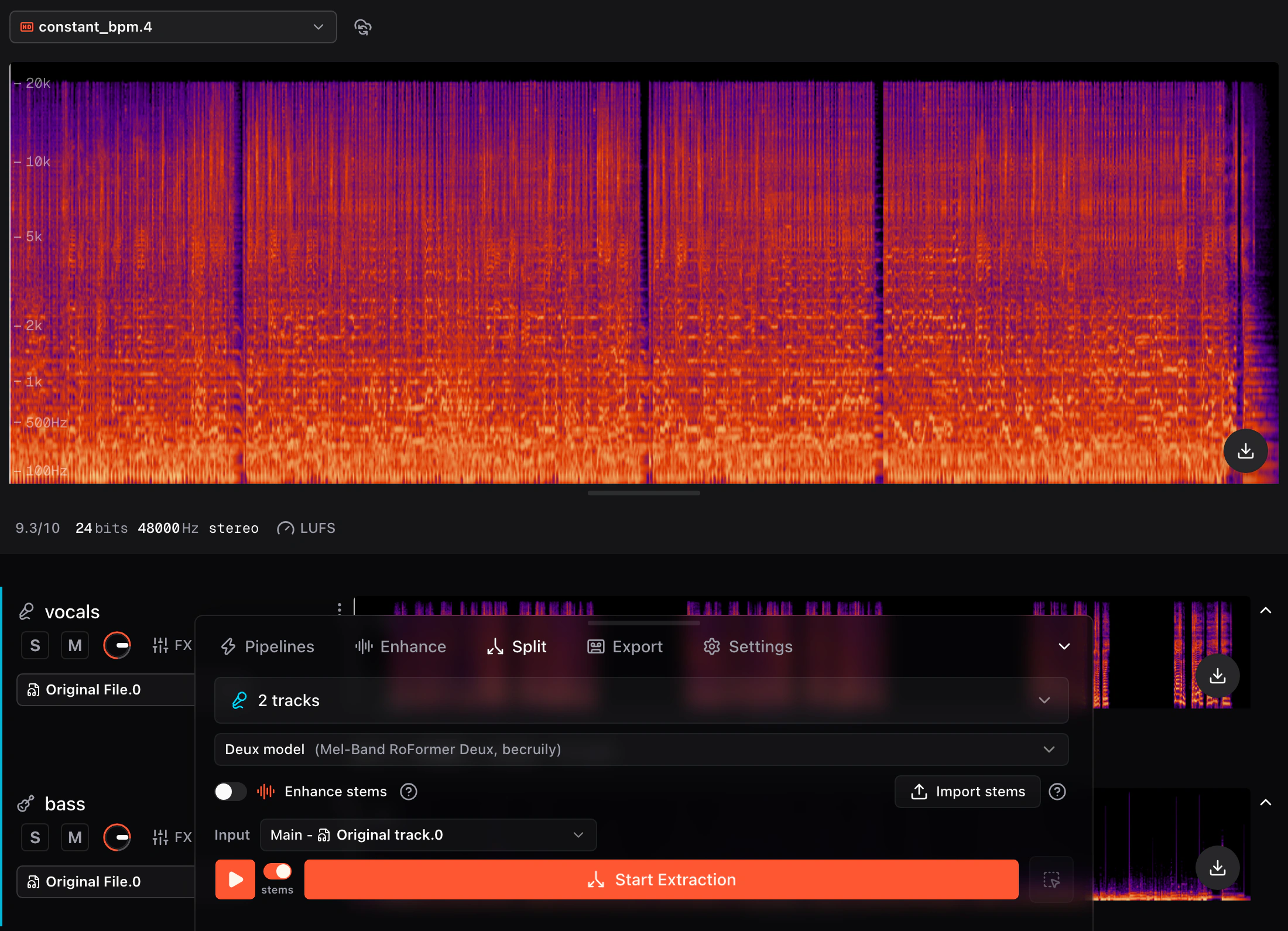
- Aufgabe wählen. Verwenden Sie Pipelines für eine vollständige Pipeline, Verbessern für ein einzelnes Modell oder Trennen für die Trennung.
- Optional einen Bereich auswählen. Ziehen Sie über die Wellenform, um nur diesen Abschnitt zu verarbeiten. Halten Sie beim Ziehen Ctrl/Command gedrückt, um einen Prompt-Bereich für SAM Audio oder Stable Audio 3 zu markieren.
- Prüfen und starten. Die importierte Datei ist bereits als Eingabe voreingestellt. Ändern Sie die Eingabe nur, wenn Sie eine andere Version, einen Stem oder einen aktuellen Mix verarbeiten möchten. Starten Sie den Vorgang und verfolgen Sie dann den Live-Status.
Aufgabe auswählen
| Ziel | Beginnen mit | Ergebnis |
|---|---|---|
| Ein komprimiertes MP3 oder einen Web-Import reparieren | MP3-Qualität restaurieren | Restauriertes Audio |
| Beschädigte Details in einem KI-Song verbessern | KI-generierte Musik verbessern | Restauriertes Audio mit 48 kHz |
| Rauschen oder Zischen entfernen | Rauschen und Zischen entfernen | Saubereres Audio |
| Gesang und Instrumente trennen | 4 Stems | Vier Stem-Spuren |
| Einen Song für die Veröffentlichung vorbereiten | Restaurieren und mastern | Restauriertes und gemastertes Audio |
| Einen Song in bearbeitbare Noten umwandeln | Stems in MIDI transkribieren | MIDI-Versionen der Stems |
| Eine neue Interpretation erstellen | Neural Remix | Neu generiertes Audio |
Die neue Version prüfen
Öffnen Sie das Versionsmenü des Tracks. Verarbeitete Versionen sind farblich gekennzeichnet: Restauriert, Gemastert und MIDI.
Wählen Sie eine verarbeitete Version aus und nutzen Sie ihren Regler Vorher / Nachher zum Vergleich mit der Quelle. Lesen Sie anschließend weiter unter Audio exportieren.