Neural Analogガイド
ユーザーガイドAI音楽を仕上げる・音源を修復する
AI音楽や自分のファイルを読み込み、失われた帯域・圧縮を修復し、問題のステムを分離し、マスタリングやMIDI変換へ。1つのStudioで原音とすべての結果を保ちます。
読み込んだAI曲をStudioで修復・確認する手順です。

基本パイプライン
- 読み込み。 ファイルを1つ以上アップロードするか、対応する公開曲・プレイリスト・クリエイターのリンクを貼り付けます。読み込みでモデルは実行されず、処理分数も使いません。
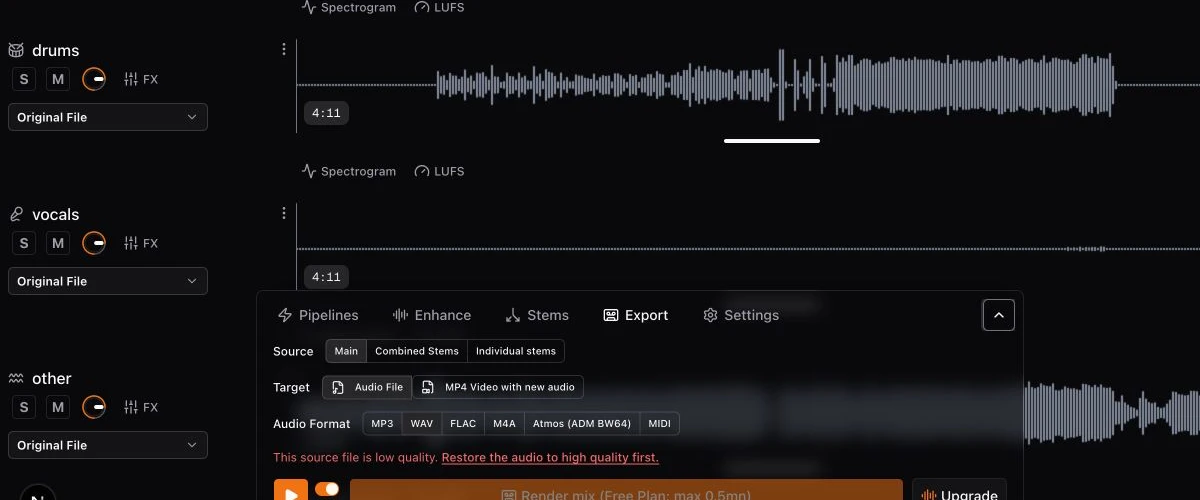
- Studioで続けます。 1曲の読み込みが完了すると自動で開きます。一番上は曲全体で、分離・読み込みしたステムは下に表示します。
- 目的を選びます。 使用する機能: パイプライン 完全なパイプラインには、 音質改善 1つのモデルには、または ステム で分離します。
- 必要なら範囲を選んでください。 波形をドラッグして処理範囲を選びます。Ctrl/Commandを押すとSAM Audio・Stable Audio 3のプロンプト範囲になります。
- 確認して開始します。 読み込んだファイルが標準ソースです。別バージョン・ステム・現在のミックスを処理する場合だけソースを変えます。見積もりを確認してから進行状況を待ちます。
目的を選ぶ
| 必要なのは | 最初に使う機能: | 結果 |
|---|---|---|
| 圧縮MP3・ウェブ音源を修復 | MP3の音質修復 | 修復済み音源 |
| AI音楽の失われた細部を修復 | AI生成音楽を高音質化 | 48 kHzの修復済みオーディオ |
| ノイズ・ヒスを除去 | ノイズとヒスを除去 | よりクリアな音源 |
| ボーカルと楽器を分離 | 4つのステム | 4つのステムトラック |
| リリース向けに曲を準備 | 修復とマスタリング | 修復・マスタリング済み音源 |
| 曲を編集可能な音符に変換 | ステムをMIDIに変換 | ステムのMIDI版 |
| 新しい解釈を作る | Neural Remix | 再生成した音源 |
新しい版を確認
バージョンメニューを開きます。処理版は色で区別します: 修復済み, マスタリング済み、そして MIDI.
処理済みバージョンを選び、次を使います: 処理前/後 スライダーで元音と比較し、次へ進みます: オーディオを書き出す.