Neural Analogガイド
主な作業低品質の音源を改善
MP3の損傷、AI音楽の弱い高域、一定ノイズを修復します。全曲処理の前に短い問題区間で試してください。
問題に合うパイプラインを選ぶ
| 聴こえる音 | 最初に使う機能: |
|---|---|
| こもったMP3・ウェブ音源、揺れるシンバル、にじんだアタック | MP3の音質を修復 |
| 高域が不足・不自然なAI音楽 | AIで生成した音楽を高音質化 / UniverSR(高域の修復) |
| 持続するヒス・背景雑音 | ノイズとヒスを除去 |
| ノイズや残響のある声 | RE-USE(音声の改善) |
Sunoで生成した音に見られる持続的なヒスを見つけ、減らす例です。

Studioでモデルを実行
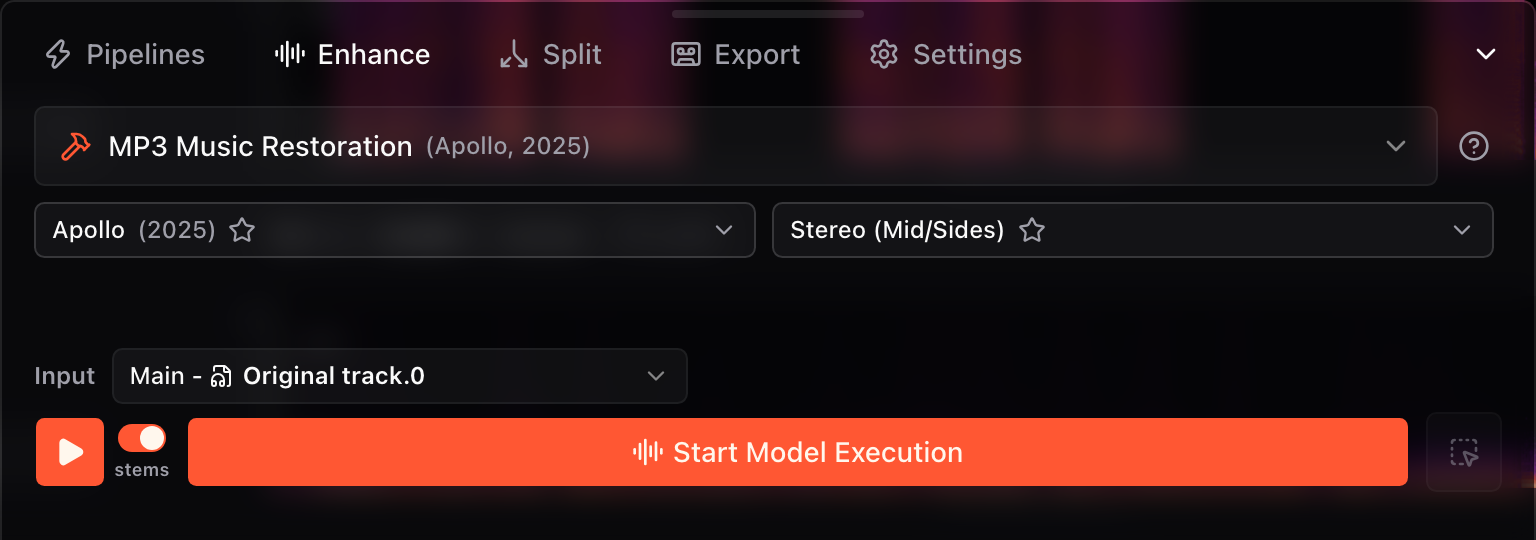
- 開く パイプライン 名前付きのパイプラインには、または 音質改善 でモデルを直接選びます。
- 読み込んだファイルが入力オーディオとして初期選択されます。別のバージョン、ステム、現在のミックスを処理するときだけ、入力を変更してください。
- モデルを選び、強さとチャンネルの設定を調整します。
- 次を確認します: 処理分数の計算方法 そして選択します: モデルの実行を開始.
まず短い区間で試す
- 問題が聴き取りやすい10秒から30秒の範囲を探します。
- 波形のその部分をドラッグします。選択した範囲が処理の対象時間になります。次を参照: 波形の選択範囲 でその他の範囲操作を確認できます。
- 実行して比較してから、長い範囲に広げてください。
オレンジの修復版を試聴
完了した結果は同じトラックのバージョンメニューにオレンジの修復アイコンで表示されます。選んで次を使います: 処理前/後 スライダーで元音と比較し、改善がなければ元音を残します。