neuralanalog
Preços
Studio
Começar
  • Primeiros passos
Começar aqui
  • Visão geral
  • Importar áudio
  • Fundamentos do Studio
  • Processamento em lote
Tarefas principais
  • Melhorar áudio
  • Separar stems
  • Masterizar áudio
  • Transcrever áudio para MIDI
  • Exportar áudio
  • Dolby Atmos
  • Minutos de processamento
Mais
  • MCP
  • API
Ajuda
  • Solução de problemas
  • Importações compatíveis
  • Consultar consumo
  • Perguntas frequentes
Explorar este guia

Começar aqui

Visão geralImportar áudioFundamentos do StudioProcessamento em lote

Tarefas principais

Melhorar áudioSeparar stemsMasterizar áudioTranscrever áudio para MIDIExportar áudioDolby AtmosMinutos de processamento

Mais

MCPAPI

Ajuda

Solução de problemasImportações compatíveisConsultar consumoPerguntas frequentes

Guia Neural Analog

Tarefa principal

Melhorar áudio de baixa qualidade

Corrija compressão MP3, reconstrua agudos danificados de música com IA ou remova ruído constante. Teste em um trecho curto com o defeito audível antes da música completa.

Escolher o pipeline pelo problema

O que você ouveComeçar com
MP3 ou importação web abafada, pratos difusos, transientes borradosRestaurar qualidade MP3
Música gerada por IA com agudos ausentes ou incoerentesMelhorar a qualidade de músicas geradas por IA / UniverSR Upscaler
Chiado constante ou ruído de fundoRemover ruído e chiado
Fala ou voz com ruído ou reverberaçãoRE-USE Speech Enhancer

Este exemplo mostra como identificar e reduzir o chiado constante comum em músicas Suno.

Executar modelo no Studio

  1. Abra Pipelines para um pipeline predefinido, ou Melhorar para escolher diretamente um modelo.
  2. O arquivo importado já é a fonte padrão. Altere Áudio-fonte apenas se quiser usar outra versão, stem separado ou mix atual.
  3. Escolha o modelo e as opções visíveis de intensidade e canais.
  4. Confira esta estimativa de consumo e escolha Executar modelo.
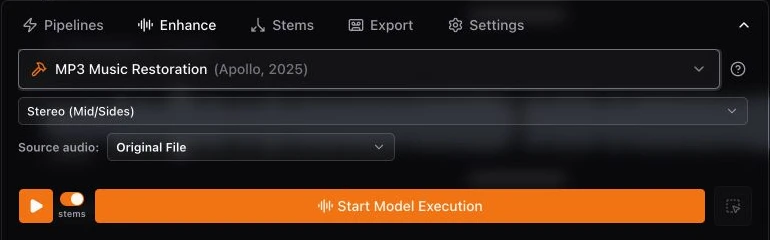
Painel Melhorar com controles de modelo de restauração e fonte
Em Melhorar, escolha primeiro a fonte e depois o modelo adequado ao problema que você ouve.

Teste um trecho curto primeiro

  1. Encontre 10–30 segundos em que o defeito seja fácil de ouvir.
  2. Arraste sobre essa parte da forma de onda; o intervalo selecionado vira a duração de processamento. Consulte as seleções na forma de onda para os outros controles de regiões.
  3. Execute e compare antes de aumentar o trecho selecionado.

Ouvir a versão restaurada laranja

O resultado aparece no menu de versões com ícone laranja. Selecione e use o controle Antes / Depois para comparar com a fonte. Mantenha o original se não houver melhoria.

Próximos passos

Corrigir uma parte usando stemsMasterizar resultado restauradoExportar resultado

Nesta página

  • Escolher modelo
  • Etapas no Studio
  • Testar trecho
  • Ouvir resultado
  • Próximos passos
neuralanalog

Restaure, masterize e transforme seu áudio com Neural Analog.

© 2026 Neural Analog

TwitterYouTubeDiscord

Links

  • Todas as ferramentas
  • Comparar ferramentas de áudio
  • Documentação
  • Documentação da API
  • MCP
  • llms.txt
  • Baixar VST
  • Exemplos dos usuários
  • Avaliações
  • Importações compatíveis
  • Fichas dos modelos
  • Guias de separação de stems
  • FAQ
  • Sobre
  • Mudar plano
  • Termos e privacidade

Importar

  • Baixar do Suno
  • Baixar do Udio
  • Baixar do TopMediaAI

Restauração

  • Corrigir clipping e restaurar áudio muito limitado
  • Melhorar MP3 para WAV
  • AudioSR online
  • Melhorar som de vídeo

Stem separado

  • Remover público de gravações ao vivo
  • Remover reverberação
  • Extrair stems do Suno

Masterização

  • Converter para Dolby Atmos
  • Match EQ e Matchering
  • Masterizar músicas Suno

Capa e vídeo

  • Adicionar ou substituir a capa
  • Criar vídeo musical com capa (MP3 para MP4)

MIDI

  • Reproduzir MIDI online
  • Converter áudio em MIDI
  • Transcrever piano para MIDI (Transkun, velocity preservada)

Outros

  • Analisar redução de loudness
  • Analisar LUFS
  • Treinar modelos neurais de áudio
  • Referência da API para desenvolvedores