Guia Neural Analog
Começar aquiUsar reprodução, versões e fontes no Studio
A música completa, versões processadas e stems ficam alinhados em uma linha do tempo. Conheça estes controles antes de executar um modelo.
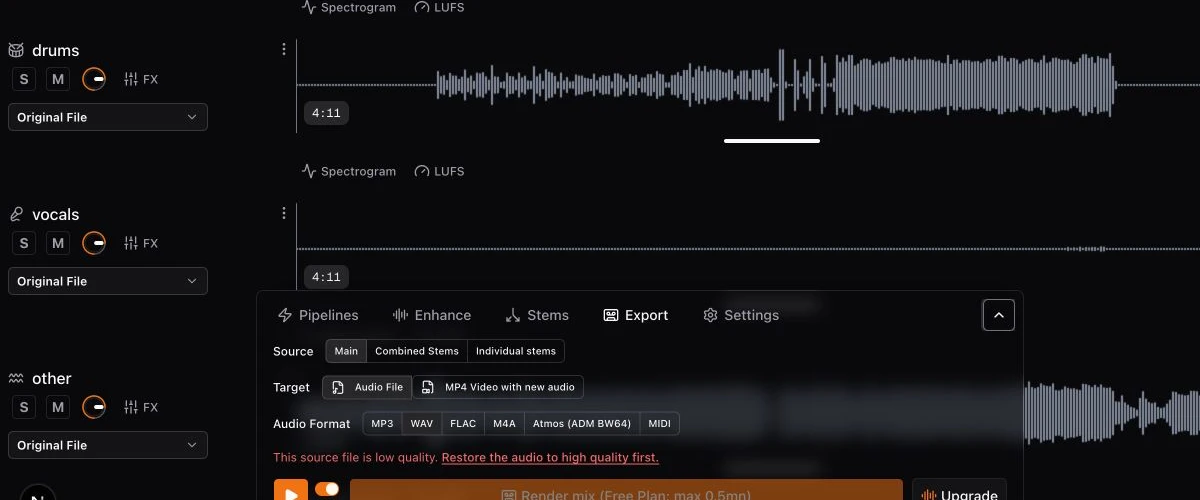
Faixa principal e stems
- A primeira linha contém a música completa, chamada faixa principal.
- Stems aparecem abaixo após extração ou importação.
- Cada linha tem seu próprio menu de versões. Stems separados também têm S (Solo), M (Silenciar), nível e FX.
- Versões restauradas são laranja, masterizadas azuis e MIDI amarelas.
Controles e atalhos de reprodução
| Ação | Resultado |
|---|---|
| Pressione Espaço | Inicia ou pausa a reprodução. O atalho é ignorado quando você digita em um campo. |
| Usar seletor Principal/Stems | Ouça a faixa principal ou o mix de stems audível atualmente. |
| Clicar duas vezes em uma forma de onda | Move a reprodução e inicia ou pausa. Em um stem, também seleciona esse stem. |
Selecionar áudio na forma de onda
- Arraste sobre a forma de onda para selecionar o trecho de uma operação compatível.
- Clique fora de uma seleção normal para removê-la.
- Um clique move a reprodução; não cria uma região.
Regiões de prompt para Stable Audio 3 e SAM Audio
Esses modelos podem usar regiões marcadas para orientar uma edição ou reconstrução dentro da música. Segure Ctrl enquanto arrasta no Windows/Linux, ou Command enquanto arrasta no macOS para criar uma região de prompt em vez da seleção normal.
Para remover uma região, segure a mesma tecla e clique nela: Ctrl+clique em Windows/Linux ou Command+clique no macOS.
Usar painel de processamento
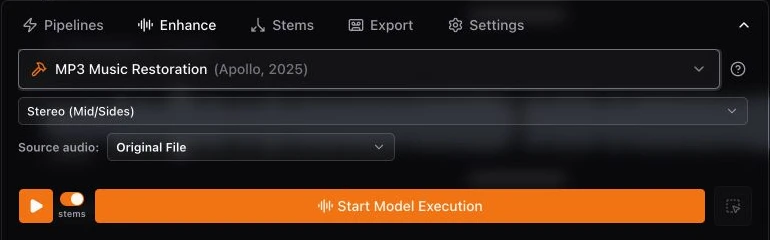
O painel fica na parte inferior do Studio. Escolha a operação, fonte e exportação. Selecionar a faixa principal mostra pipelines para a música completa; selecionar um stem torna-o o contexto de processamento ativo.
- Pipelines: execute um pipeline completo com várias etapas, como Restaurar e masterizar, a preparação para Atmos, ou Transcrever stems para MIDI.
- Melhorar: execute um modelo de restauração, masterização, geração ou transcrição na fonte selecionada.
- Stems: separe a fonte principal ou importe arquivos de stems que você já tem.
- Exportar: baixe Principal, Stems combinados ou Stems individuais nos formatos disponíveis.
- Configurações: controle visibilidade, profundidade de bits de renderização, formato de streaming e banco de sons para MIDI.
Efeitos em tempo real e fontes de mix atual
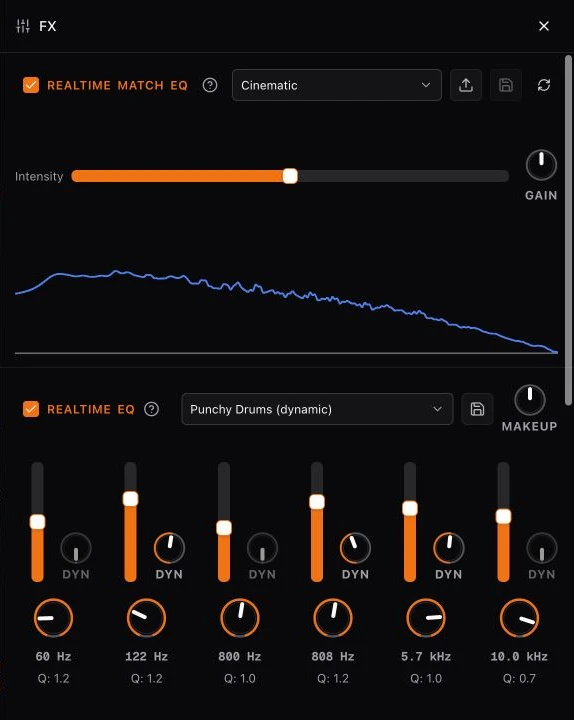
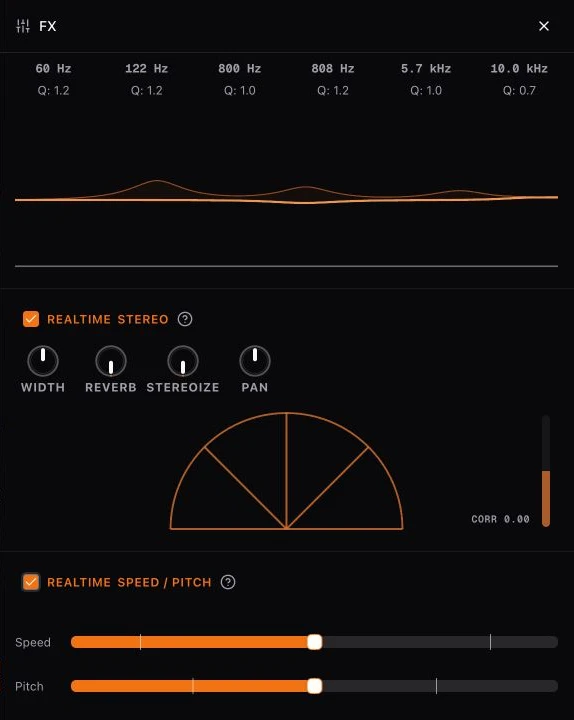
Clique em FX na faixa principal ou em um stem para abrir os efeitos. As mudanças são audíveis imediatamente e não criam uma nova versão salva.
- Match EQ: aproxima o timbre do preset de referência. Intensidade controla a força da correspondência e Gain ajusta a saída.
- EQ: aumenta ou reduz seis bandas de frequência. Os controles dinâmicos fazem a banda reagir ao sinal e o ganho de compensação ajusta o nível final.
- Estéreo: controla largura, reverberação, Stereoize e Pan. O visualizador e o medidor de correlação mostram a imagem estéreo resultante.
- Velocidade / Pitch: altera velocidade e altura musical de forma independente.
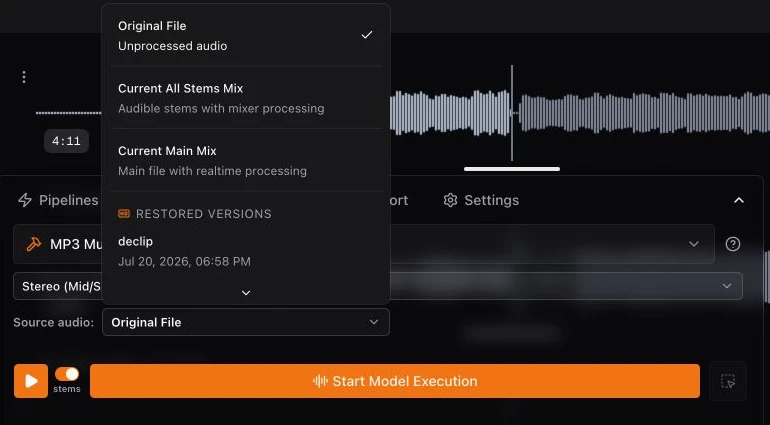
Para aplicar um modelo ao som que você ouve, escolha a fonte de mix atual correspondente no painel:
- Mix principal atual: arquivo principal com processamento em tempo real.
- Mix atual de todos os stems: stems audíveis com o processamento do mixer.
- Mix atual do stem: stem selecionado com processamento em tempo real.
Usar Antes/Depois
- Selecione uma versão processada e reproduza.
- Mova totalmente para Antes para a fonte original e totalmente para Depois para o resultado selecionado.
- Posições intermediárias misturam as versões; use as extremidades para uma comparação A/B direta.
- Se você exportar com uma mistura ativa, o Studio a incorpora no arquivo final. A exportação corresponde ao que você ouve.
