Guida Neural Analog
Inizia quiUsa riproduzione, versioni e sorgenti nello Studio
Il brano completo, le sue versioni elaborate e gli stem restano allineati su un'unica timeline. Ecco i controlli da conoscere prima di avviare un modello.
Brano principale e stem
- La prima riga contiene il brano completo, chiamato brano principale.
- Gli stem compaiono sotto dopo un'estrazione o un'importazione di stem.
- Ogni riga ha il proprio menu delle versioni. Gli stem hanno anche S (Solo), M (Mute), un livello e FX.
- Le versioni restaurate sono arancioni, quelle masterizzate blu e quelle MIDI gialle.
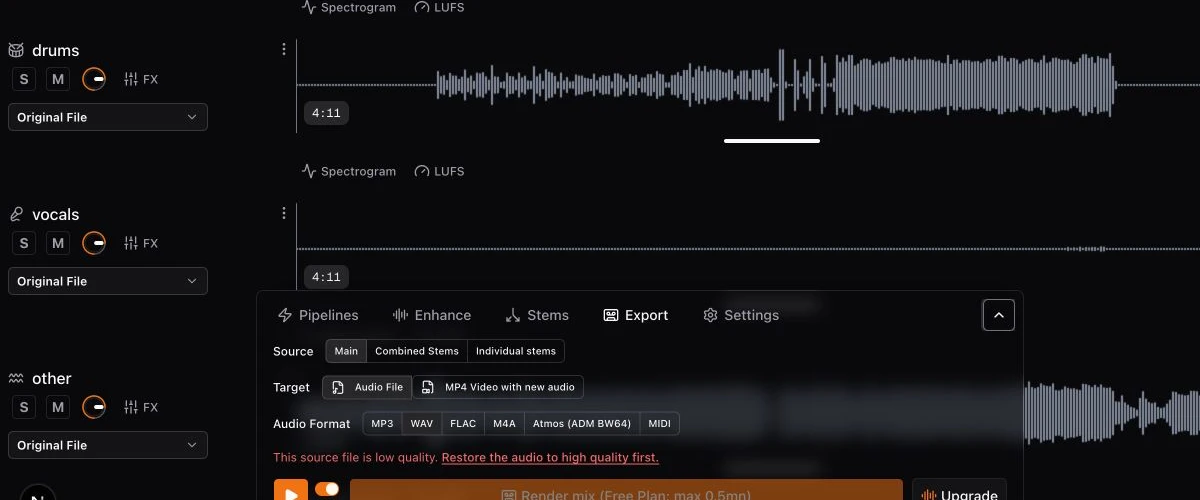
Controlli e scorciatoie di riproduzione
| Azione | Risultato |
|---|---|
| Premi Spazio | Avvia o mette in pausa la riproduzione. La scorciatoia viene ignorata mentre scrivi in un campo di testo. |
| Usa il selettore Principale/Stem | Ascolta il brano principale o il mix attualmente udibile degli stem. |
| Fai doppio clic su una forma d'onda | Sposta la posizione di riproduzione e avvia o mette in pausa. Su uno stem, seleziona anche quello stem. |
Seleziona l'audio sulla forma d'onda
- Trascina sulla forma d'onda per selezionare il passaggio da elaborare con un'operazione compatibile.
- Clicca fuori da una selezione normale per cancellarla.
- Un clic sposta la riproduzione; non crea una selezione.
Zone del prompt per Stable Audio 3 e SAM Audio
Questi modelli possono usare una o più zone marcate per indirizzare una modifica o ricostruzione all'interno del brano. Tieni premuto Ctrl mentre trascini su Windows/Linux, oppure Command mentre trascini su macOS, per creare una zona del prompt anziché modificare la normale selezione di elaborazione.
Per rimuovere una zona, tieni premuto lo stesso tasto e clicca sulla zona del prompt: Ctrl+clic su Windows/Linux o Command+clic su macOS.
Usa il pannello di elaborazione
Il pannello di elaborazione si trova in fondo allo Studio. Permette di scegliere l'operazione, la sorgente audio e il modo di esportare il risultato. Selezionare il brano principale mostra le pipeline per il brano completo; selezionare uno stem lo imposta come contesto attivo di elaborazione.
- Pipeline: esegui una pipeline completa con più passaggi, come Ripristina e masterizza, la preparazione Atmos, oppure Trascrivi gli stem in MIDI.
- Migliora: esegui un modello di restauro, mastering, generazione o trascrizione sulla sorgente selezionata.
- Stem: separa la sorgente principale o importa i file degli stem che possiedi già.
- Esporta: scarica Principale, Stem combinati o Stem individuali nei formati disponibili.
- Impostazioni: regola visibilità del brano, profondità in bit del rendering, formato di streaming e banco di suoni per la riproduzione MIDI.
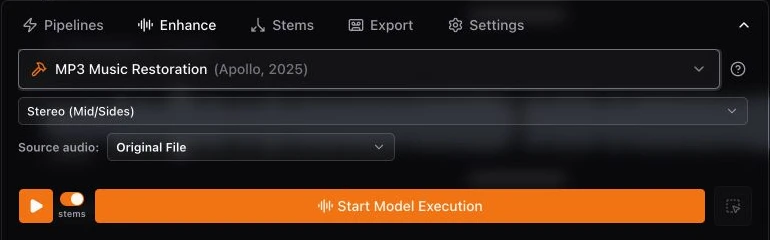
Effetti in tempo reale e sorgenti del mix attuale
Clicca su FX sul brano principale o su uno stem per aprire gli effetti in tempo reale. Le modifiche sono subito udibili e non creano una nuova versione salvata.
- Match EQ: avvicina il timbro del brano a un preset di riferimento. Intensità regola la forza dell'adattamento e Gain regola il livello di uscita.
- EQ: amplifica o attenua sei bande di frequenza. I controlli dinamici fanno reagire una banda al segnale e il guadagno di compensazione regola il livello finale.
- Stereo: regola ampiezza, riverbero, Stereoize e pan. Il visualizzatore e l'indicatore di correlazione mostrano l'immagine stereo risultante.
- Velocità / Pitch: modifica in modo indipendente la velocità di riproduzione e l'altezza musicale.
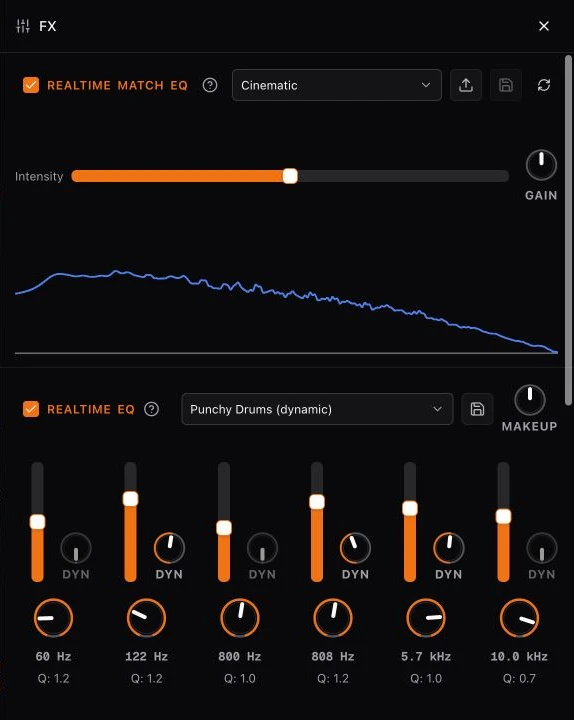
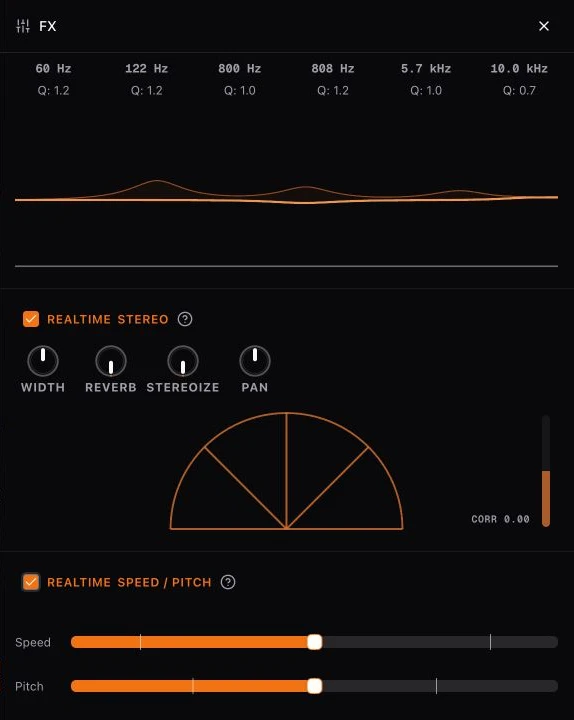
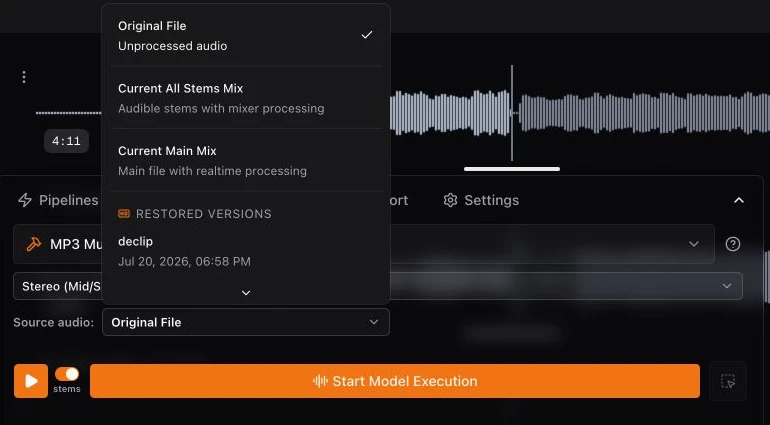
Per applicare un modello al suono che stai ascoltando, scegli la sorgente del mix attuale corrispondente nel pannello di elaborazione:
- Mix principale attuale: file principale con elaborazioni in tempo reale.
- Mix attuale di tutti gli stem: stem udibili con le elaborazioni del mixer.
- Mix attuale dello stem: stem selezionato con elaborazioni in tempo reale.
Usa il cursore Prima/Dopo
- Seleziona una versione elaborata e avvia la riproduzione.
- Sposta il cursore completamente verso Prima per la sorgente originale e completamente verso Dopo per il risultato selezionato.
- Le posizioni intermedie miscelano le due versioni; usa gli estremi per un confronto A/B diretto.
- Se esporti con una miscela attiva, lo Studio la incorpora nel file finale. L'esportazione corrisponde a ciò che ascolti.
