Guide Neural Analog
Commencer iciUtiliser la lecture, les versions et les sources dans le Studio
Le morceau complet, ses versions traitées et ses pistes séparées restent alignés sur une seule timeline. Voici les commandes à connaître avant de lancer un modèle.
Morceau principal et pistes séparées
- La première ligne contient le morceau complet, appelé morceau principal.
- Les pistes séparées apparaissent en dessous après une extraction ou un import de pistes.
- Chaque ligne a son propre menu de versions. Les pistes séparées disposent aussi de S (Solo), M (Muet), d'un niveau et de FX.
- Les versions restaurées sont orange, les versions masterisées bleues et les versions MIDI jaunes.
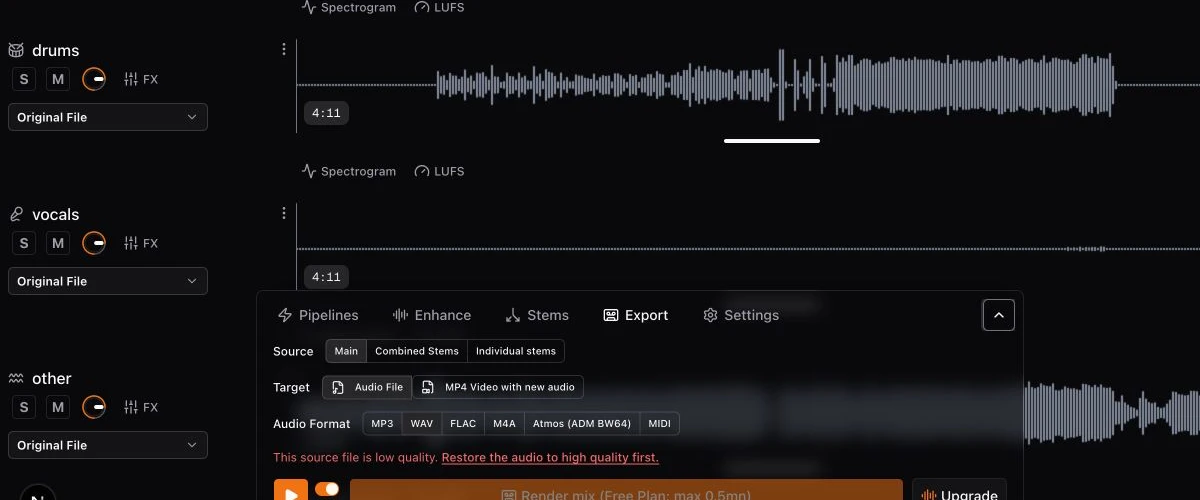
Commandes et raccourcis de lecture
| Action | Résultat |
|---|---|
| Appuyez sur Espace | Lance ou met en pause la lecture. Le raccourci est ignoré lorsque vous saisissez du texte dans un champ. |
| Utiliser le sélecteur principal/pistes | Écoutez le morceau principal ou le mix actuellement audible des pistes séparées. |
| Double-cliquer sur une forme d'onde | Déplace la position de lecture et lance ou met en pause la lecture. Sur une piste séparée, cela sélectionne aussi cette piste. |
Sélectionner l'audio sur la forme d'onde
- Faites glisser sur la forme d'onde pour sélectionner le passage à traiter avec une opération compatible.
- Cliquez en dehors d'une sélection normale pour l'effacer.
- Un clic déplace la lecture ; il ne crée pas de zone.
Zones de consigne pour Stable Audio 3 et SAM Audio
Ces modèles peuvent utiliser une ou plusieurs zones marquées pour cibler une modification ou une reconstruction à l'intérieur du morceau. Maintenez Ctrl pendant le glissement sous Windows/Linux, ou Command pendant le glissement sur macOS, pour créer une zone de consigne au lieu de modifier la sélection de traitement normale.
Pour en supprimer une, maintenez la même touche et cliquez sur la zone de consigne : Ctrl+clic sous Windows/Linux ou Command+clic sur macOS.
Utiliser le panneau de traitement
Le panneau de traitement se trouve en bas du Studio. Il permet de choisir l'opération à lancer, la source audio et la manière d'exporter le résultat. Sélectionner le morceau principal affiche les pipelines pour le morceau complet ; sélectionner une piste séparée en fait le contexte de traitement actif.
- Pipelines : exécutez un pipeline complet en plusieurs étapes, comme Restaurer et masteriser, la préparation Atmos, ou Transcrire les pistes en MIDI.
- Améliorer : exécutez un modèle de restauration, de mastering, de génération ou de transcription sur la source sélectionnée.
- Pistes : séparez la source principale ou importez les fichiers de pistes que vous possédez déjà.
- Exporter : téléchargez Principal, Pistes combinées ou Pistes individuelles dans les formats disponibles.
- Paramètres : réglez la visibilité du morceau, la profondeur de bits du rendu, le format de streaming et la banque de sons utilisée pour la lecture MIDI.
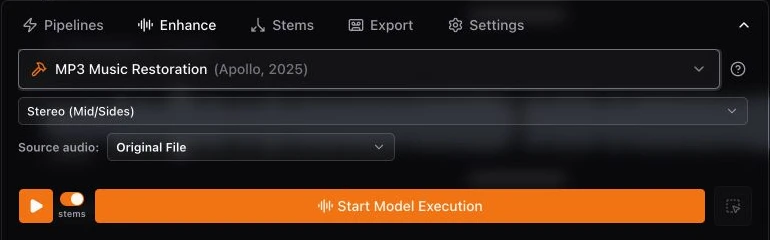
Effets en temps réel et sources de mix actuel
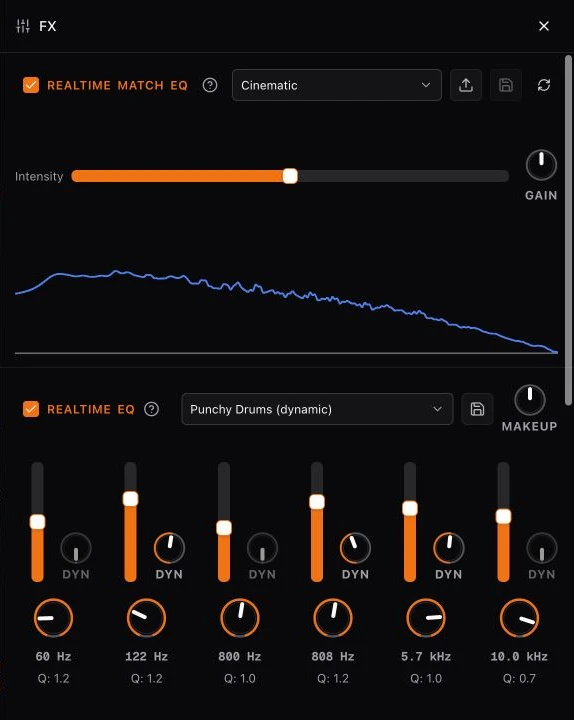
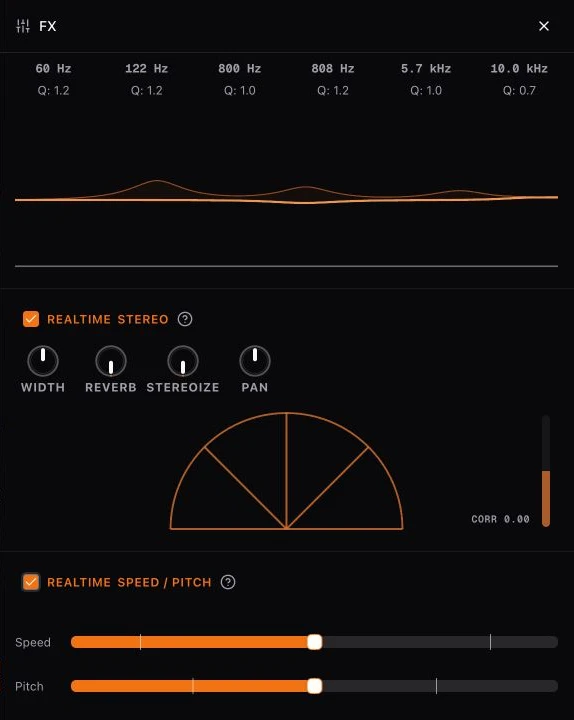
Cliquez sur FX sur le morceau principal ou une piste séparée pour ouvrir ses effets en temps réel. Les changements sont immédiatement audibles et ne créent pas de nouvelle version enregistrée.
- Match EQ : rapproche le timbre du morceau d'un préréglage de référence. Intensité règle la force de la correspondance et Gain ajuste le niveau de sortie.
- EQ : amplifie ou atténue six bandes de fréquences. Les commandes dynamiques font réagir une bande au signal et le gain de compensation ajuste le niveau final.
- Stéréo : règle la largeur, la réverbération, la stéréoïsation et le panoramique. Le visualiseur et l'indicateur de corrélation montrent l'image stéréo obtenue.
- Vitesse / Pitch : modifie indépendamment la vitesse de lecture et la hauteur musicale.
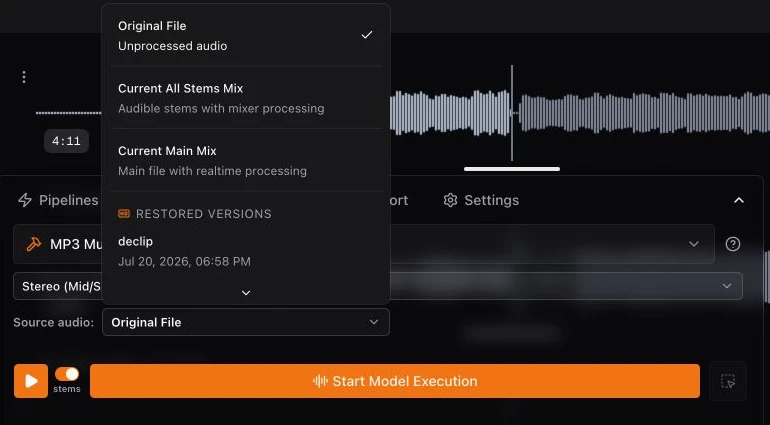
Pour appliquer un modèle au son que vous entendez actuellement, choisissez la source de mix actuel correspondante dans le panneau de traitement :
- Mix principal actuel : fichier principal avec les traitements en temps réel.
- Mix actuel de toutes les pistes : pistes audibles avec les traitements du mixeur.
- Mix actuel de la piste : piste sélectionnée avec les traitements en temps réel.
Utiliser le curseur Avant/Après
- Sélectionnez une version traitée et lancez la lecture.
- Déplacez le curseur complètement vers Avant pour la source originale et complètement vers Après pour le résultat sélectionné.
- Les positions intermédiaires mélangent les deux versions ; utilisez les extrémités pour une comparaison A/B directe.
- Si vous exportez avec un mélange actif, le Studio l'intègre au fichier final. L'export correspond à ce que vous entendez.
