neuralanalog
Tarifs
Studio
Commencer
  • Bien démarrer
Commencer ici
  • Vue d'ensemble
  • Importer de l'audio
  • Les bases du Studio
  • Traitement par lot
Tâches principales
  • Améliorer l'audio
  • Séparer les pistes
  • Masteriser l'audio
  • Transcrire l'audio en MIDI
  • Exporter l'audio
  • Dolby Atmos
  • Minutes de traitement
Plus
  • MCP
  • API
Aide
  • Dépannage
  • Importations prises en charge
  • Consulter la consommation
  • FAQ
Parcourir ce guide

Commencer ici

Vue d'ensembleImporter de l'audioLes bases du StudioTraitement par lot

Tâches principales

Améliorer l'audioSéparer les pistesMasteriser l'audioTranscrire l'audio en MIDIExporter l'audioDolby AtmosMinutes de traitement

Plus

MCPAPI

Aide

DépannageImportations prises en chargeConsulter la consommationFAQ

Guide Neural Analog

Commencer ici

Importer des fichiers, des morceaux et des playlists

Importez vos fichiers audio locaux ou des morceaux publics depuis les plateformes de streaming et de création musicale par IA prises en charge. L'importation prépare la source ; elle ne lance aucun modèle et ne consomme pas de minutes de traitement.
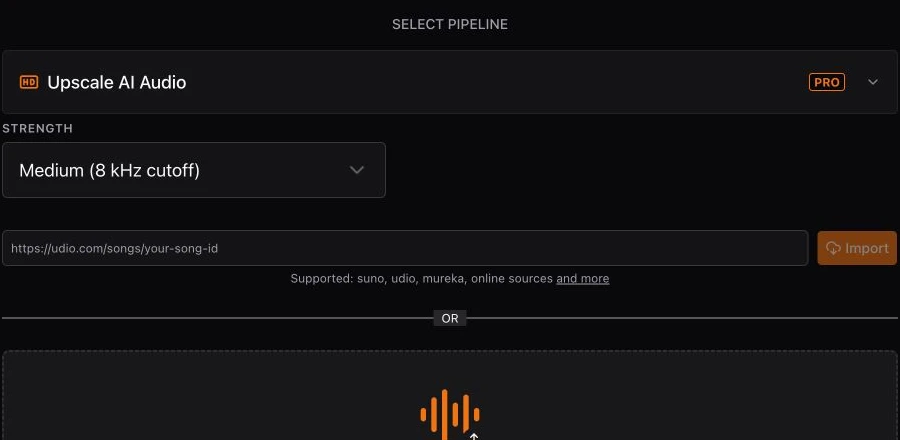
Zone d'importation Neural Analog avec commandes d'import de fichiers et de liens publics
Choisissez des fichiers locaux ou collez un lien public pris en charge vers un morceau, une playlist ou un créateur.

Importer des fichiers depuis votre appareil

  1. Choisissez Nouvel import.
  2. Faites glisser des fichiers dans la zone d'importation ou cliquez sur Envoyer un fichier audio pour ouvrir le sélecteur de fichiers.
  3. Pour plusieurs morceaux, sélectionnez plusieurs fichiers. Chacun devient un morceau distinct dans le Studio.

Importer un lien public

  1. Copiez l'URL publique du morceau, de la playlist ou de la page du créateur depuis la plateforme.
  2. Collez-la dans Lien à importer et choisissez Importer.
  3. Un morceau importé seul s'ouvre automatiquement dans le Studio une fois l'importation terminée.

Consultez la liste des importations prises en charge pour connaître les plateformes compatibles.

Importer plusieurs morceaux

Sélectionnez plusieurs fichiers locaux ou collez un lien public pris en charge vers une playlist ou une page de créateur. Neural Analog crée un morceau dans le Studio pour chaque titre. L'échec d'un élément ne supprime pas les morceaux déjà importés.

Réessayez uniquement l'élément en échec

Relancer une playlist déjà importée peut créer des doublons. Utilisez si possible l'URL publique directe du morceau en échec.

Une fois la collection prête, utilisez le traitement par lot pour appliquer une opération ou télécharger plusieurs morceaux ensemble.

Si une importation échoue

  1. Pour un fichier local, gardez l'onglet ouvert, vérifiez la limite de taille affichée et réessayez lorsque la connexion est stable.
  2. Pour un lien, utilisez l'URL publique habituelle de la page, plutôt qu'un partage privé, une page d'édition ou une URL temporaire de média.
  3. Si un seul élément d'une playlist échoue, réessayez avec son URL directe sans relancer les morceaux déjà importés.

Prochaines étapes

Découvrir les commandes du StudioAméliorer le sonTraiter plusieurs morceaux

Sur cette page

  • Importer des fichiers
  • Importer des liens
  • Plusieurs morceaux
  • En cas d'échec de l'importation
  • Prochaines étapes
neuralanalog

Restaurez, masterisez et transformez votre audio avec Neural Analog.

© 2026 Neural Analog

TwitterYouTubeDiscord

Liens

  • Tous les outils
  • Comparer les outils audio
  • Documentation
  • Documentation API
  • MCP
  • llms.txt
  • Télécharger le VST
  • Exemples des utilisateurs
  • Avis
  • Imports pris en charge
  • Fiches des modèles
  • Guides de séparation des pistes
  • FAQ
  • À propos
  • Changer d'offre
  • Conditions et confidentialité

Importer

  • Télécharger Suno
  • Télécharger Udio
  • Télécharger TopMediaAI

Restauration

  • Corriger la saturation et restaurer un audio très limité
  • Améliorer un MP3 en WAV
  • AudioSR en ligne

Piste séparée

  • Supprimer le bruit du public d'un concert
  • Supprimer la réverbération
  • Extraire les pistes de Suno

Mastering

  • Convertir en Dolby Atmos
  • Match EQ et correspondance audio
  • Masteriser les morceaux Suno

Pochette et vidéo

  • Ajouter ou remplacer la pochette
  • Créer une vidéo musicale avec pochette (MP3 en MP4)

MIDI

  • Lire un fichier MIDI en ligne
  • Convertir l'audio en MIDI
  • Transcrire le piano en MIDI (Transkun, vélocité conservée)

Autres

  • Analyser la réduction du niveau sonore
  • Analyser les LUFS
  • Entraîner des modèles audio neuronaux
  • Référence de l'API pour les développeurs