Guide Neural Analog
Guide utilisateurBien démarrer avec Neural Analog : finaliser un morceau généré par IA ou réparer un fichier audio
Le Studio Neural Analog importe des morceaux depuis les plateformes de musique générée par IA ou depuis vos propres fichiers. Restaurez les fréquences manquantes et corrigez les dégâts de compression, isolez les pistes à retravailler, masterisez la version améliorée ou convertissez l'audio en MIDI. La source et chaque résultat restent réunis dans un même morceau du Studio.
Cette démonstration présente la restauration d'un morceau généré par IA et l'écoute du résultat dans le Studio.

Le pipeline de base
- Importez. Importez un ou plusieurs fichiers, ou collez un lien public pris en charge vers un morceau, une playlist ou un créateur. L'importation ne lance aucun modèle et ne consomme pas de minutes de traitement.
- Continuez dans le Studio. Un morceau importé seul s'ouvre automatiquement. La première ligne contient le morceau complet ; les pistes séparées ou importées apparaissent en dessous.
- Choisissez une tâche. Utilisez Pipelines pour un pipeline complet, Améliorer pour un seul modèle, ou Séparation pour la séparation.
- Sélectionnez un passage si nécessaire. Faites glisser sur la forme d'onde pour ne traiter que ce passage. Maintenez Ctrl/Command pendant le glissement pour délimiter une zone de consigne pour SAM Audio ou Stable Audio 3.
- Vérifiez et lancez. Le fichier importé est déjà l'entrée par défaut. Modifiez l'entrée uniquement pour traiter une autre version, une piste séparée ou un mix actuel. Lancez le traitement, puis suivez son état en direct.
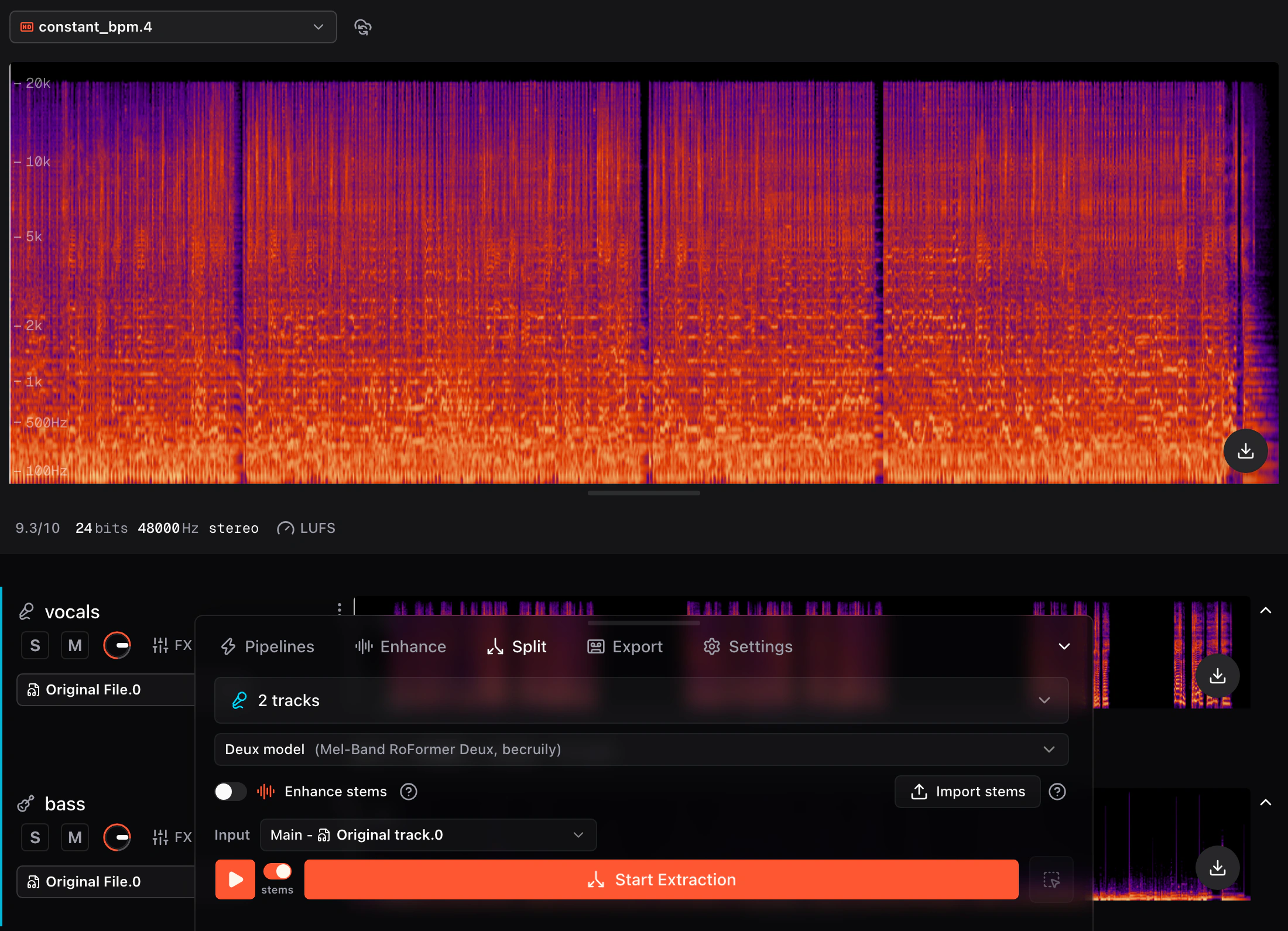
Choisir une tâche
| Besoin | Commencer avec | Résultat |
|---|---|---|
| Réparer un MP3 compressé ou un fichier audio importé du Web | Restaurer la qualité MP3 | Audio restauré |
| Restaurer les détails dégradés d'un morceau généré par IA | Améliorer la musique générée par IA | Audio restauré à 48 kHz |
| Supprimer le bruit ou le souffle | Supprimer le bruit et le souffle | Audio plus propre |
| Séparer les voix et les instruments | 4 pistes | Quatre pistes séparées |
| Préparer un morceau pour la diffusion | Restaurer et masteriser | Audio restauré et masterisé |
| Transformer un morceau en notes modifiables | Transcrire les pistes en MIDI | Versions MIDI des pistes |
| Créer une nouvelle interprétation | Neural Remix | Audio régénéré |
Écouter la nouvelle version
Ouvrez le menu des versions du morceau. Les versions traitées sont identifiées par une couleur : Restauré, Masterisé, et MIDI.
Sélectionnez une version traitée et utilisez son curseur Avant / Après pour la comparer à la source. Consultez ensuite Exporter l'audio.