Panduan Neural Analog
Mulai di siniMenggunakan pemutaran, versi, dan sumber di Studio
Lagu lengkap, versi hasil pemrosesan, dan stem tetap selaras dalam satu timeline. Berikut kontrol yang perlu Anda ketahui sebelum menjalankan model.
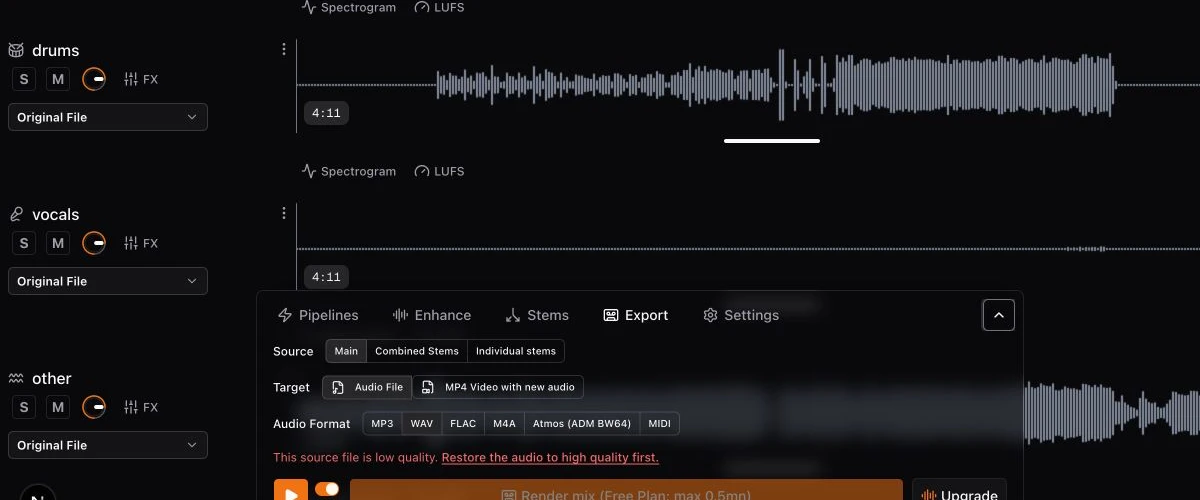
Trek utama dan baris stem
- Baris teratas berisi lagu lengkap, yang disebut trek utama.
- Baris stem muncul di bawahnya setelah ekstraksi atau impor stem.
- Setiap baris memiliki menu versinya sendiri. Baris stem juga memiliki S (Solo), M (Bisukan), level, dan FX.
- Versi hasil restorasi berwarna oranye, versi hasil mastering berwarna biru, dan versi MIDI berwarna kuning.
Tindakan dan pintasan pemutaran
| Tindakan | Hasil |
|---|---|
| Tekan Spasi | Memutar atau menjeda. Pintasan ini diabaikan saat Anda mengetik di kolom isian. |
| Gunakan sakelar utama/stem | Memutar trek utama atau mix stem yang sedang terdengar. |
| Klik dua kali pada waveform | Melompat ke posisi tersebut dan memulai/menjeda pemutaran. Pada waveform stem, tindakan ini juga memilih stem tersebut. |
Pilih audio pada waveform
- Seret melintasi waveform untuk memilih bagian yang akan diproses oleh pemrosesan yang kompatibel.
- Klik di luar seleksi biasa untuk menghapusnya.
- Satu klik memindahkan posisi pemutaran; klik tidak membuat wilayah.
Wilayah prompt untuk Stable Audio 3 dan SAM Audio
Model-model ini dapat menggunakan satu atau beberapa wilayah bertanda khusus untuk menargetkan instruksi edit atau inpainting di dalam lagu. Tahan Ctrl sambil menyeret di Windows/Linux, atau Command sambil menyeret di macOS, untuk membuat wilayah prompt alih-alih mengubah seleksi pemrosesan biasa.
Untuk menghapusnya, tahan tombol pengubah yang sama dan klik wilayah prompt tersebut: Ctrl+klik di Windows/Linux atau Command+klik di macOS.
Gunakan panel Proses
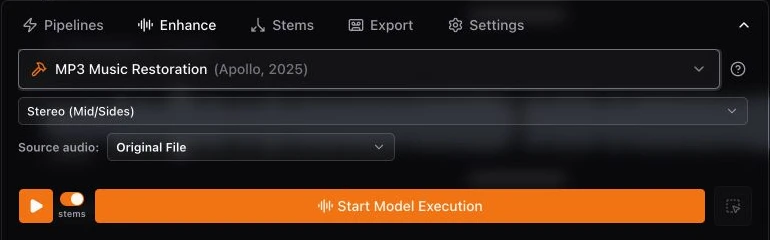
Panel Proses berada di bagian bawah Studio. Di sinilah Anda memilih apa yang akan dijalankan, audio mana yang digunakan, dan cara mengekspor hasilnya. Memilih trek utama menampilkan pipeline untuk lagu lengkap; memilih stem menjadikan stem tersebut sebagai konteks pemrosesan aktif.
- Pipeline: jalankan pipeline multi-langkah yang lengkap, seperti Restorasi dan mastering, persiapan Atmos, atau Transkripsi Stem ke MIDI.
- Tingkatkan: jalankan satu model restorasi, mastering, generatif, atau transkripsi pada sumber yang dipilih.
- Stem: pisahkan sumber utama atau impor file stem yang sudah Anda miliki.
- Ekspor: unduh Utama, Stem gabungan, atau Stem individual dalam format yang tersedia.
- Pengaturan: atur visibilitas trek, kedalaman bit render, format streaming, dan soundbank untuk pemutaran MIDI.
FX real-time dan sumber mix saat ini
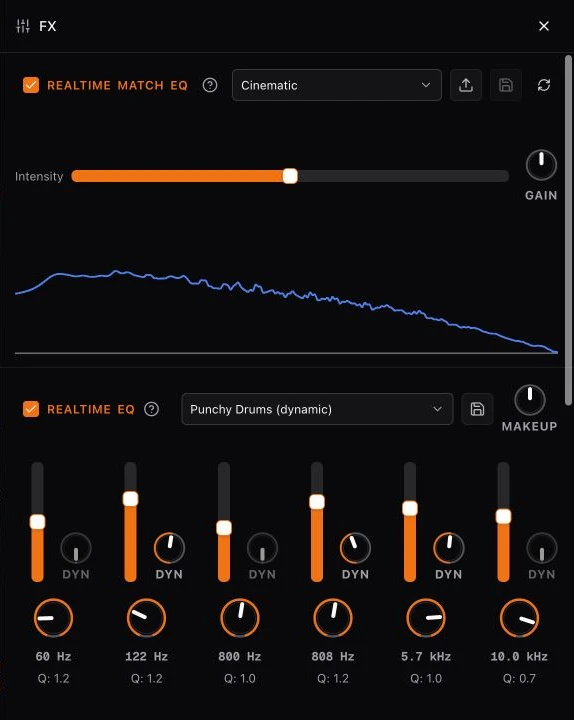
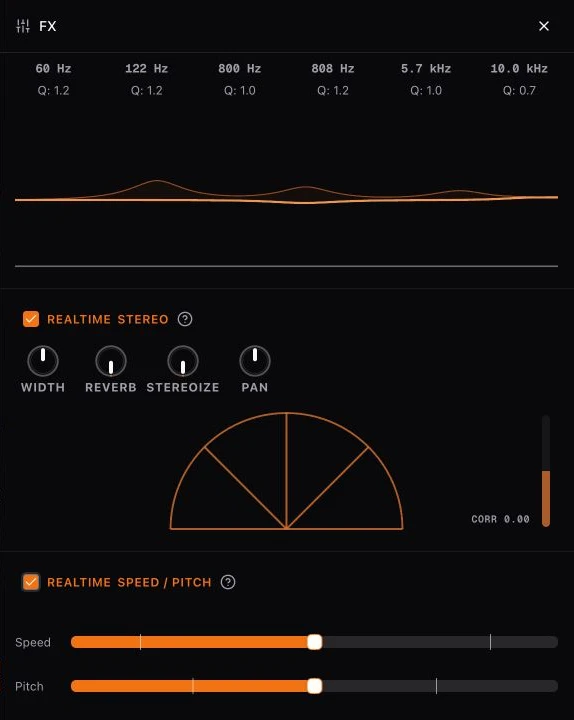
Klik FX pada trek utama atau stem untuk membuka efek real-time-nya. Perubahan langsung terdengar dan tidak membuat versi tersimpan yang baru.
- Match EQ: membentuk karakter suara trek agar mendekati preset referensi; Intensitas mengatur seberapa kuat penyesuaiannya dan Gain mengatur level output.
- EQ: menaikkan atau menurunkan enam band frekuensi. Kontrol dinamis membuat band bereaksi terhadap sinyal, dan Makeup menyesuaikan level akhir.
- Stereo: mengatur lebar stereo (Width), reverb, stereoisasi, dan pan; scope dan meter korelasi menampilkan citra stereo yang dihasilkan.
- Kecepatan / Pitch: mengubah kecepatan pemutaran dan nada musik secara terpisah.
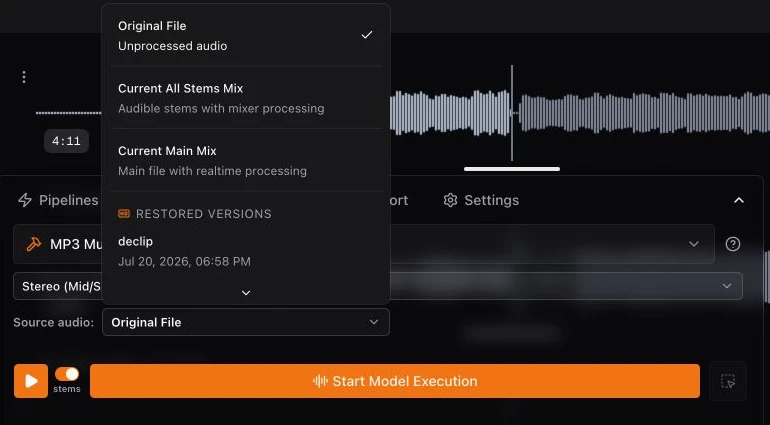
Untuk menjalankan model pada kondisi yang sedang Anda dengar, pilih sumber mix saat ini yang sesuai di panel Proses:
- Mix Utama Saat Ini: file utama dengan pemrosesan real-time.
- Mix Semua Stem Saat Ini: stem yang terdengar dengan pemrosesan mixer.
- Mix Stem Saat Ini: stem yang dipilih dengan pemrosesan real-time.
Gunakan slider Sebelum/Sesudah
- Pilih versi hasil pemrosesan dan mulai pemutaran.
- Geser sepenuhnya ke Sebelum untuk sumber asli dan sepenuhnya ke Sesudah untuk hasil yang dipilih.
- Posisi di tengah mencampur kedua versi; gunakan kedua ujungnya untuk perbandingan A/B langsung.
- Jika Anda mengekspor saat campuran aktif, Studio akan me-render campuran tersebut ke dalam file akhir. Hasil ekspor sesuai dengan yang Anda dengar.
