Guía de Neural Analog
Empieza aquíUtilizar reproducción, versiones y fuentes en Studio
La canción completa, sus versiones procesadas y sus pistas separadas permanecen alineadas en una única línea de tiempo. Estos son los controles que debes conocer antes de ejecutar un modelo.
Canción principal y pistas separadas
- La primera fila contiene la canción completa, llamada canción principal.
- Las pistas separadas aparecen debajo después de una extracción o una importación de pistas.
- Cada fila tiene su propio menú de versiones. Las pistas separadas también tienen S (Solo), M (Silenciar), un nivel y FX.
- Las versiones restauradas son naranjas, las masterizadas azules y las MIDI amarillas.
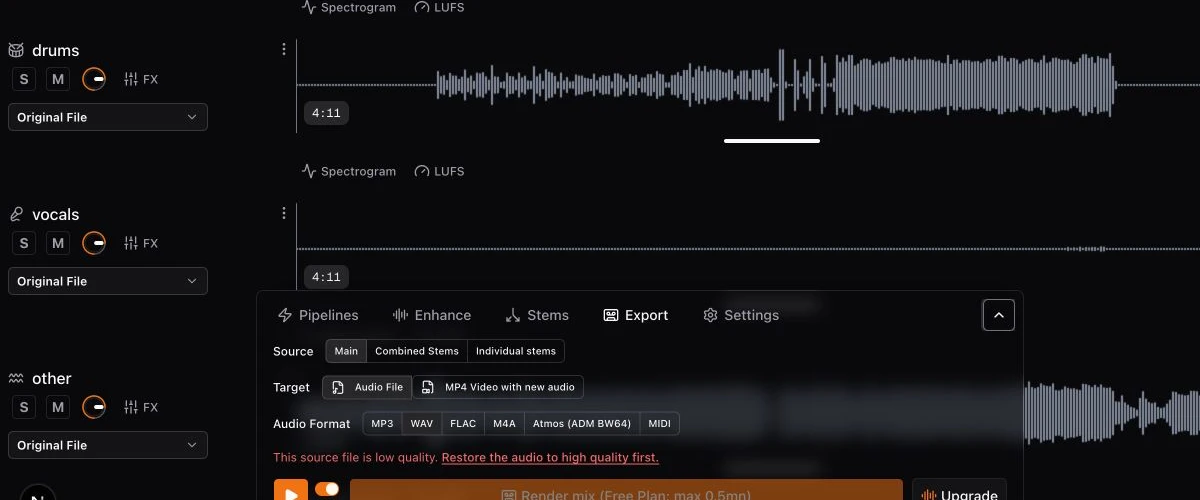
Controles y atajos de reproducción
| Acción | Resultado |
|---|---|
| Pulsa Espacio | Inicia o pausa la reproducción. El atajo se ignora cuando introduces texto en un campo. |
| Utilizar el selector principal/pistas | Escucha la canción principal o la mezcla actualmente audible de las pistas separadas. |
| Hacer doble clic en una forma de onda | Mueve la posición de reproducción e inicia o pausa la reproducción. En una pista separada, también selecciona esa pista. |
Seleccionar audio en la forma de onda
- Arrastra sobre la forma de onda para seleccionar el pasaje que quieres procesar con una operación compatible.
- Haz clic fuera de una selección normal para borrarla.
- Un clic mueve la posición de reproducción; no crea un intervalo.
Intervalos de instrucciones para Stable Audio 3 y SAM Audio
Estos modelos pueden utilizar uno o varios intervalos marcados para dirigir una modificación o reconstrucción dentro de la canción. Mantén pulsado Ctrl mientras arrastras en Windows/Linux, o Command mientras arrastras en macOS para crear un intervalo de instrucciones en lugar de cambiar la selección de procesamiento normal.
Para eliminar uno, mantén pulsada la misma tecla y haz clic en el intervalo de instrucciones: Ctrl+clic en Windows/Linux o Command+clic en macOS.
Utilizar el panel de procesamiento
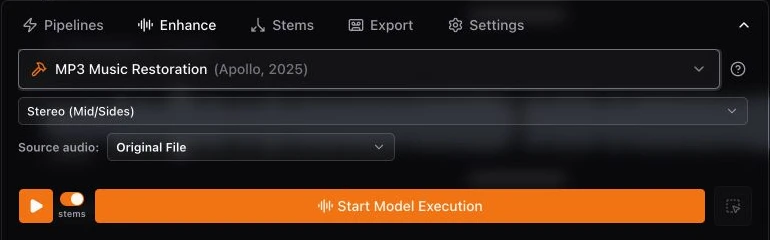
El panel de procesamiento está en la parte inferior de Studio. Permite elegir la operación, la fuente de audio y cómo exportar el resultado. Seleccionar la canción principal muestra los pipelines para la canción completa; seleccionar una pista separada la convierte en el contexto de procesamiento activo.
- Pipelines: ejecuta un pipeline completo de varios pasos, como Restaurar y masterizar, la preparación de Atmos, o Transcribir pistas a MIDI.
- Mejorar: ejecuta un modelo de restauración, masterización, generación o transcripción en la fuente seleccionada.
- Pistas separadas: separa la fuente principal o importa archivos de pistas que ya tienes.
- Exportar: Descarga Principal, Pistas combinadas o Pistas individuales en los formatos disponibles.
- Ajustes: configura la visibilidad de la canción, la profundidad de bits del renderizado, el formato de streaming y el banco de sonidos para la reproducción MIDI.
Efectos en tiempo real y fuentes de mezcla actual
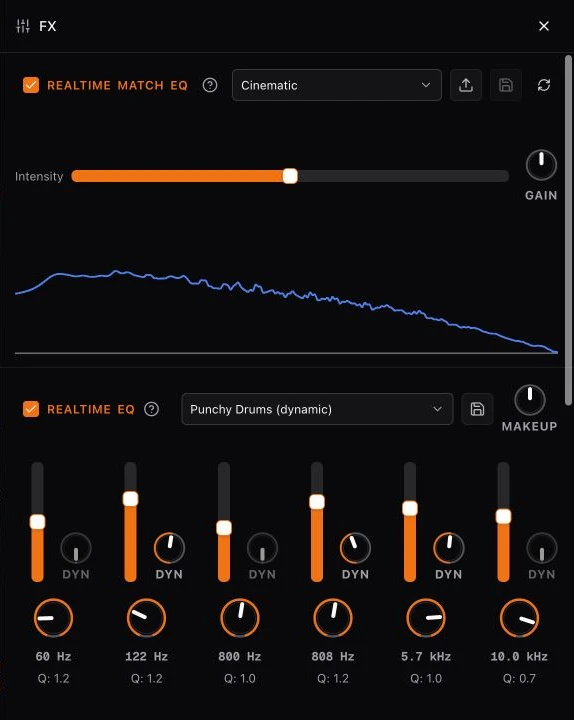
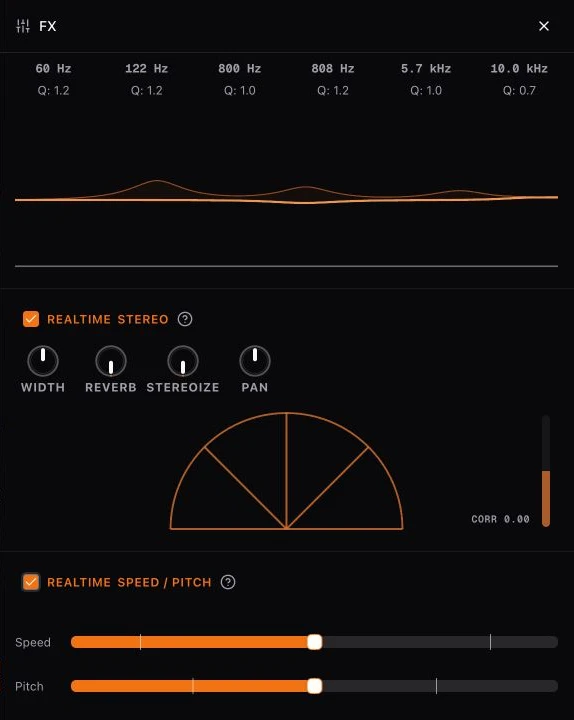
Haz clic en FX en la canción principal o una pista separada para abrir sus efectos en tiempo real. Los cambios se escuchan inmediatamente y no crean una nueva versión guardada.
- Match EQ: acerca el timbre de la canción a un ajuste de referencia. Intensidad regula la fuerza de la correspondencia y Gain ajusta el nivel de salida.
- EQ: amplifica o atenúa seis bandas de frecuencia. Los controles dinámicos hacen que una banda responda a la señal y la ganancia de compensación ajusta el nivel final.
- Estéreo: controla la anchura, la reverberación, la ampliación estéreo y el panorama. El visualizador y el indicador de correlación muestran la imagen estéreo resultante.
- Velocidad / Pitch: cambia de forma independiente la velocidad de reproducción y la altura musical.
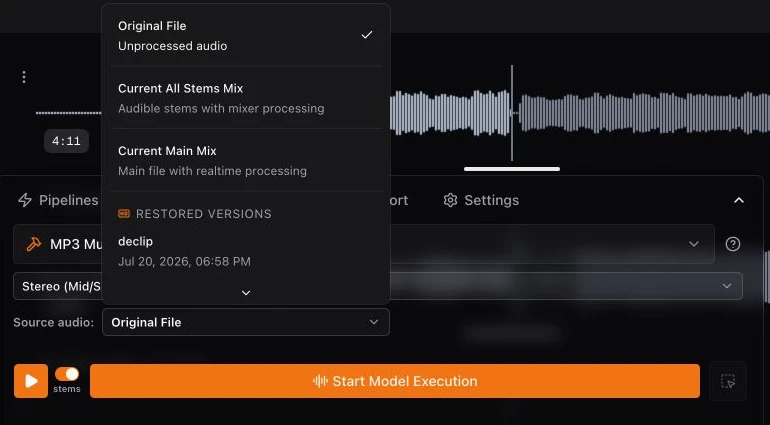
Para aplicar un modelo al sonido que escuchas ahora, elige la fuente de mezcla actual correspondiente en el panel de procesamiento:
- Mezcla principal actual: archivo principal con procesamiento en tiempo real.
- Mezcla actual de todas las pistas: pistas audibles con el procesamiento del mezclador.
- Mezcla actual de la pista: pista seleccionada con procesamiento en tiempo real.
Utilizar el control Antes/Después
- Selecciona una versión procesada e inicia la reproducción.
- Mueve el control completamente hacia Antes para la fuente original y completamente hacia Después para el resultado seleccionado.
- Las posiciones intermedias mezclan ambas versiones; utiliza los extremos para una comparación A/B directa.
- Si exportas con una mezcla entre versiones activa, Studio la incorpora al archivo final. La exportación coincide con lo que escuchas.
