Poradnik Neural Analog
Zacznij tutajPodstawy Neural Analog Studio: odtwarzanie, wersje i źródła
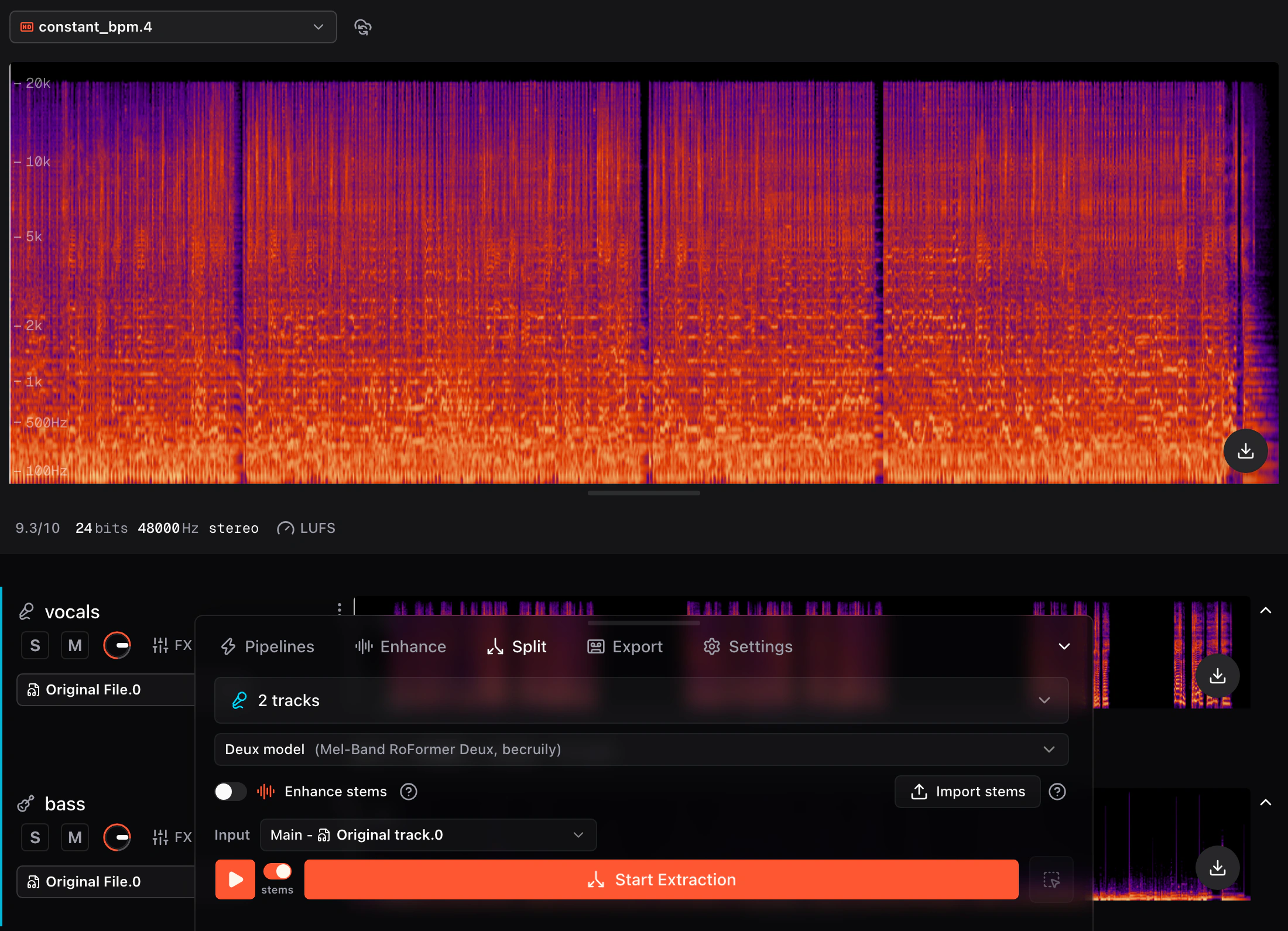
Cały utwór, jego przetworzone wersje i osobne ścieżki pozostają wyrównane na jednej osi czasu. Poznaj te elementy sterowania przed uruchomieniem modelu.
Główny utwór i osobne ścieżki
- Górny wiersz zawiera cały utwór, nazywany główny utwór.
- Osobne ścieżki pojawiają się poniżej po wyodrębnieniu lub imporcie ścieżek.
- Każdy wiersz ma własne menu wersji. Osobne ścieżki mają też S (Solo), M (wyciszanie), poziom i FX.
- Wersje z przywróconą jakością są pomarańczowe, wersje po masteringu niebieskie, a wersje MIDI żółte.
Sterowanie i skróty odtwarzania
| Działanie | Wynik |
|---|---|
| Naciśnij Spacja | Uruchamia lub wstrzymuje odtwarzanie. Skrót nie działa podczas wpisywania tekstu w polu. |
| Użyj przełącznika główne źródło/ścieżki | Odsłuchaj główny utwór lub bieżący słyszalny miks osobnych ścieżek. |
| Dwukrotne kliknięcie przebiegu fali | Przesuwa pozycję i uruchamia lub wstrzymuje odtwarzanie. Na osobnej ścieżce również ją wybiera. |
Zaznacz audio na przebiegu fali
- Przeciągnij po przebiegu fali, aby zaznaczyć fragment do obsługiwanej operacji.
- Kliknij poza zwykłym zaznaczeniem, aby je usunąć.
- Kliknięcie przesuwa odtwarzanie, ale nie tworzy obszaru.
Obszary promptu Stable Audio 3 i SAM Audio
Te modele mogą używać jednego lub wielu zaznaczonych obszarów do zmiany lub rekonstrukcji części utworu. Przytrzymaj Ctrl podczas przeciągania na Windows/Linux lub Command podczas przeciągania na macOS, aby utworzyć obszar promptu zamiast zmieniać zwykłe zaznaczenie przetwarzania.
Aby usunąć wszystkie obszary promptu, przytrzymaj ten sam klawisz modyfikujący i kliknij poza nimi: Ctrl+kliknięcie w systemie Windows/Linux lub Command+kliknięcie w macOS.
Użyj panelu przetwarzania
Panel przetwarzania znajduje się na dole Studio. Wybierasz w nim, co uruchomić, które audio przetworzyć i jak wyeksportować wynik. Wybór głównego utworu pokazuje pipeline'y dla całego utworu; wybór ścieżki sprawia, że to ona będzie przetwarzana.
- Pipeline'y: uruchom pełny pipeline z wieloma krokami, np. „Przywróć jakość i wykonaj mastering”, przygotowanie Atmos, lub Transkrybuj ścieżki do MIDI.
- Popraw: uruchom model przywracania jakości, masteringu, generowania lub transkrypcji wybranego źródła.
- Separacja ścieżek: rozdziel główne źródło lub zaimportuj pliki ścieżek które już masz.
- Eksport: pobierz główne źródło, połączone lub osobne ścieżki w dostępnych formatach.
- Ustawienia: udostępnij utwór i ustaw głębię bitową renderu, format streamingu oraz bank brzmień do odtwarzania MIDI.
Efekty w czasie rzeczywistym i wejście modelu
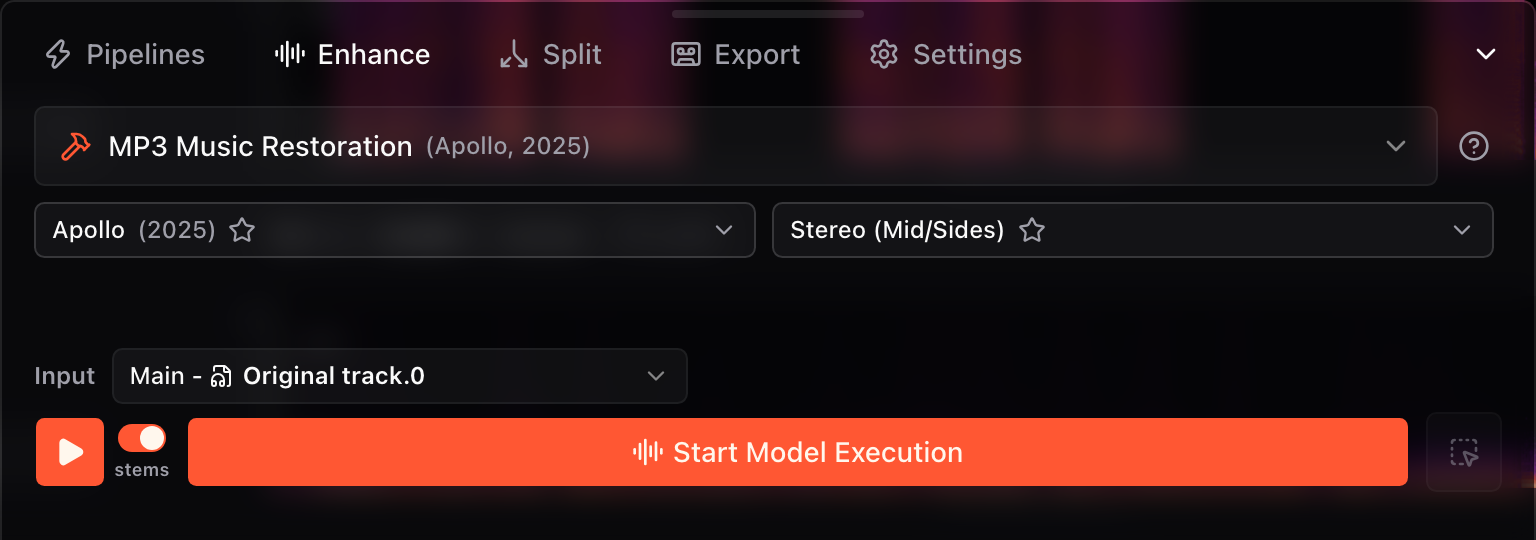
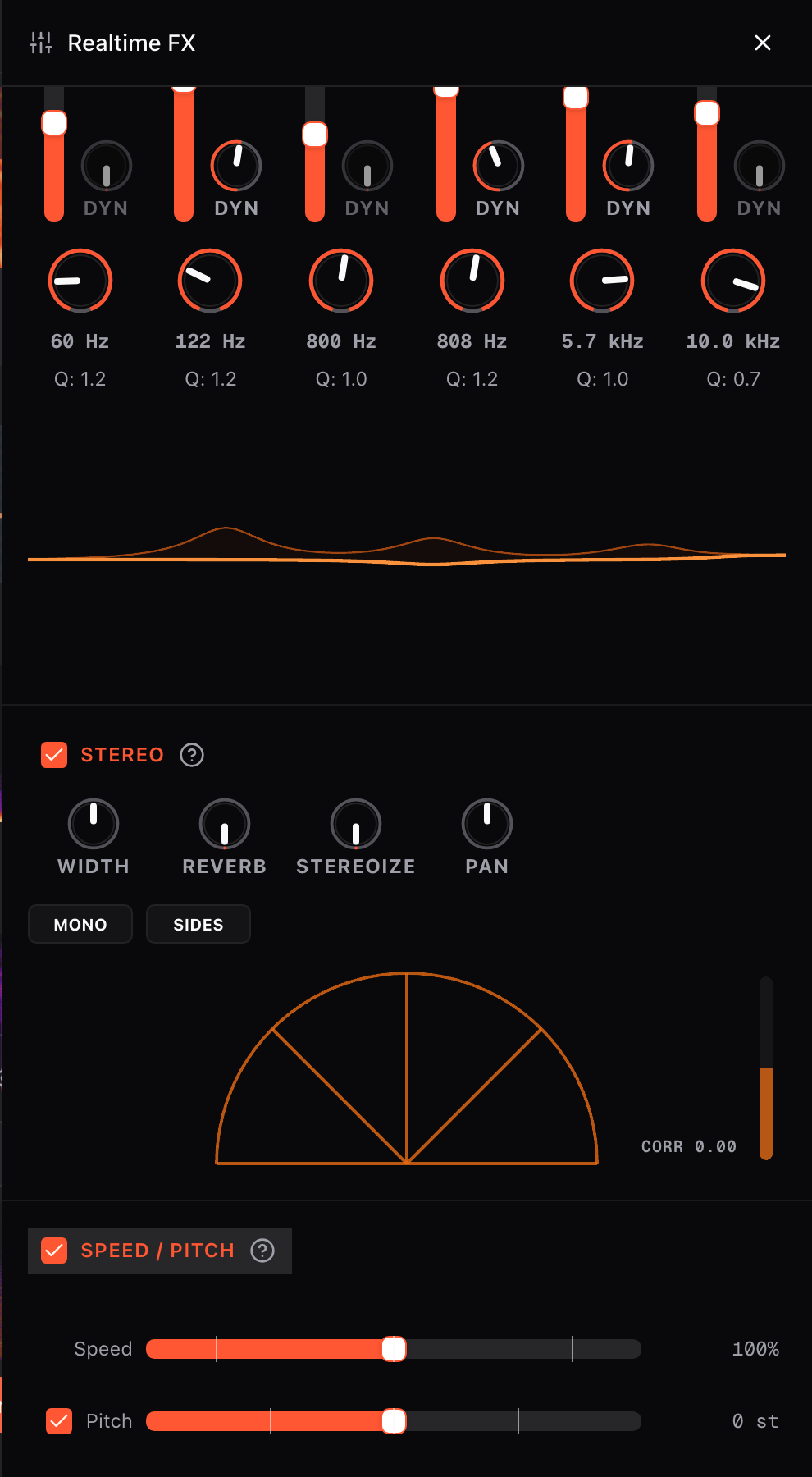
Kliknij FX na głównym utworze lub osobnej ścieżce, aby otworzyć efekty w czasie rzeczywistym. Zmiany są słyszalne od razu i nie tworzą nowej zapisanej wersji.
- Match EQ: zbliża barwę utworu do presetu referencyjnego. Intensywność określa siłę dopasowania, a Gain — poziom wyjściowy.
- EQ: wzmacnia lub tłumi sześć pasm częstotliwości. Regulatory dynamiczne sprawiają, że pasmo reaguje na sygnał, a Gain ustawia końcowy poziom.
- Stereo: reguluje szerokość, pogłos, poszerzanie stereo i panoramę. Wizualizator i wskaźnik korelacji pokazują uzyskany obraz stereo.
- Prędkość / Pitch: niezależnie zmienia prędkość odtwarzania i muzyczną wysokość dźwięku.
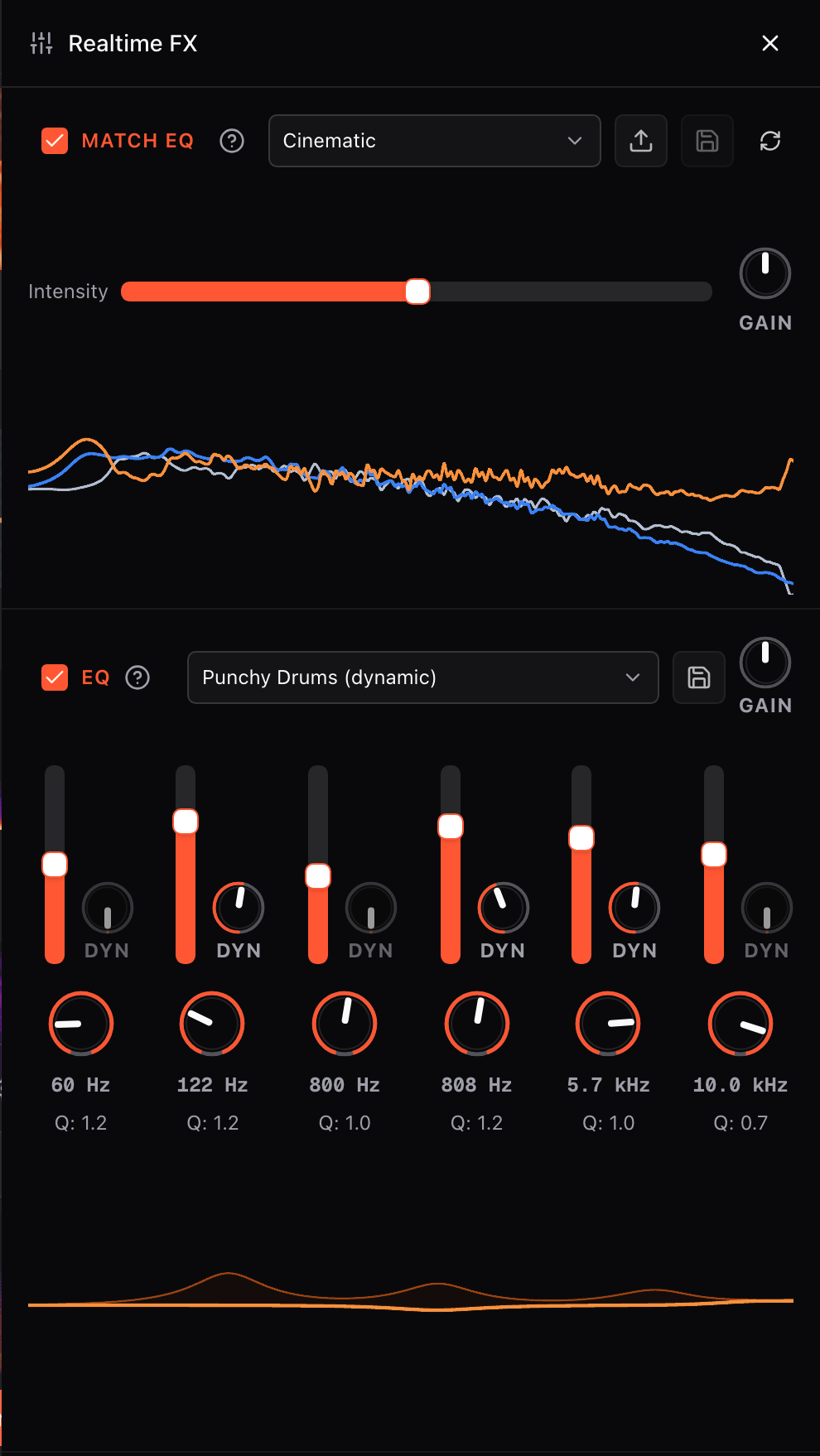
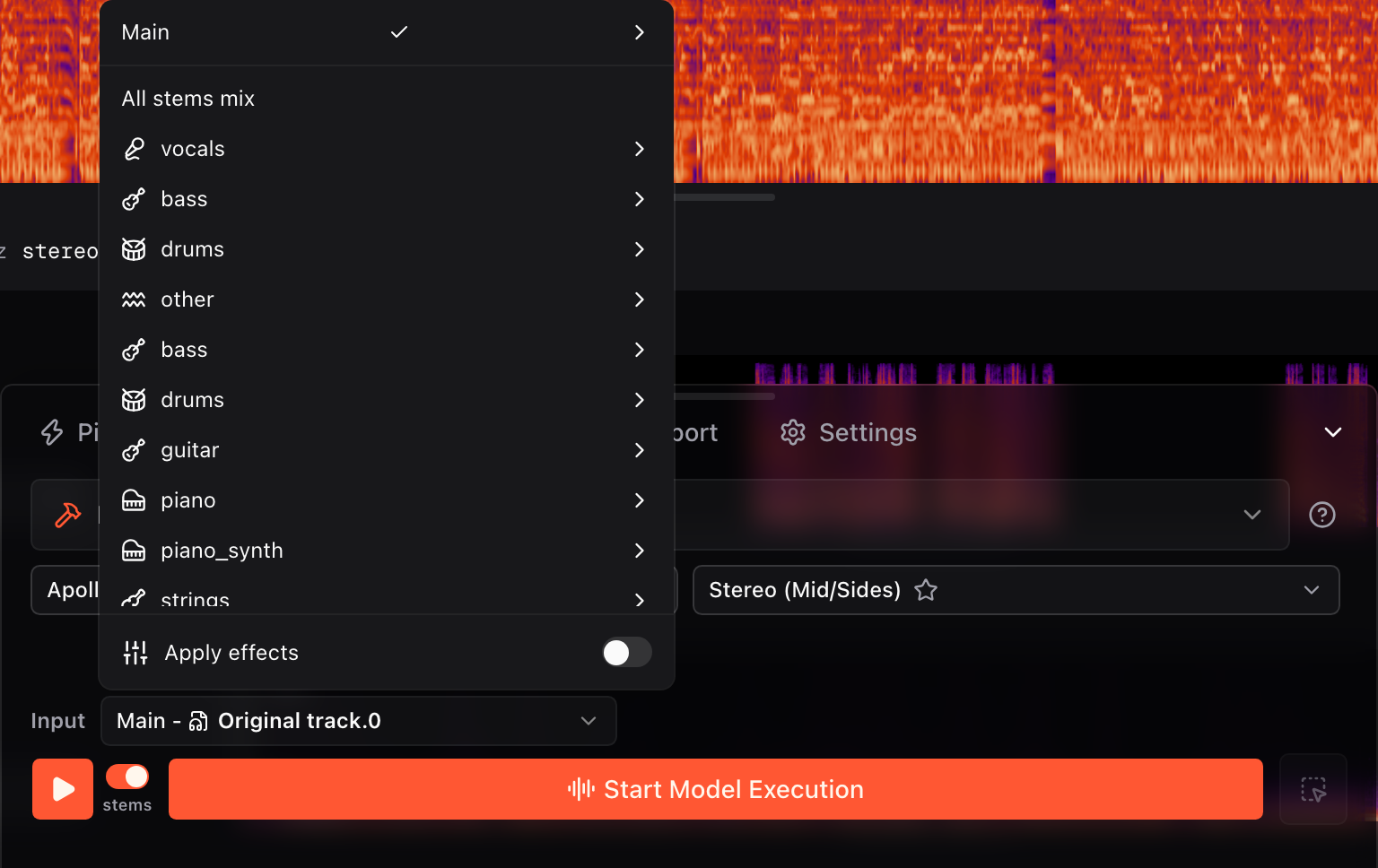
Wybierz wejście modelu w panelu przetwarzania:
- Główny lub ścieżka: otwórz i wybierz wersję do przetworzenia.
- Miks wszystkich ścieżek: ścieżki połączone z wybranymi wersjami, poziomami, wyciszeniem i solo.
- Zastosuj efekty: wtapia efekty czasu rzeczywistego w audio źródłowe, które zostanie przetworzone.
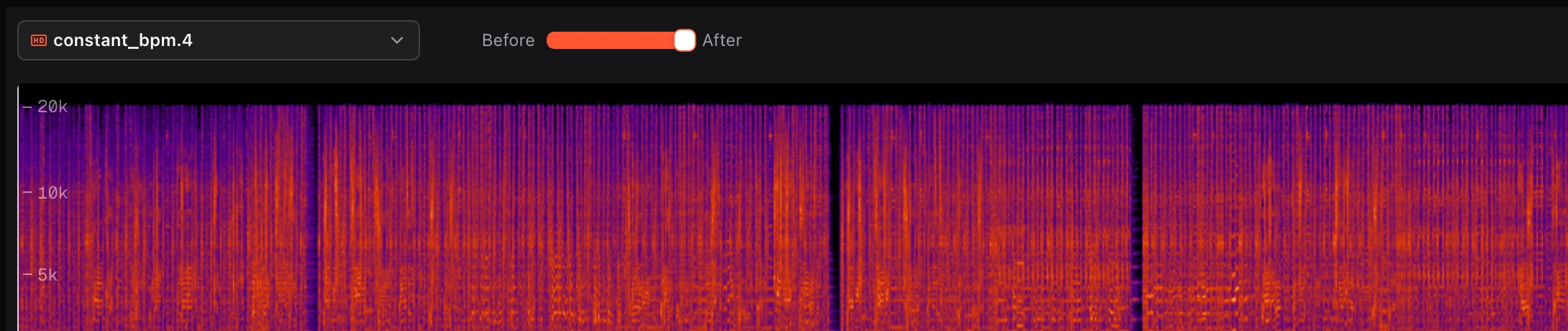
Użyj suwaka przed/po
- Wybierz przetworzoną wersję i rozpocznij odtwarzanie.
- Przesuń suwak całkowicie w stronę Przed dla oryginalnego źródła i całkowicie w stronę Po dla wybranego wyniku.
- Położenia pośrednie mieszają obie wersje; używaj końców suwaka do bezpośredniego porównania A/B.
- Przy eksporcie z aktywnym mieszaniem Studio uwzględnia je w pliku końcowym. Eksport odpowiada temu, co słyszysz.