Neural Analog-gids
Begin hierAfspelen, versies en bronnen in Studio gebruiken
Het hele nummer, verwerkte versies en stems blijven op één tijdlijn uitgelijnd. Dit zijn de belangrijkste knoppen voordat je een model start.
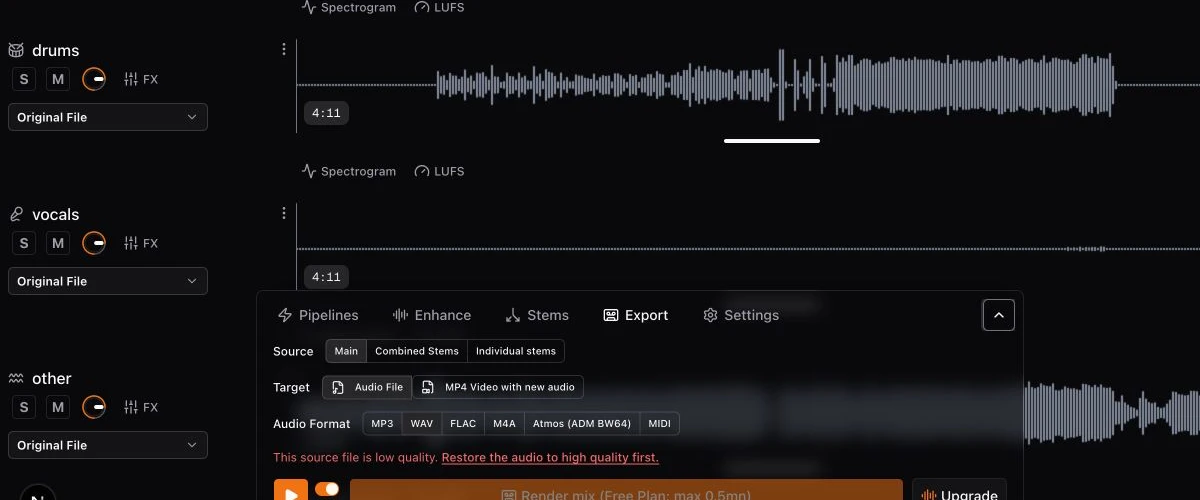
Hoofdnummer en stemrijen
- De bovenste rij bevat het hele nummer, het hoofdnummer.
- Stemrijen verschijnen eronder na extractie of stemimport.
- Elke rij heeft een eigen versiemenu. Stemrijen hebben ook S (Solo), M (Dempen), een niveau en FX.
- Herstelde versies zijn oranje, gemasterde versies blauw en MIDI-versies geel.
Afspeelbediening en sneltoetsen
| Actie | Resultaat |
|---|---|
| Druk op Spatie | Start of pauzeert de weergave. De sneltoets wordt genegeerd terwijl je tekst in een veld invoert. |
| De hoofdspoor/stems-schakelaar gebruiken | Speel het hoofdnummer of de huidige hoorbare stemmix af. |
| Dubbelklikken op een golfvorm | Verplaatst de afspeelpositie en start of pauzeert de weergave. Op een stem selecteert dit ook dat spoor. |
Audio op de golfvorm selecteren
- Sleep over de golfvorm om het gedeelte te selecteren dat je met een ondersteunde bewerking wilt verwerken.
- Klik buiten een gewone selectie om die te wissen.
- Een klik verplaatst de afspeelpositie; je maakt er geen selectie mee.
Promptgebieden voor Stable Audio 3 en SAM Audio
Deze modellen kunnen één of meer gemarkeerde gebieden gebruiken voor een gerichte wijziging of reconstructie in het nummer. Houd Ctrl terwijl je sleept op Windows/Linux, of Command terwijl je sleept op macOS om een promptgebied te maken in plaats van de gewone verwerkingsselectie te wijzigen.
Houd dezelfde toets ingedrukt en klik op een promptgebied om het te verwijderen: Ctrl+klik op Windows/Linux of Command+klik op macOS.
Het verwerkingspaneel gebruiken
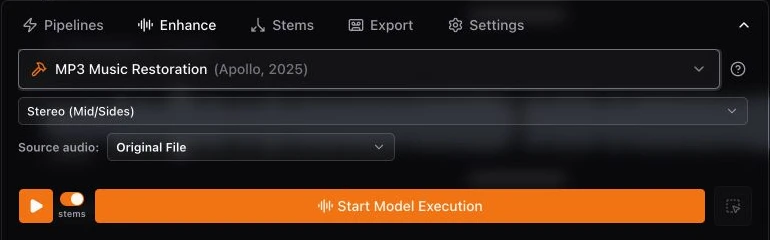
Het verwerkingspaneel staat onderaan Studio. Je kiest er de bewerking, audiobron en exportmethode. Selecteer het hoofdnummer voor pipelines op het volledige nummer; selecteer een stem om die als actieve verwerkingscontext te gebruiken.
- Pipelines: voer een volledige pipeline met meerdere stappen uit, zoals Herstellen en masteren, de Atmos-voorbereiding, of Stems naar MIDI transcriberen.
- Verbeteren: voer een herstel-, mastering-, generatief of transcriptiemodel uit op de geselecteerde bron.
- Stems: splits de hoofdbron of importeer stembestanden die je al hebt.
- Exporteren: download Hoofdspoor, Gecombineerde stems of Afzonderlijke stems in de beschikbare formaten.
- Instellingen: stel de zichtbaarheid, renderbitdiepte, streamingindeling en geluidsbank voor MIDI-weergave in.
Realtime-effecten en huidige mixbronnen
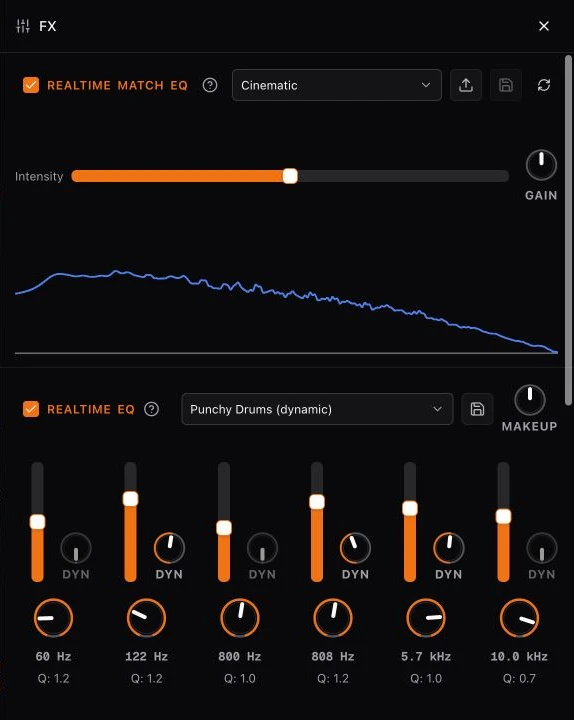
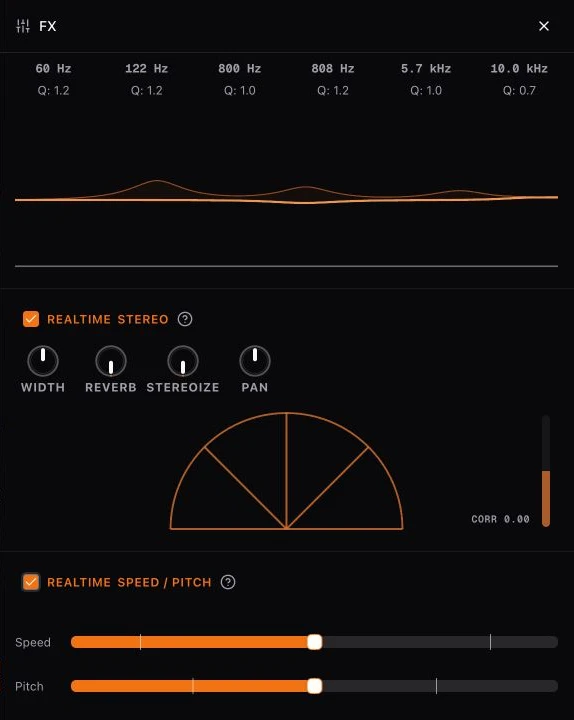
Klik op FX op het hoofdnummer of een stem om de realtime-effecten te openen. Wijzigingen zijn direct hoorbaar en maken geen nieuwe opgeslagen versie.
- Match EQ: brengt de klank dichter bij een referentiepreset. Intensiteit regelt de overeenkomst en Gain het uitvoerniveau.
- EQ: versterkt of verzwakt zes frequentiebanden. Dynamische bediening laat een band op het signaal reageren; compensatiegain past het eindniveau aan.
- Stereo: regelt breedte, reverb, stereoverbreding en pan. De visualisatie en correlatiemeter tonen het resulterende stereobeeld.
- Snelheid / Pitch: wijzigt de afspeelsnelheid en muzikale toonhoogte onafhankelijk van elkaar.
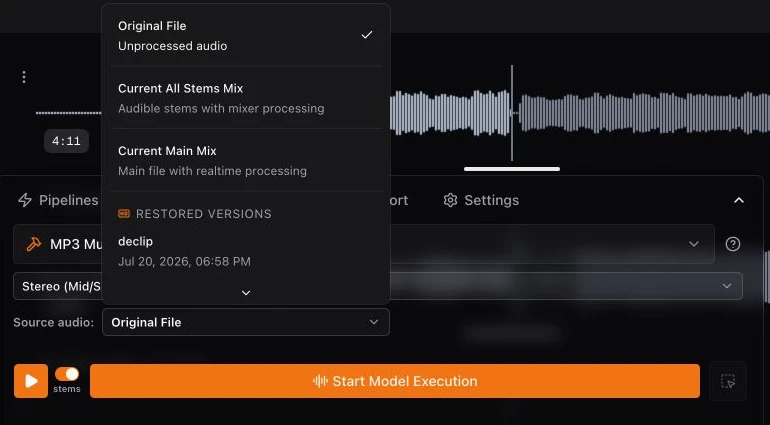
Kies de juiste huidige mixbron in het verwerkingspaneel om een model toe te passen op wat je nu hoort:
- Huidige hoofdmix: hoofdbestand met realtime-verwerking.
- Huidige mix van alle stems: hoorbare stems met mixerverwerking.
- Huidige stemmix: geselecteerde stem met realtime-verwerking.
De Voor/Na-schuif gebruiken
- Selecteer een verwerkte versie en start de weergave.
- Verschuif helemaal naar Voor voor de originele bron en volledig naar Na voor het geselecteerde resultaat.
- Tussenstanden mengen beide versies; gebruik de uitersten voor een directe A/B-vergelijking.
- Bij export met een actieve mengverhouding neemt Studio die op in het eindbestand. De export komt overeen met wat je hoort.
