Neural Analog(声智模拟) 指南
从这里开始Neural Analog(声智模拟) Studio 基础:播放、版本和源
完整歌曲、处理后的版本和分轨会保持在同一时间线上对齐。这些是运行模型前需要掌握的控制项。
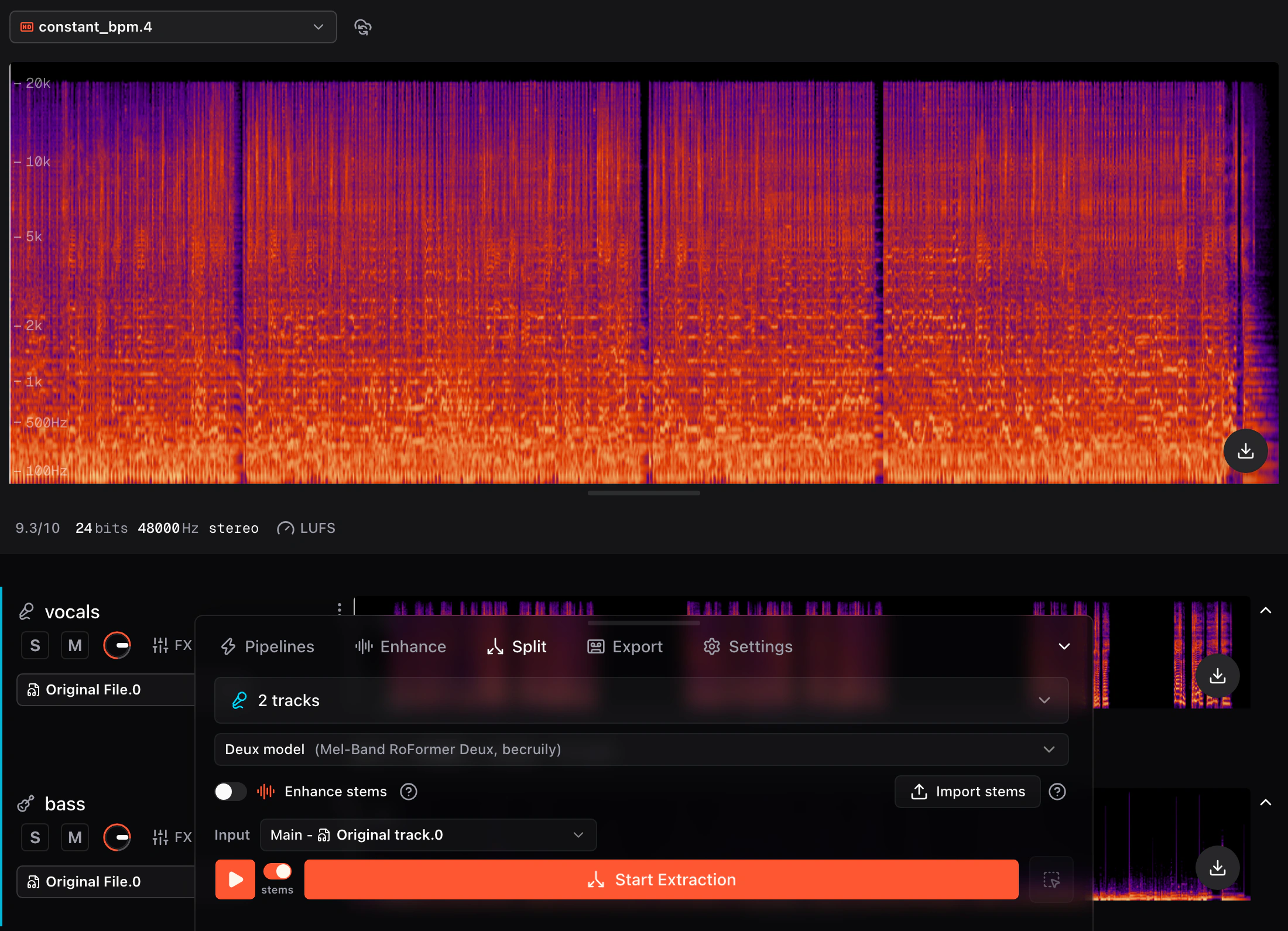
主音轨和音轨行
- 顶行是整首歌曲的 主音轨.
- 提取或导入分轨后,分轨行会显示在其下方。
- 每一行都有自己的版本菜单。分轨行还具有 S (Solo), M (静音)、电平和 FX.
- 已修复版本为橙色,母带处理版本为蓝色,MIDI 版本为黄色。
播放操作与快捷键
| 操作 | 结果 |
|---|---|
| 按下 空格 | 播放或暂停。在字段中输入时该快捷键会被忽略。 |
| 使用主混音/分轨切换 | 播放主音轨或当前可听的分轨混音。 |
| 双击波形 | 定位并开始/暂停播放。在分轨波形上,这还会选中该分轨。 |
在波形上选择音频
- 拖动 在波形上拖动,以选择兼容任务要处理的区段。
- 点击普通选区外部以清除选区。
- 单击会移动播放位置,不会创建区域。
用于 Stable Audio 3 和 SAM Audio 的提示区域
这些模型可以使用一个或多个特殊标记区域,以针对歌曲内的编辑或修复指令。按住 Ctrl 在 Windows/Linux 上拖动时,或 Command 在 macOS 上拖动时,创建提示区域,而不是更改常规处理选区。
要清除所有提示区域,请按住同一修饰键并点击区域以外的位置:Windows/Linux 上为 Ctrl+点击,macOS 上为 Command+点击。
使用处理面板
处理面板位于 Studio 底部。你可以在此选择要运行的操作、要处理的音频以及如何导出结果。选择主音轨会显示整首歌曲的管线;选择分轨会使该分轨成为处理对象。
- 管线: 运行完整的多步骤管线,例如恢复并母带处理, Atmos 准备,或 将音轨转写为 MIDI.
- 增强: 对所选源运行一个修复、母带处理、生成或转录模型。
- 分离: 拆分主源或导入分轨文件 你已拥有的。
- 导出: 下载Main、合并分轨或单个分轨 在可用的格式中。
- 设置: 控制轨道可见性、渲染位深、流媒体格式和MIDI播放音色库。
实时效果与模型输入
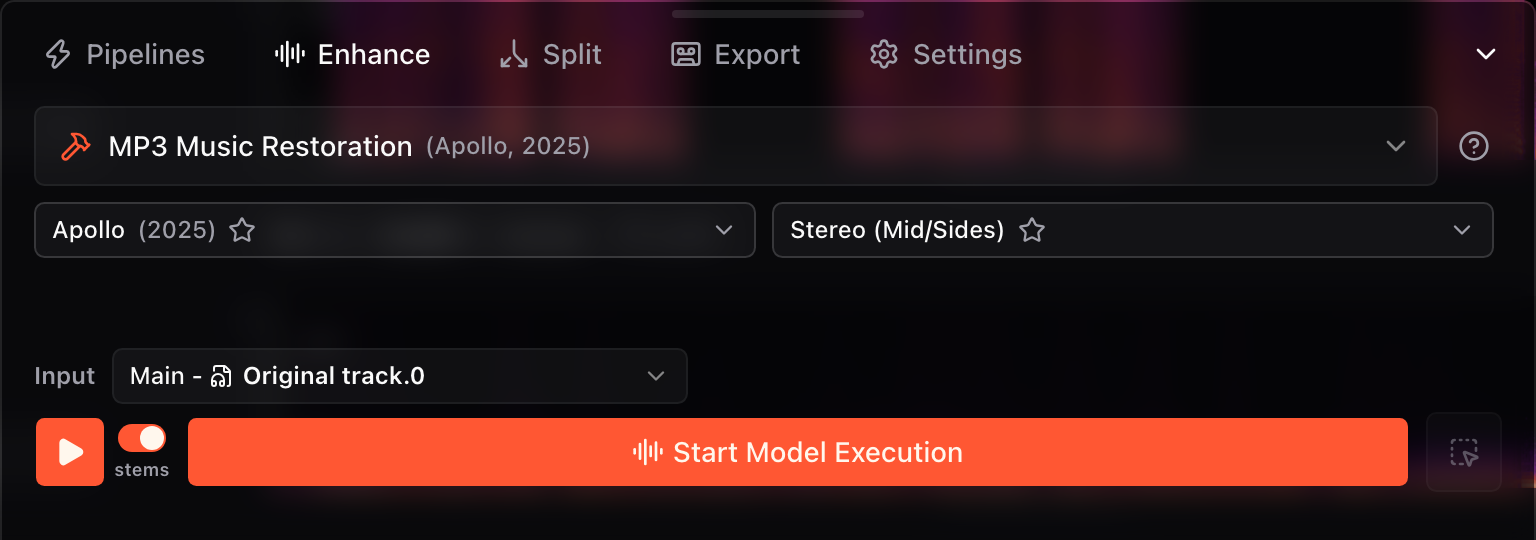
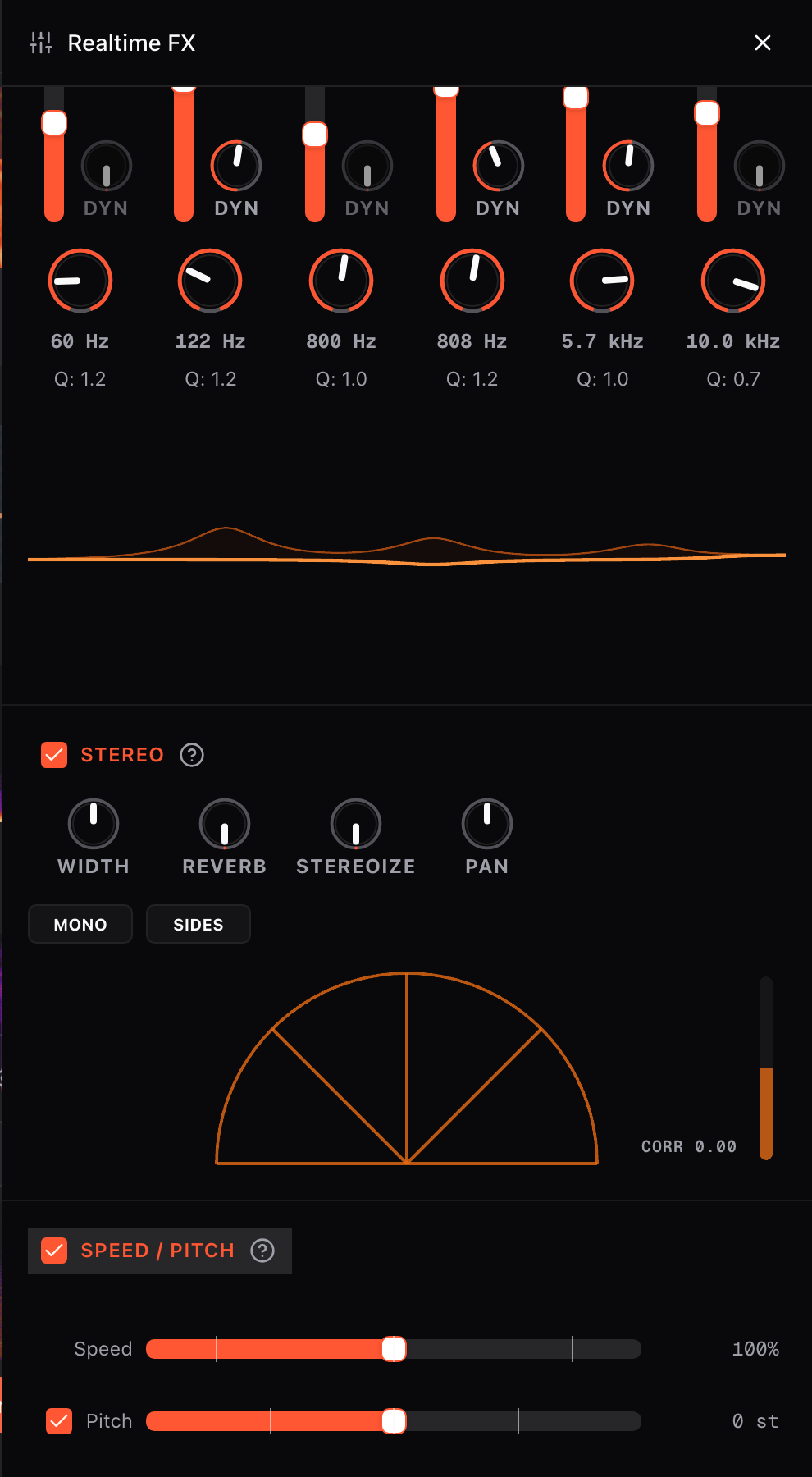
点击 FX 在主音轨或分轨上打开其实时效果。更改可立即听到,且不会创建新的已存储版本。
- Match EQ: 使曲目向参考预设靠拢;强度控制匹配的强度,Gain 设置输出电平。
- EQ: 提升或衰减六个频段。动态控件使频段对信号做出反应,Gain 调整最终电平。
- 立体声: 控制宽度、混响、立体声化和声像;示波器和相关表显示生成的立体声声像。
- 速度 / 音高: 独立改变播放速度和音高。
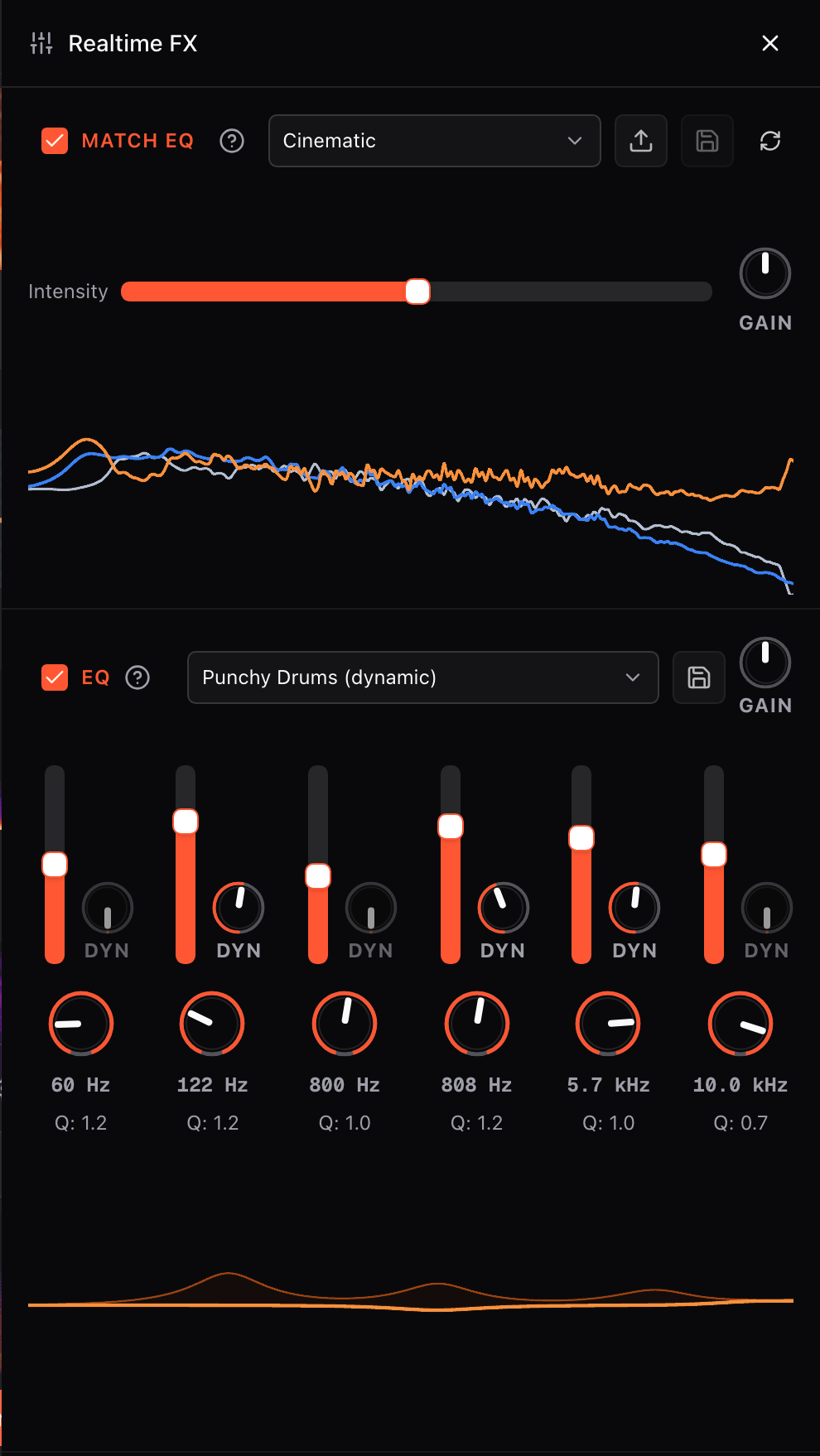
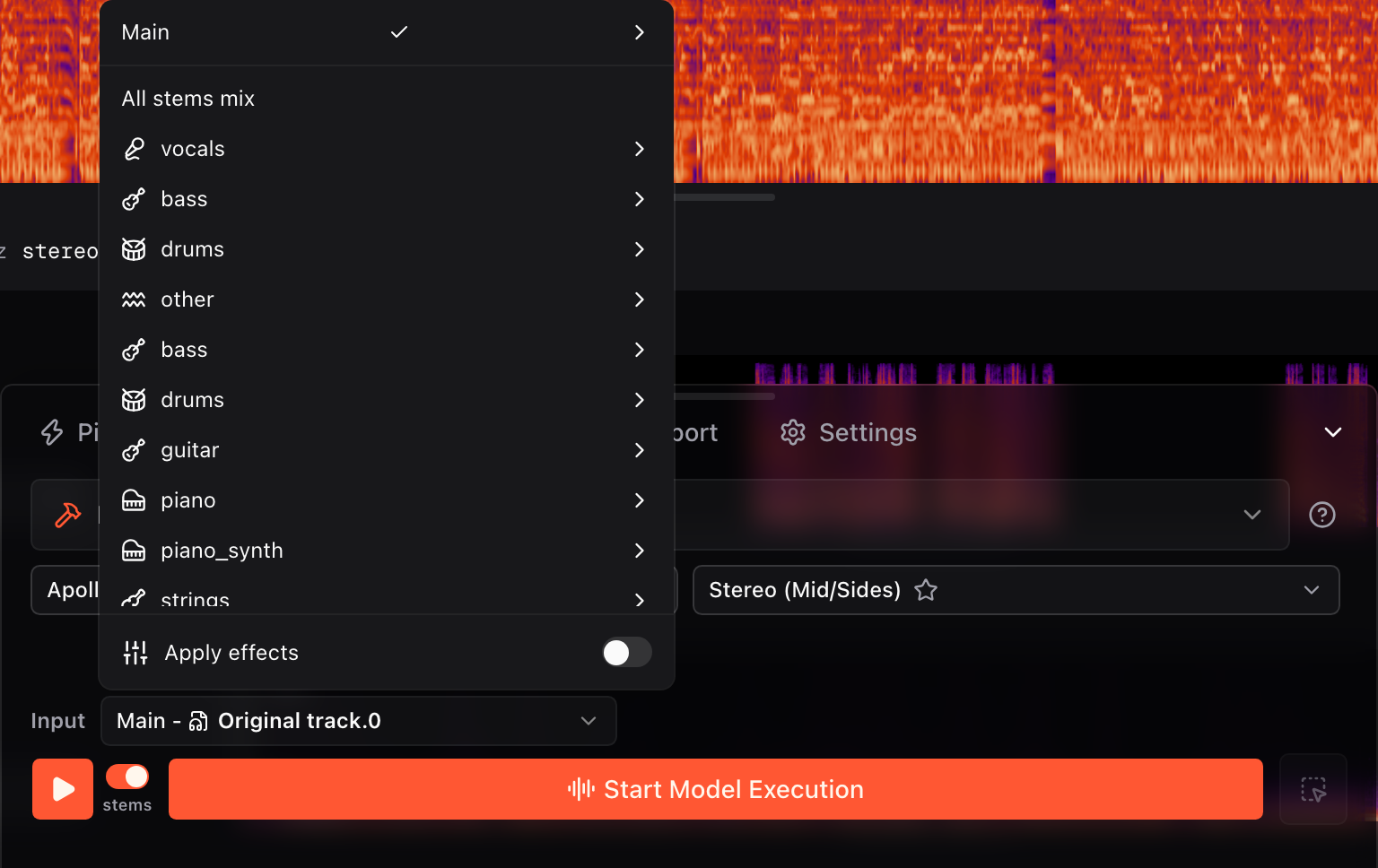
在处理面板中选择模型的输入:
- 主或分轨: 展开后选择要处理的版本。
- 所有分轨混合: 按所选版本、音量、静音和独奏设置合并的分轨。
- 应用效果: 把你的实时效果烘焙进即将处理的源音频。
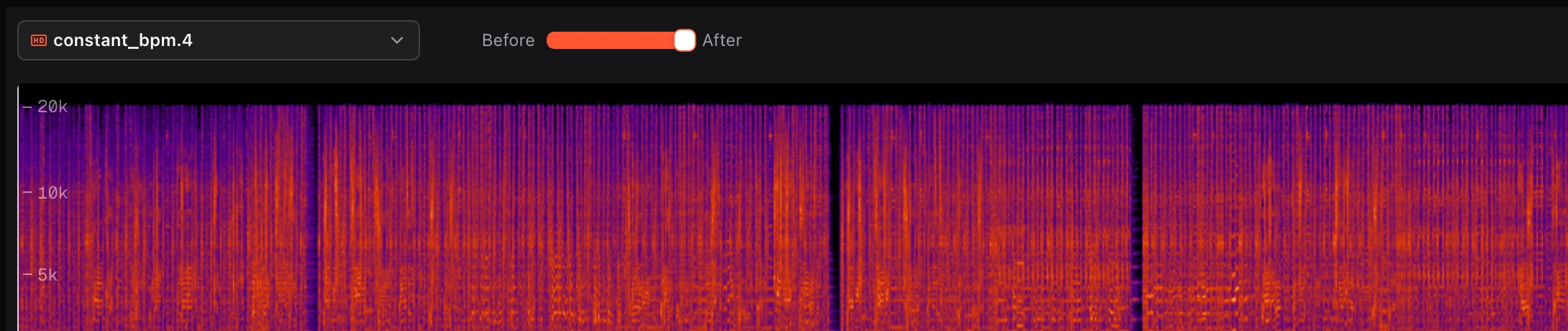
使用前后对比滑块
- 选择一个处理后的版本并开始播放。
- 完全移动到 之前 用于原始源,并完全转为 之后 查看所选结果。
- 中间位置会混合两个版本;使用两端可以进行直接的 A/B 对比。
- 如果在混合处于激活状态时导出,Studio 会将混合渲染到最终文件中。导出的内容与你听到的一致。