Neural Analog(声智模拟) 指南
核心任务将歌曲拆分为分轨
提取人声、鼓、贝斯和乐器,或为 SAM Audio 描述一个声音。完成的分轨行会显示在完整歌曲下方。
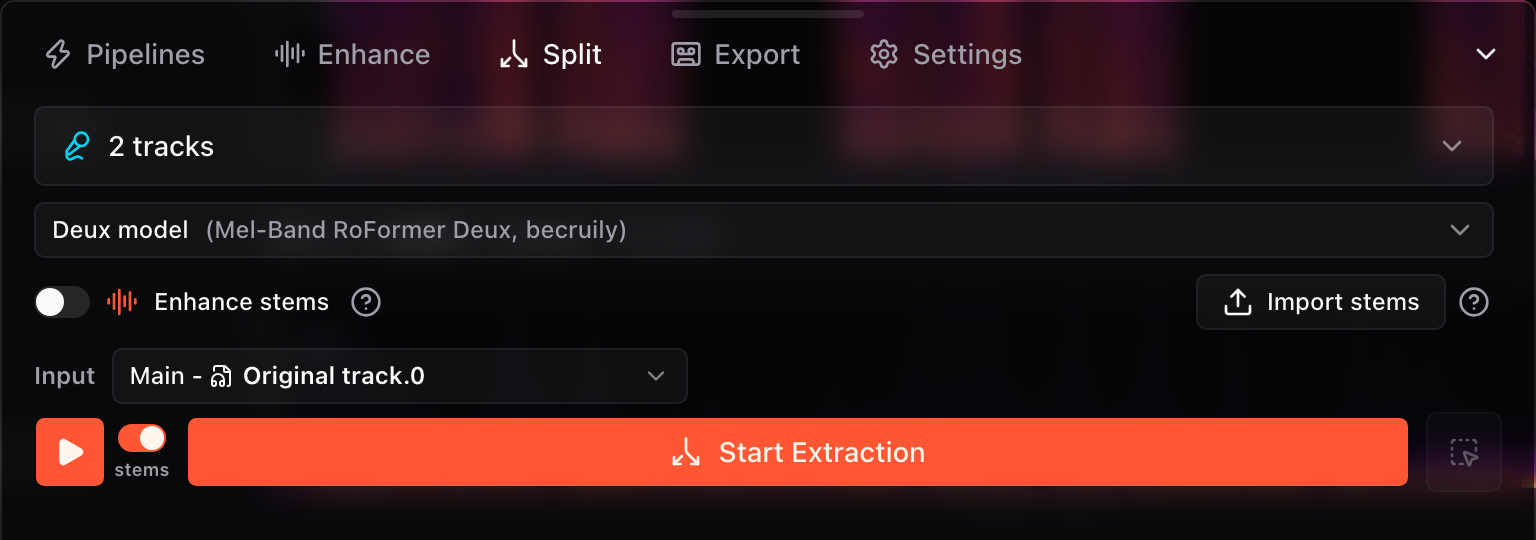
提取标准分轨
- 打开 分离 并选择 4 条分轨 包括人声、鼓、贝斯和其他,或选择其他预设。
- 导入的文件已选中在 输入。仅在分离其他版本时更改它。
- 保持 增强分轨 仅进行分离时关闭。
- 如果所选选项显示配额倍数标签,请先查看,然后选择 开始提取.
提取一个描述的声音
- 选择Custom/SAM Audio选项,并输入简短提示,例如“主唱”或“电吉他独奏”。
- 如果声音只出现在歌曲的一部分,请按住 Ctrl/Command 并在该区间拖动以添加一个 提示区域.
- SAM Audio Large 消耗的处理分钟数多于标准预设,因此请先在一小段音频上测试提示词。
本演示展示 SAM Audio 如何分离由文本提示词描述的声音。

了解分轨增强
在分离后运行所选的增强、母带处理或转录模型,并为每条非静音输出分轨创建处理后的版本。
导入你已有的音轨
- 打开 分离 并选择 导入分轨.
- 选择一个或多个分轨文件。每个文件都会成为一行分轨;不会运行分离模型。
- 这些文件必须已具有相同的起始时间。Studio 不会对无关的导出进行时间对齐。
隐藏或删除分轨行
点击分轨行右侧的向上箭头图标将其隐藏。隐藏的分轨也会被静音,因此不会在合并分轨混音中播放。点击向下箭头图标可重新显示并听到它。
要永久移除某个分轨,请打开其三点菜单,选择 删除,并确认。删除无法撤销;如果你只想将分轨移出视图和播放,请使用折叠箭头。
试听并导出
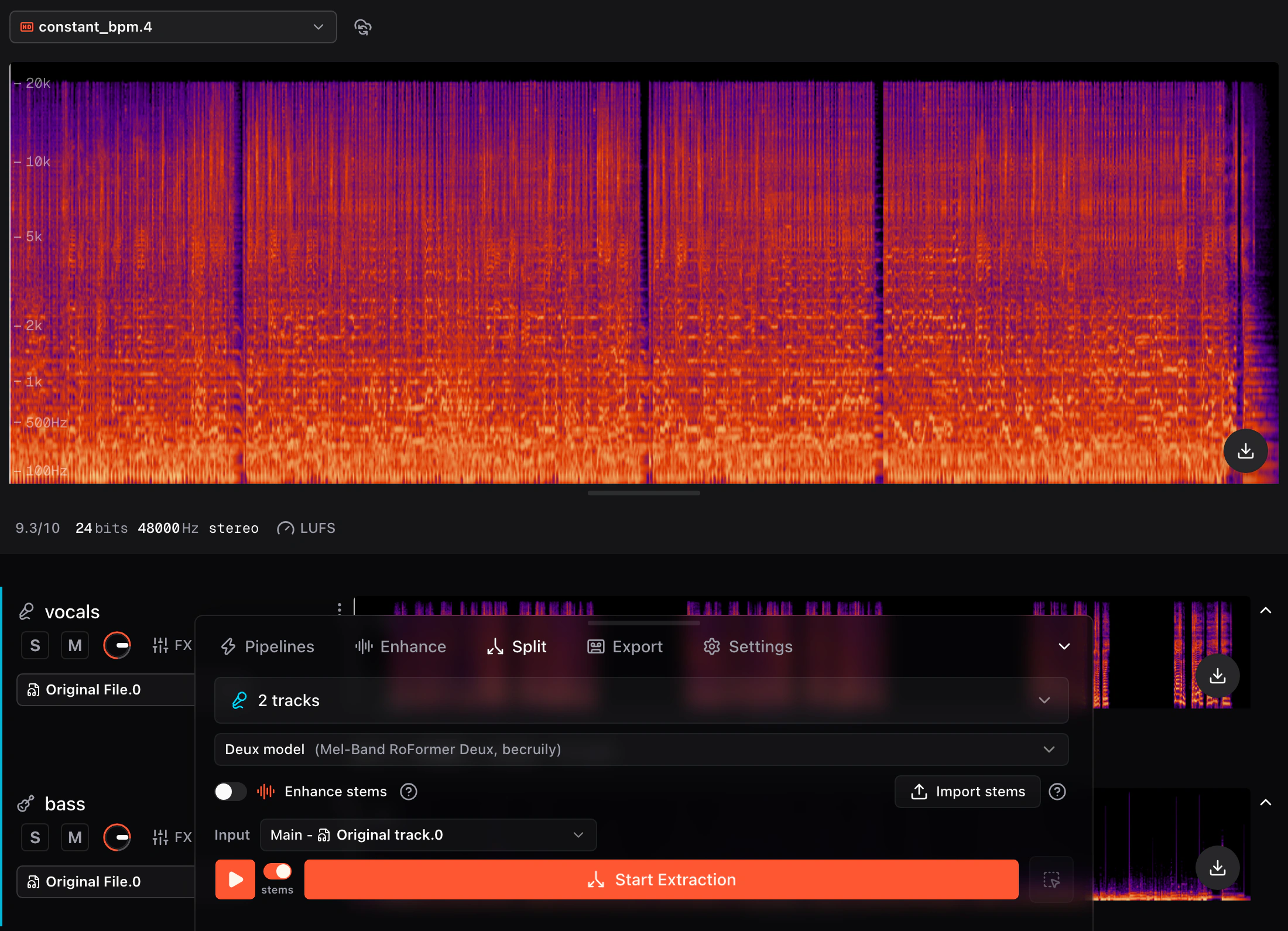
- 将播放切换到分轨,并逐行 Solo 以检查分离效果。
- 取消Solo并一起播放所有分轨,以检查重建效果。
- 在导出中,选择 合并分轨 用于当前混音或 独立分轨 获取单独文件。