Neural Analog-gids
Begin hierMeerdere nummers in een batch verwerken
Pas één pipeline, model, stempreset, render- of downloadactie toe op veel nummers zonder ze één voor één te openen. Betaalde abonnementen staan tot 100 gereedstaande nummers per batch toe, het gratis abonnement één.
Meerdere nummers selecteren
Batchverwerking gebeurt in Studio.
- Open het Studio.
- Selecteer nummers met hun selectievakjes.
- Open het verwerkingspaneel met het chevron-icoon.
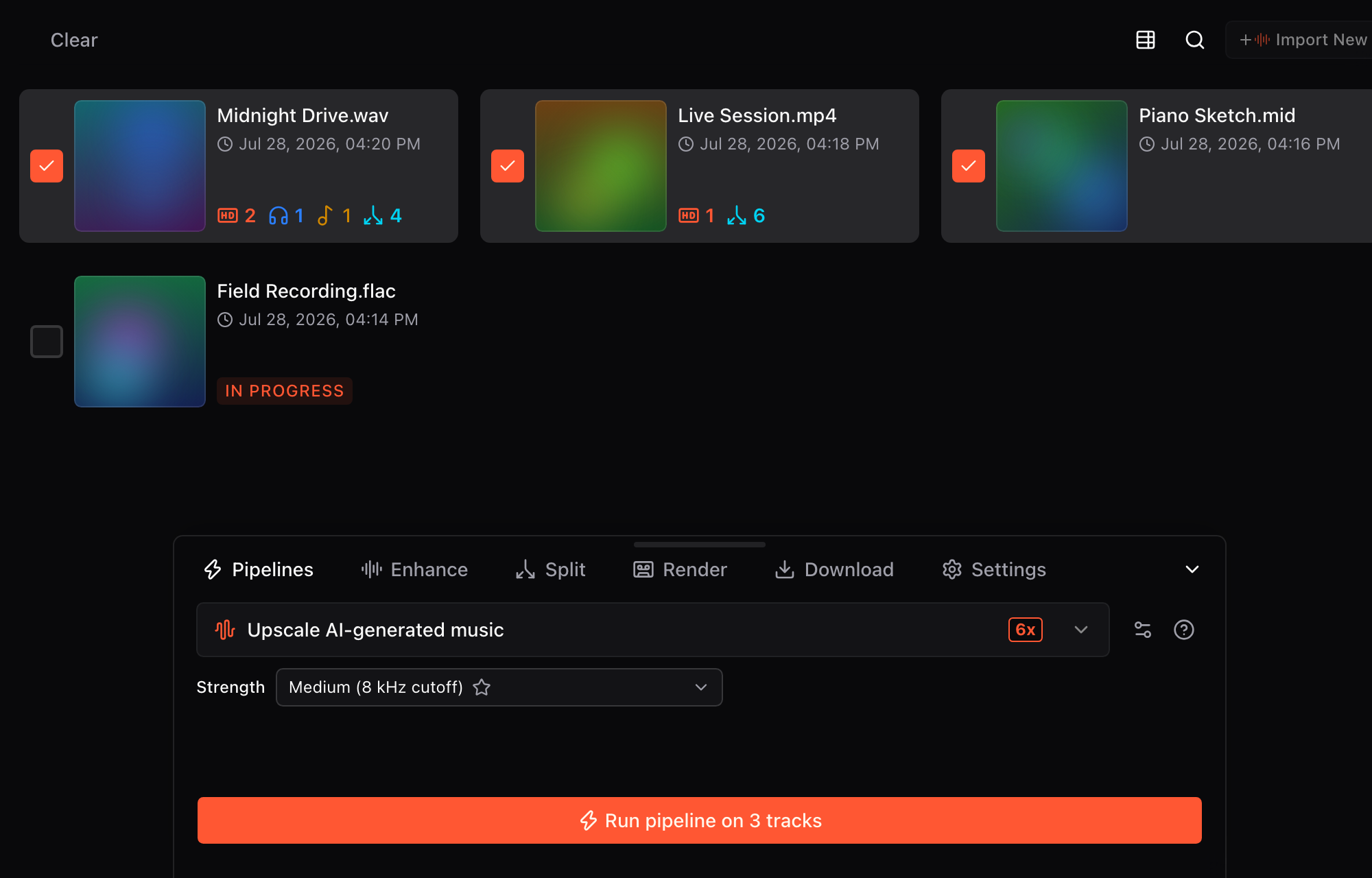
Wil je een batch maken van nieuwe audio, upload dan meerdere bestanden tegelijk of importeer een playlistlink.
Een batchbewerking kiezen
Het verwerkingspaneel biedt deze batchbewerkingen:
- Pipelines: voer dezelfde ingebouwde of opgeslagen pipeline uit.
- Verbeteren: pas een herstel-, mastering- of transcriptiemodel toe.
- Splitsen: gebruik een separatiepreset.
- Renderen: maak nieuwe bestanden met de opgeslagen Studio-mix en realtime-effecten van elk gereedstaand nummer.
- Downloaden: bundel bestaande originelen en voltooide versies in een archief zonder de mix opnieuw te renderen.
Schatting controleren vóór het verwerken
Het importeren van een playlist kan even duren. Wacht tot elk nummer is geïmporteerd voordat je de hele batch verwerkt.
Batchbewerkingen kunnen snel veel verwerkingsminuten verbruiken. Controleer de schatting voordat je bevestigt. Meer nodig? Bekijk hoe verwerkingsminuten en abonnementen werken.
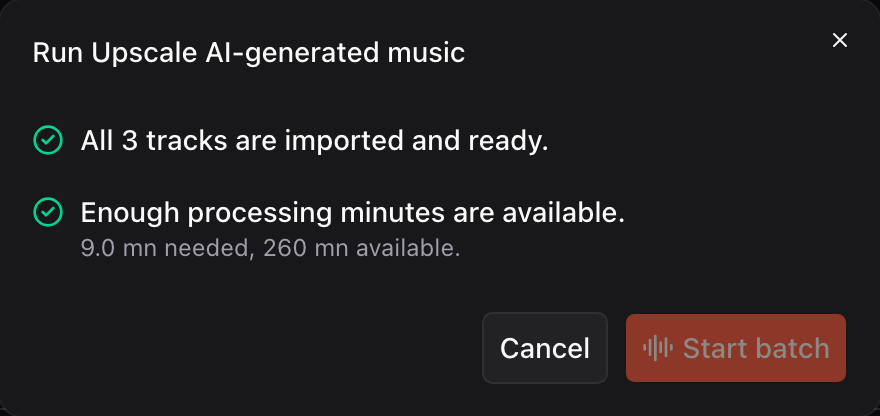
Gedeeltelijke resultaten live volgen
Elk nummer toont een eigen status: bezig, voltooid of mislukt. Een mislukt item verwijdert geen voltooide resultaten: lees de fout van dat item, los de oorzaak op en probeer alleen dat nummer opnieuw. Archiefexports tonen live voortgang terwijl ze wachten om te starten, nummers renderen (indien nodig) en de ZIP samenstellen.
Kies tijdens het maken van een archief Per e-mail versturen om de downloadlink te ontvangen, of Annuleren om de export te stoppen. Keer je terug naar dezelfde selectie, dan wordt de voortgang hersteld. De download start automatisch zodra het archief klaar is, en met de knop kun je de download opnieuw proberen. Als sommige bestanden niet beschikbaar zijn, kan het archief toch de voltooide bestanden bevatten; controleer de gemelde weglatingen.
Bekijk de verwerkingsminuten voor de verbruiksregels.
Effecten op elk nummer toepassen met batchrender
Gebruik Batchrender voor afgewerkte audio met de realtime-effecten die je voor de batch hebt ingesteld. Open de batchbediening FX boven de lijst met nummers om voor de geselecteerde nummers Match EQ en de uitvoergain, de zesbands-EQ en de bijbehorende Gain, Stereo of Snelheid / Pitch in te stellen. Open daarna Renderen, kies Hoofdspoor, Gecombineerde stems of Afzonderlijke stems, selecteer het uitvoerformaat en kies daarna Audiobestanden renderen en ZIP downloaden.
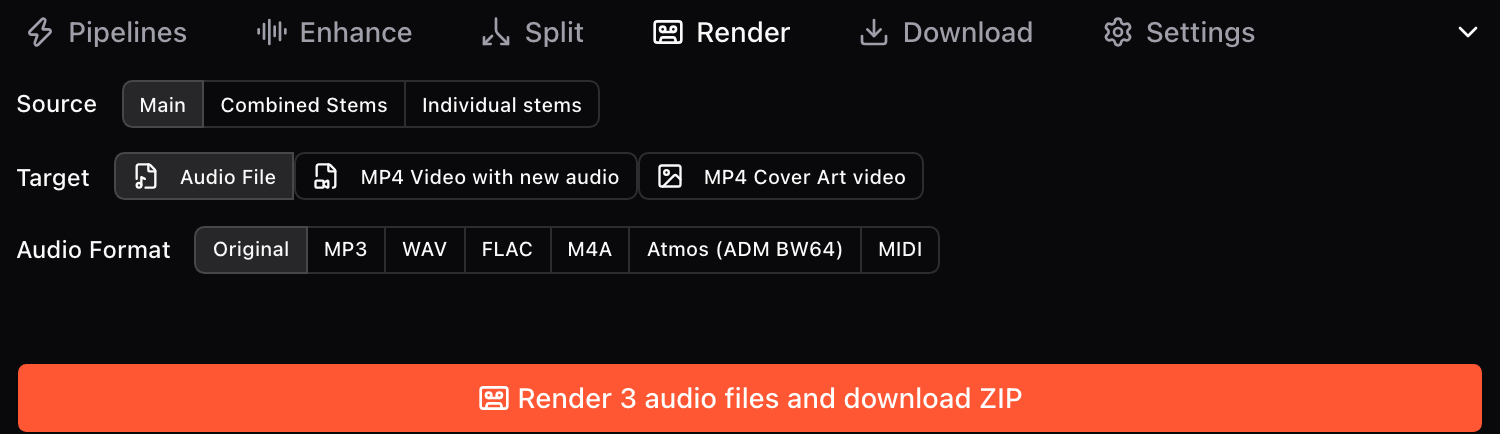
Met het tabblad Renderen kun je ook naar Atmos exporteren voor meerdere nummers tegelijk.
Batchdownload verzamelt bestaande bestanden
Gebruik Batchdownload om veel geïmporteerde nummers of voltooide resultaten tegelijk op te slaan, zoals een grote verzameling die je van een ondersteund AI-muziekplatform hebt geïmporteerd. Open Downloaden, vink de bestanden aan die je wilt opnemen (Origineel, Hersteld, Gemasterd, Getranscribeerde MIDI of Stems), kies een bestandsformaat en download de ZIP zodra die klaar is.
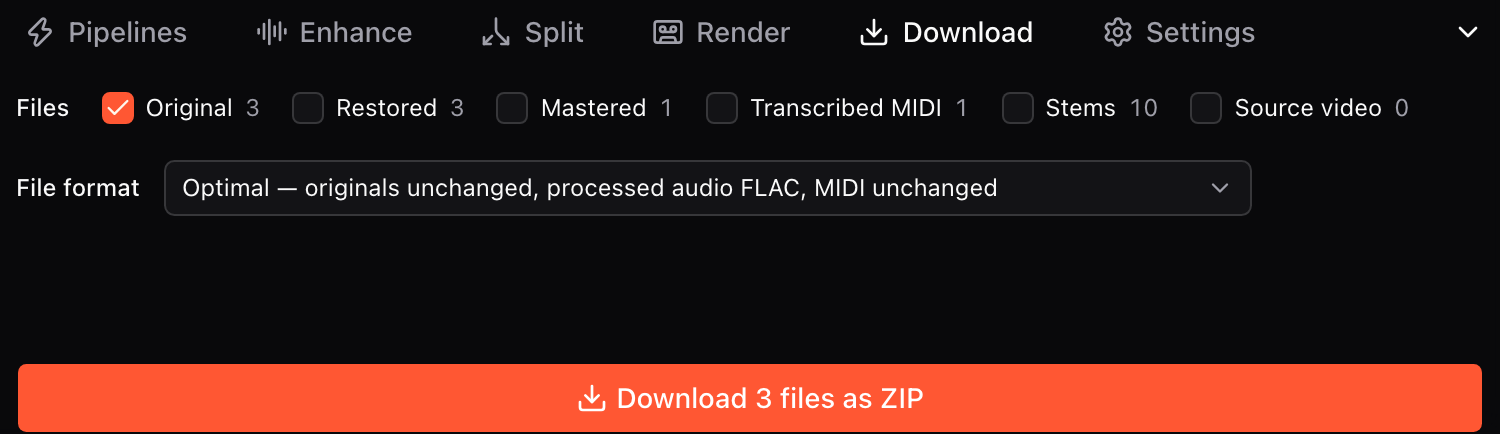
Downloaden past de huidige instellingen voor EQ, Match EQ, gain, stereo of snelheid/pitch niet toe. Het verzamelt alleen de geselecteerde bestaande bestanden en bundelt ze.