Guida Neural Analog
Attività principaleMigliora audio di bassa qualità
Correggi i danni della compressione MP3, ricostruisci le alte frequenze deteriorate di un brano IA o rimuovi un rumore costante. Prova il modello su un breve passaggio in cui il difetto è udibile prima di elaborare il brano completo.
Scegli la pipeline in base al problema
| Ciò che ascolti | Inizia con |
|---|---|
| MP3 o importazione web spenti, piatti sfocati, transienti dilatati | Ripristina la qualità MP3 |
| Brano IA con alte frequenze mancanti o incoerenti | Migliora la qualità della musica generata dall'IA / UniverSR Upscaler |
| Fruscio costante o rumore di fondo | Rimuovi rumore e fruscio |
| Parlato o voci con rumore o riverbero | RE-USE Speech Enhancer |
Questo esempio mostra come individuare e ridurre il fruscio persistente spesso presente nei brani generati con Suno.

Avvia il modello nello Studio
- Apri Pipeline per una pipeline predefinita, oppure Migliora per scegliere direttamente un modello.
- Il file importato è già la sorgente predefinita. Modifica Sorgente audio solo se vuoi usare un'altra versione, uno stem o un mix attuale.
- Scegli il modello e le opzioni visibili di intensità e canali.
- Controlla questa stima del consumo e scegli Avvia il modello.
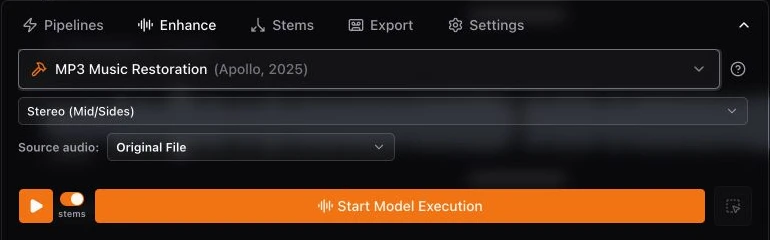
Prova prima un breve passaggio
- Trova 10–30 secondi in cui il difetto è facilmente udibile.
- Trascina su quella parte della forma d'onda: la selezione diventa la durata dell'elaborazione. Consulta le selezioni sulla forma d'onda per gli altri controlli delle selezioni.
- Avvia l'elaborazione e confronta il risultato prima di sostituire l'intervallo con una selezione più lunga.
Ascolta la versione restaurata arancione
Il risultato completato compare nel menu delle versioni del brano con un'icona di restauro arancione. Selezionalo e usa il cursore Prima / Dopo per confrontarlo con la sorgente. Conserva l'originale se la prova non porta miglioramenti.