Suno 드럼을 교체하고 AI 음악에 더 좋은 드럼 넣기
마무리하고 싶은 AI 생성 노래가 있습니다. 보컬은 좋고 멜로디도 귀에 남지만 드럼이 아쉽습니다. 스네어가 얇거나 심벌이 거칠고, 노랫말 중간에 필인이 불쑥 들어올 수 있습니다.
간단히 말하면, Suno 템포를 보정하고 스템 분리로 AI 드럼을 제거한 다음 곡의 그리드에 직접 드럼을 입력하면 됩니다. 보컬과 멜로디는 유지하면서 모든 타격을 제어할 수 있습니다.
Suno 사용자는 곡 중간에 키트가 바뀌거나, 끝부분에서 드럼이 흐릿해지거나, 템포가 흔들리는 문제를 보고합니다. ‘드럼이 너무 AI처럼 들린다’는 말은 이런 문제 중 하나를 뜻할 수 있습니다. 비트가 단순히 보컬에 비해 너무 복잡하다는 뜻일 수도 있습니다.
드럼을 교체하면 노래를 다시 생성하지 않고도 이런 문제를 해결할 수 있습니다. 팝, 일렉트로닉, 힙합, 인디 데모에도 같은 과정이 적용됩니다. 처음부터 다시 시작하지 않고 소리를 선택하고 타격을 배치하고 리듬을 바꿀 수 있습니다.
1. 템포를 보정하고 AI 드럼 제거하기
먼저 음질 향상을 열고 **템포 변화 보정(BPM 일정하게)**을 선택하세요. 선택된 입력을 확인하고 모델 실행 시작을 선택하세요. 다음으로 분리를 열고 드럼 분리를 선택한 뒤, 가장 최근에 템포를 보정한 버전을 입력으로 선택하세요. 분리만 하려면 스템 음질 향상을 끈 상태로 두세요. 잔액에서 차감될 처리 분 사용량의 예상치를 확인하고 추출 시작을 선택해 드럼과 나머지 악기를 분리하세요. 마지막으로 드럼 없이 노래의 나머지 부분이 담긴 스템을 다운로드하세요. 스템 분리 시작 가이드는 스템 프리셋과 다운로드를 설명하고, 고품질 AI 스템 분리는 어떤 모델이 드럼 잔여음을 가장 적게 남기는지 설명합니다.
오디오를 가져올 때 페이지 상단에 템포 보정 버전의 BPM으로 표시된 값을 사용해 DAW의 템포를 설정하세요. 그런 다음 악기를 그리드에 맞추세요. 드럼만 있는 스템을 보면 마디의 첫 박을 찾기 쉽습니다. DAW에서 Suno 노래를 고정 BPM에 맞추는 방법과 Suno 노래가 빨라지거나 느려지는 이유를 참고하세요.
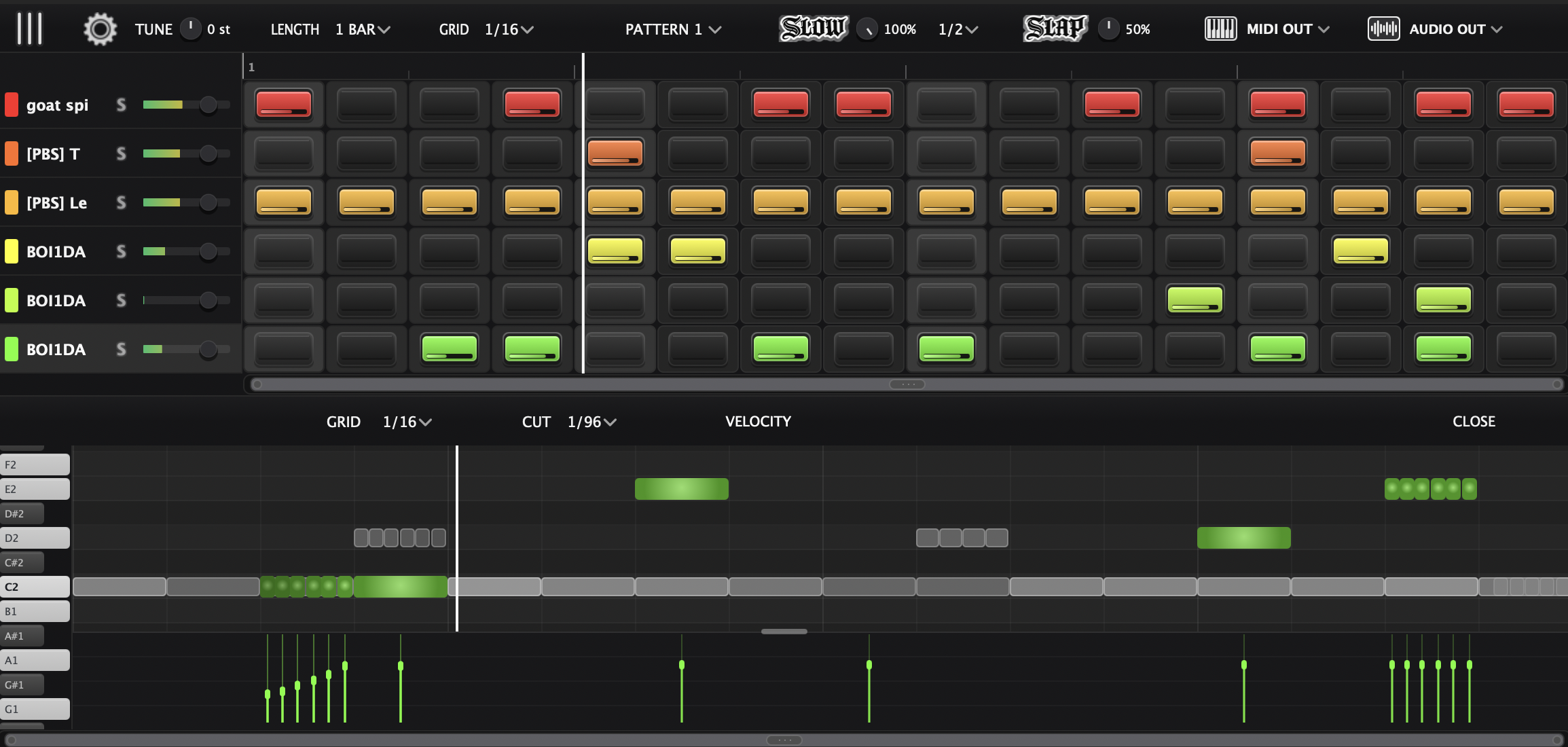
드럼을 교체하는 방법은 많습니다. 여기서는 악기 트랙에 Voleor의 드럼 시퀀서 TrapMan을 불러옵니다. Ableton, Logic 등의 DAW에서 플러그인으로 실행되며 드럼 시퀀스를 입력할 수 있습니다.
2. 노래에 맞는 드럼 키트 선택하기
킥, 스네어나 클랩, 클로즈드 하이햇으로 시작하세요. 각 샘플을 TrapMan의 레인에 불러오세요. 인디 곡에는 효과 없는 어쿠스틱 타격음을, 댄스 음악에는 짧은 전자음을, 차분한 보컬 아래에는 더 부드러운 키트를 시도해 보세요. 복잡하게 입력하기 전에 반주와 함께 들어 보세요. 샘플 기반 어쿠스틱 키트라면 sforzando SFZ 플레이어에 무료 SFZ 드럼 라이브러리를 불러와도 됩니다.
시작할 소리나 그루브가 필요한가요? 장르와 템포별로 Voleor 드럼 키트와 패턴 라이브러리를 둘러보고 TrapMan용 키트나 패턴을 다운로드하세요. 곡에 가까운 것을 고르고 마음에 들지 않는 소리는 바꾼 뒤 보컬에 맞춰 리듬을 편집하세요.
4/4 곡이라면 아래의 간단한 백비트가 좋은 출발점입니다. 곡의 템포와 1/16 그리드를 사용하세요. 킥은 1박과 3박, 스네어는 2박과 4박에, 하이햇은 8분음표마다 들어갑니다. 점은 쉼표입니다.
Beat    1 e & a 2 e & a 3 e & a 4 e & a
Kick    x . . . . . . . x . . . . . . .
Snare   . . . . x . . . . . . . x . . .
Hat     x . x . x . x . x . x . x . x .
반복 재생하면서 곡에 맞게 조절하세요.
- 팝 또는 인디: 백비트를 유지하고 킥 하나를 옮겨 베이스 프레이즈를 따라가게 하세요.
- 하우스 또는 댄스 팝: 매 박에 킥을 넣고 킥 사이에 오픈 하이햇을 넣어 보세요.
- 힙합 또는 R&B: 보컬 주변에 여유를 더 두고, 약한 스네어로 다음 박에 앞서는 음을 넣거나 짧은 하이햇 롤을 추가하세요.
이것들은 출발점일 뿐입니다. 원래 리듬이 이미 잘 맞는다면 이를 참고하고 소리부터 바꾸세요.
3. 드럼 그루브를 보컬에 맞추기
패턴을 네 마디 반복하고 가수의 노래를 들어 보세요. 킥이 음절을 밀어내나요? 스네어가 프레이즈에 충분한 공간을 남기나요? 타격 하나를 지우는 편이 필인을 하나 더 넣는 것보다 효과적일 수 있습니다.
피아노 롤의 벨로시티 레인에서 강세 사이의 하이햇 일부를 약하게 만드세요. 프레이즈 끝에 짧은 필인을 시도한 뒤 다음 첫 박은 복잡하지 않게 두세요. 타이트한 전자 음악에서는 주요 타격을 그리드에 맞춰 두세요. 더 느슨한 느낌을 원하면 킥과 스네어가 박을 유지하게 하면서 하이햇을 그리드에서 살짝 옮겨 보세요.
킥과 기존 베이스라인도 함께 확인하세요. 베이스가 이미 저역을 맡고 있다면 큰 킥보다 짧은 킥이 더 잘 맞을 수 있습니다.
다시 생성한 AI 트랙과 달리 같은 샘플과 패턴은 매번 동일하게 재생됩니다. 보컬을 건드리지 않고 스네어를 바꾸거나 필인을 약하게 하거나 심벌을 제거할 수 있습니다.
4. 벌스와 후렴에 대비 주기
벌스와 후렴에 별도의 TrapMan 패턴을 사용하세요. 키트는 유지하되 벌스는 간소하게 만들고 후렴에서는 하이햇을 열어 주며 전환에 필인을 넣으세요. 패턴 연결로 이 패턴들을 반복과 함께 배치할 수 있습니다.
완성된 드럼을 오디오로 내보내거나 믹싱용 개별 스템으로 내보내세요. 특히 끝부분을 주의하며 새 버전과 원본을 비슷한 음량으로 비교하세요. 겹친 스네어, 베이스와의 충돌, 새 드럼이 멈출 때 들리는 원래 드럼의 심벌 잔여음을 확인하세요.
결과는 보컬을 받쳐 주는 반복 가능한 그루브여야 합니다. 반주에 여전히 들리는 아티팩트가 있다면 최종 마스터 전에 별도로 수정하세요. Suno AI 음질 개선은 남은 스템의 복원을, Suno 노래 마스터링에 가장 적합한 LUFS는 최종 음량을 설명합니다.
이 과정에 쓸 시작용 키트와 그리드가 필요한가요? TrapMan을 사용해 보세요.
FAQ
대신 Suno에 드럼 없는 노래를 요청해도 되나요?
시도할 수는 있지만, 프롬프트에 ‘no drums’라고 써도 Suno는 드럼을 넣는 경우가 많습니다. 생성 후 제거하는 편이 더 확실합니다. Suno가 계속 드럼을 넣는 이유와 드럼 없는 트랙을 얻는 방법을 참고하세요.
원래 드럼의 일부를 남길 수 있나요?
네. 드럼 스템 분리로 드럼 스템을 킥, 스네어, 탐, 하이햇, 심벌로 나누고 잘 맞는 부분은 유지하세요. 얇은 스네어처럼 부족한 부분만 교체하면 됩니다.
Udio와 다른 AI 음악 생성기에도 사용할 수 있나요?
네. 오디오 파일만 있으면 되므로 Udio, FlowMusic, 다른 생성기에서도 같은 방식으로 사용할 수 있습니다. 다운로드를 중단한 Udio에만 노래가 있다면 먼저 Udio 노래를 저장하세요.