Suno AI 음질 개선: 먹먹한 노래를 선명하게 만드는 방법
Suno AI 음질을 개선하려면 AI 업스케일러로 사라진 고주파를 복원하고, 분리한 스템의 균형을 조정한 뒤 마스터링하세요. 대부분의 Suno 노래가 먹먹한 이유는 12~16 kHz 이상의 소리가 거의 없기 때문입니다. 없는 소리는 어떤 EQ로도 키울 수 없습니다.
이런 경험이 있을 겁니다. 곡과 구성은 원하던 그대로이고 80%는 완성됐습니다. 하지만 소리가 둔하고 탁하거나 저음이 빈약하며, 하이햇은 크고 디지털 히스가 들립니다. Spotify나 YouTube의 노래와 나란히 들으면 부족하게 느껴집니다.
이 가이드에서는 Neural Analog로 나머지 20%를 완성하는 방법을 설명합니다. 스펙트로그램으로 결함을 찾고, 거친 하이햇을 낮추고, 베이스의 존재감을 더하고, 보컬을 선명하게 유지합니다. 사라진 주파수를 최대 20 kHz까지 복원하고 AI 스템 분리로 믹싱한 뒤 Match EQ로 최종 톤을 다듬습니다.
짧은 영상 가이드: Suno 음질 개선
짧은 가이드에서 Suno v6 노래의 핵심 문제를 고치는 과정을 확인하세요. 트랙을 가져오고, 사라진 고음을 복원하고, 히스를 제거한 뒤 전후 결과를 비교합니다.

증상별 빠른 해결 방법
표에서 문제를 찾은 뒤 아래의 해당 단계로 이동하세요.
| 들리는 문제 | 예상 원인 | 해결 방법 |
|---|---|---|
| 먹먹하고 둔하며 고음에 공기감이 없음 | 고주파가 약 12~16 kHz에서 끊김 | AI 노래용 업스케일러(2단계) |
| 히스, 지직거림, 금속성 고음 | 생성 및 압축 아티팩트 | 복원으로 Suno 히스 제거(2단계) |
| 산만하고 날카로운 하이햇 | 드럼 고음의 에너지가 과도함 | 하이햇은 부드럽게, 베이스는 풍부하게 파이프라인 또는 드럼 스템 EQ(3단계) |
| 빈약하거나 탁한 베이스 | 베이스와 킥의 주파수 대역이 겹침 | 베이스 스템 EQ 또는 AI 커버(3단계) |
| 기계적인 보컬, 과도한 잔향 | 보컬에 효과가 이미 입혀져 있음 | 잔향 제거 및 노랫소리 개선(3단계) |
| 다른 노래보다 조용함 | 마스터링하지 않은 노래 | 마스터링으로 Suno 노래 음량 높이기(4단계) |
| 요청하지 않은 박수나 환호 | 라이브 공연 스타일로 생성됨 | Suno 노래에서 관객 소음 제거 |
| 원하지 않은 드럼 | 프롬프트로 드럼을 제거할 수 없음 | Suno 노래에서 드럼 제거 |
들어보기: Suno 노래 복원 전후
이 전체 곡 예시의 원본 Suno 파일에는 독특한 결함이 있습니다. 곡이 진행될수록 고주파가 점점 커집니다. 스펙트로그램에서도 뚜렷한 그라데이션으로 보입니다. 트랙 시작 부분은 약 13 kHz에서 끊기고 끝부분은 15 kHz에 가까워집니다.
복원한 버전에서는 곡 전체의 고주파가 안정적으로 유지되고 20 kHz까지 확장됩니다. Neural Analog는 균형을 잡는 데 필요한 만큼만 하이햇의 고음을 낮추며, 목소리와 기타는 곡 전체에서 선명하게 유지합니다.
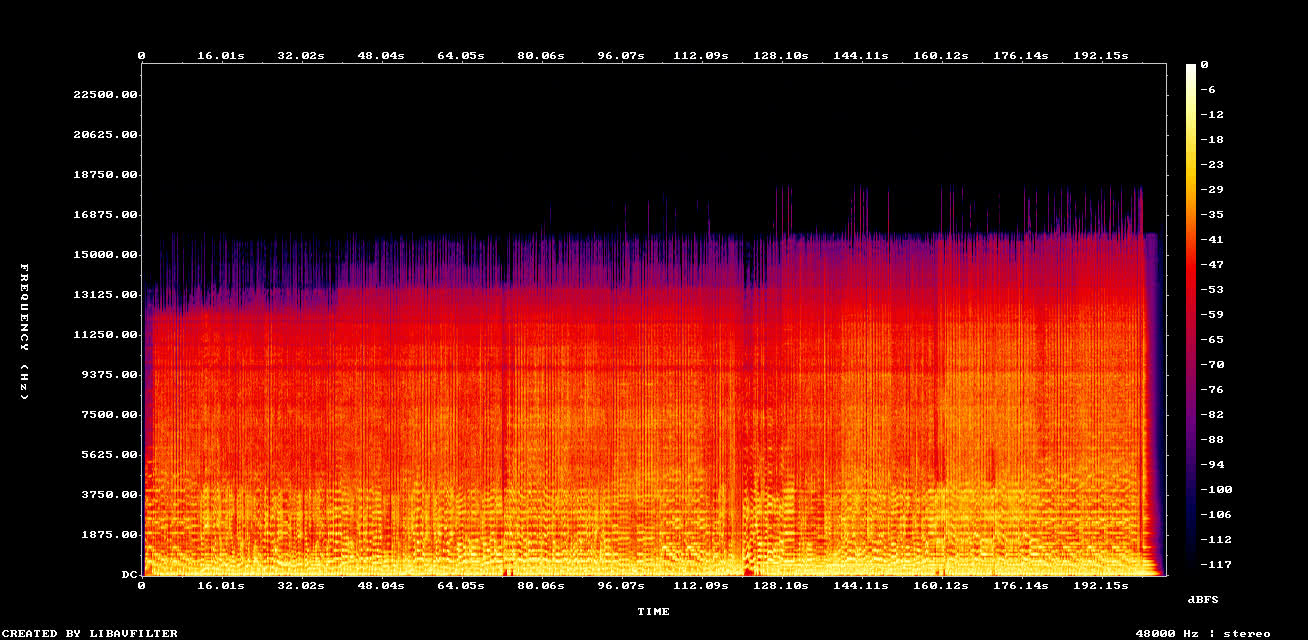
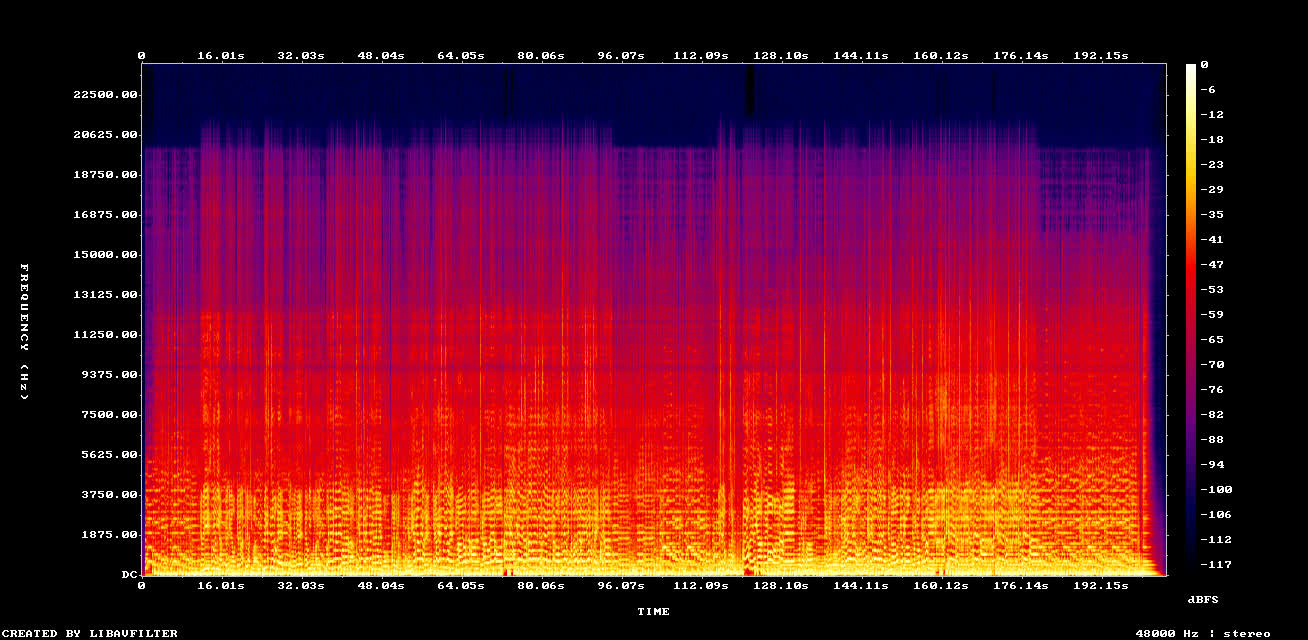
예시: 전체 Suno 노래에 하이햇은 부드럽게, 베이스는 풍부하게 파이프라인 적용
Suno AI 음악이 먹먹한 이유: 12 kHz 컷오프 이해하기
AI로 생성한 음악은 왜 오래된 카세트테이프처럼 들릴까요? DAW에서 열기도 전에 내보낸 오디오의 대역폭이 제한되거나, 압축되거나, 아티팩트가 많이 섞여 있는 경우가 많기 때문입니다.
처리하지 않은 Suno 생성물을 Neural Analog로 가져와 스펙트로그램을 확인하면 문제를 쉽게 볼 수 있습니다. 스펙트로그램은 시간에 따른 주파수 성분을 보여주는 그림입니다.
일반적인 Suno 트랙은 약 12,000~13,000 Hz에서 주파수가 완전히 끊깁니다. 사람은 약 20,000 Hz까지 들을 수 있고 CD 음질의 오디오는 22,050 Hz까지 확장됩니다. 컷오프 위에 소리가 없으면 트랙이 복고풍이고 밋밋한 로파이 사운드로 들립니다. 학습 데이터와 내보낸 파일에 포함된 손실 오디오가 원인의 일부입니다. 자세한 내용은 AI 생성기가 아티팩트가 있는 16 kHz MP3를 출력하는 이유를 참고하세요.
새 모델도 예외는 아닙니다. Suno가 2026년 9월 v6를 출시한 뒤 구독자들은 노래가 먹먹하고 둔하며 고음이 약하다고 말했습니다(Digital Music News). 어떤 모델을 쓰든 먼저 스펙트로그램을 확인한 뒤 해결 방법을 결정하세요.
대역폭만 문제가 되는 것은 아닙니다. 처리하지 않은 Suno 트랙에는 산만한 하이햇이나 약한 베이스가 있을 수 있고, 일반 EQ로 균형을 맞추다가 보컬의 선명도가 떨어지기도 합니다. 좋은 Suno 오디오 복원 체인은 이 문제들을 함께 처리합니다. 사라진 스펙트럼을 재구성하고, 하이햇을 줄이고, 저음을 되살리며, 보컬을 또렷하게 유지합니다.
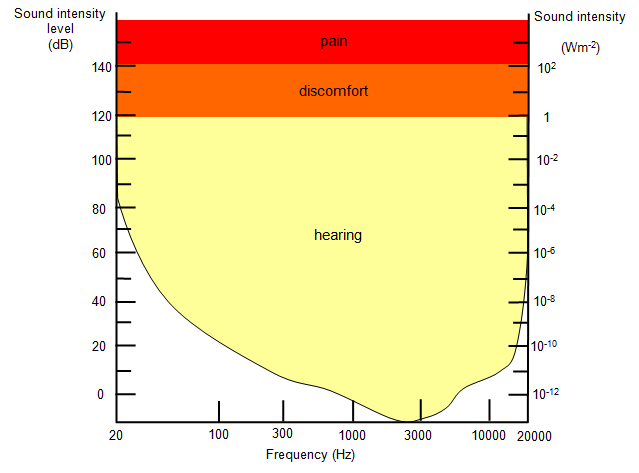
참고: MS Paint에서 작고 픽셀이 뭉개진 이미지를 크게 만든다고 실제 디테일이 생기지는 않습니다. 마찬가지로 DAW에서 Suno MP3를 WAV로 변환한다고 소리가 좋아지는 것도 아닙니다. AI로 사라진 오디오 데이터를 재구성해야 합니다.
단계별 Suno AI 트랙 음질 개선과 마스터링
이 문제를 해결하는 데 오디오 엔지니어가 될 필요는 없습니다. AI 음악을 복원하고, 믹싱하고, 마스터링하는 작업 흐름을 소개합니다.
빠르게 시작하려면 트랙을 가져온 뒤 하이햇은 부드럽게, 베이스는 풍부하게 파이프라인을 실행하세요. 클릭 한 번으로 노래를 스템으로 분리하고 복원한 뒤 기본 EQ를 조정합니다. 하이햇을 낮추고, 베이스를 강화하고, 보컬을 선명하게 유지하며, 주파수를 최대 20 kHz까지 복원합니다. 최종 마스터로 여기기보다는 추가 편집과 마스터링의 출발점으로 사용하세요.
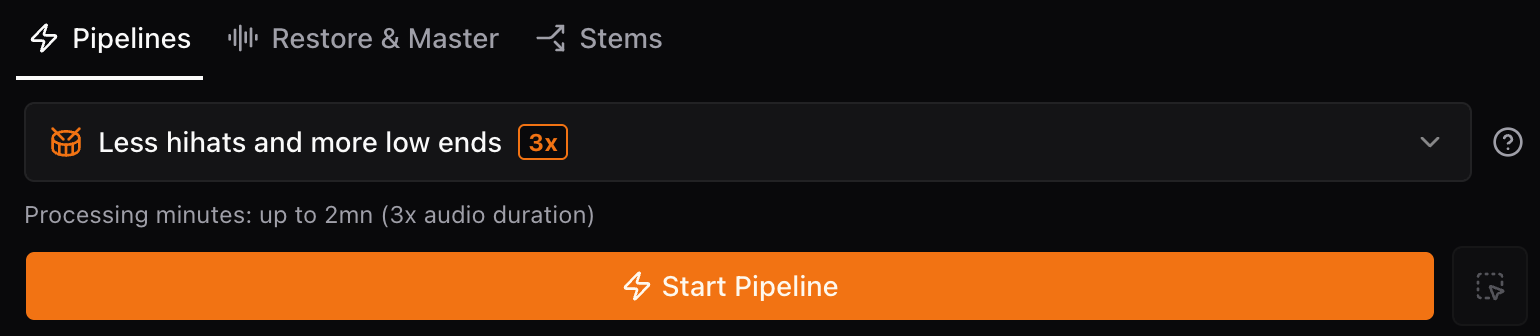
아래 단계에서는 이 파이프라인이 하는 일을 나누어 설명하고 각 부분을 수동으로 처리하는 방법을 안내합니다.
자세한 영상 가이드: Suno 노래를 스템별로 수정하기
짧은 가이드보다 더 자세히 알아보려면 전체 과정을 담은 영상을 보세요. 이 가이드와 같은 순서로 Suno 노래를 스템으로 분리하고 드럼, 베이스, 보컬을 각각 고친 다음 마스터링합니다.

1단계: Suno 트랙 가져오기
먼저 MP3를 다운로드할 필요는 없습니다. Suno 트랙 URL을 복사해서 Neural Analog Suno 가져오기 도구에 붙여넣으세요. 이 도구는 FlowMusic / Producer.ai, Mureka, TopMediaAI, Treblo 등 온라인 소스의 공개 링크도 지원합니다. Udio는 더 이상 다운로드를 제공하지 않으므로 가져오기 전에 dfd 도구나 녹음으로 Udio 노래를 저장하세요.
2단계: MP3 음악 복원으로 음질 업스케일링
먹먹한 소리를 개선하려면 전용 신경망으로 사라진 고주파를 다시 생성하세요.
- 음질 향상 탭으로 이동해 MP3 음악 복원 모델을 선택하세요.
- 모델 실행 시작을 클릭하세요.
오디오 개선 시작 가이드에서 음질 향상 탭과 각 복원 설정을 더 자세히 설명합니다.
작동 원리: AI 이미지 업스케일링과 비슷합니다. 일부러 품질을 떨어뜨린 고품질 오디오로 학습했기 때문에 신경망이 사라진 디테일을 다시 채우는 법을 배웠습니다.
처리가 끝나면 새 스펙트로그램을 확인하세요. 최대 20 kHz의 고주파가 다시 생성되어 있습니다. 무작위 백색 잡음이 아닙니다. 새 소리는 위상 일관성을 유지하며 노래의 저주파 성분을 바탕으로 생성됩니다. 보컬, 드럼, 베이스용 복원 모델을 비교하려면 AI 업스케일러로 AI 노래 음질을 개선하는 방법을 참고하세요.
3단계: AI 스템 분리로 정밀하게 믹싱하기
나머지 소리를 먹먹하게 만들지 않고 거친 드럼을 고치려면 악기를 분리하세요.
- 분리 탭을 여세요.
- 복원한 트랙을 소스 파일로 선택하세요.
- 스템 6개 프리셋을 선택하고 추출 시작을 클릭하세요. Neural Analog의 고품질 모델은 Suno 내장 스템 분리나 기본 보컬 제거 도구보다 훨씬 깨끗한 스템을 만듭니다. 스템마다 가장 적합한 모델을 고르려면 BS-RoFormer와 SAM Audio를 활용한 고품질 AI 스템 분리를 읽어보세요.
스템을 분리한 뒤에는 브라우저에서 각각 믹싱할 수 있습니다.
- 거친 드럼 다듬기: 드럼 스템을 선택하고 한 구간을 반복 재생하면서 내장 EQ로 거친 주파수를 줄이세요. 기타나 피아노를 둔하게 만들지 않으면서 드럼을 선명하게 다듬을 수 있습니다. 드럼을 살릴 수 없다면 자신의 드럼 키트로 Suno 드럼을 교체하세요.
- AI 보컬 정리하기: Suno 보컬은 강한 처리를 거쳐 디지털 딜레이와 잔향에 묻혀 있는 경우가 많습니다. 분리한 보컬 스템에 잔향 제거 프리셋을 적용하세요. 원래 잔향을 줄이면, 예를 들어 드라이 신호를 70%로 섞으면 믹스에 잘 어울리는 건조한 스튜디오 스타일의 보컬을 얻을 수 있습니다. AI 보컬의 선명도를 개선하도록 학습한 노랫소리 개선 모델도 시도해 보세요.
- 베이스 리믹스하기: 베이스 스템이 약하거나 잡음이 많아도 업스케일러의 효과는 크지 않을 수 있습니다. 베이스에는 고주파 성분이 적기 때문입니다. 대신 AI 커버 - ACEStep 1.5 XL 모델을 사용해 보세요. 다른 오픈 소스 생성 모델로 스템을 다시 생성해 베이스 라인에 따뜻한 빈티지 질감을 입히고 디지털 아티팩트를 가려줍니다.
4단계: Match EQ 마스터링으로 최종 다듬기
깨끗하고 균형 잡힌 스템을 AI 마스터링으로 하나의 트랙처럼 자연스럽게 연결하세요.
마스터 버스를 수동으로 EQ 처리하는 대신 Match EQ를 사용하세요. 곡 전체의 음색 균형을 분석하고 참조 프로필에 맞춰 다시 조정합니다.
- 입력으로 모든 스템 믹스를 선택해 전체 스템을 함께 재생하세요.
- Match EQ를 여세요.
- "Pop", "EDM", "H&M Music" 같은 장르 프리셋을 선택하거나 자신의 참조 트랙을 업로드하세요.
- 믹스가 알맞게 들릴 때까지 강도 슬라이더를 조정하세요.
더 다듬으려면 음질 향상 탭에서 마스터링을 선택하세요. 오디오 마스터링 시작 가이드에서도 같은 단계를 하나씩 설명합니다.
- 음질 향상 탭에서 모델 선택기를 열고 마스터링을 선택하세요.
- 이 선택은 복원 단계 없이 마스터링만 적용합니다.
- 입력 선택기에서 모든 스템 믹스를 선택하세요.
- LUFS로 표시되는 목표 음량을 선택하고 모델 실행 시작을 클릭하세요. 스템 믹스는 전용 마스터링 파이프라인을 거칩니다. 어떤 목표를 골라야 할지 모르겠다면 Suno 노래에 적합한 LUFS를 참고하세요.
- 처리가 끝나면 Match EQ나 EQ를 켜두었던 경우 이를 꺼서 마스터링된 결과만 들어보세요.
5단계: 스트리밍용 WAV로 Suno 트랙 내보내기
믹스가 만족스러우면 내보내기를 클릭하세요. 입력으로 모든 스템 믹스를 선택하면 스템 조정, EQ 변경, Match EQ 설정이 내보낸 파일에 포함됩니다.
무손실 WAV 또는 FLAC 파일로 렌더링하세요. 이제 주파수가 복원되고 하이햇이 정리되며 베이스는 더 풍부해지고 스템의 균형도 맞춰졌습니다. Suno 마스터링까지 마친 상태입니다.
Suno AI 음질 자주 묻는 질문
Suno 노래가 왜 먹먹하게 들리나요?
대부분의 Suno 노래는 약 12~16 kHz 이상의 소리가 거의 없거나 전혀 없어 심벌 디테일, 숨소리, 공기감이 빠져 있습니다. EQ는 없는 주파수를 키울 수 없습니다. AI 오디오 업스케일러는 이를 최대 20 kHz까지 다시 생성합니다.
Suno v6의 음질이 v5.5보다 나쁜가요?
그렇게 느끼는 사용자도 있습니다. 2026년 9월 v6 출시 후 구독자들은 v6 노래가 먹먹하고 둔하며 고음이 약하다고 말했습니다. 본인 노래의 스펙트로그램을 확인하세요. 20 kHz보다 훨씬 낮은 곳에서 소리가 끊긴다면 이 가이드의 복원 단계를 적용할 수 있습니다.
Suno에서 WAV를 다운로드하면 음질이 좋아지나요?
WAV는 MP3 인코딩을 한 차례 피할 수 있으므로 Suno 요금제에서 제공한다면 WAV로 시작하세요. 하지만 생성 과정의 아티팩트를 없애거나 처음부터 없었던 고주파를 되살리지는 못합니다.
Suno MP3를 바로 WAV로 변환할 수 있나요?
네. 하지만 MP3를 WAV로 변환하는 것만으로는 음질이 좋아지지 않습니다. Suno 생성물을 더 좋은 소리의 WAV로 만들려면 먼저 Neural Analog의 MP3 음악 복원 모델 같은 AI 업스케일러로 사라진 고주파를 다시 생성한 뒤 WAV로 내보내세요.
기계적이거나 먹먹한 AI 보컬은 어떻게 고치나요?
먼저 고품질 스템 분리 모델로 보컬을 분리하세요. 노랫소리 개선 모델로 보컬의 선명도를 복원하고 잔향 제거 프리셋으로 AI 음악 모델이 자주 더하는 기계적으로 들리는 딜레이와 과도한 잔향을 줄이세요.
거친 하이햇과 빈약한 베이스에는 어떤 Neural Analog 파이프라인이 좋나요?
하이햇은 부드럽게, 베이스는 풍부하게를 사용하세요. 흔한 Suno 문제에 맞춰 만든 파이프라인으로, 곡을 스템으로 분리하고 복원한 뒤 기본 EQ를 조정합니다. 하이햇을 낮추고, 베이스 존재감을 높이고, 보컬을 선명하게 유지하며, 사라진 고주파를 최대 20 kHz까지 복원합니다. 추가 편집 전 출발점으로 사용하세요.
Suno 음악을 완성된 곡처럼 들리게 만들기
적절한 프롬프트를 쓰고 마음에 드는 AI 트랙을 고르는 어려운 작업은 이미 끝냈습니다. 12 kHz 컷오프와 압축 아티팩트 때문에 결과가 아쉬워지지 않도록 발매 전에 복원하고, 스템 균형을 다시 맞추고, 마스터링하세요. 배포하기 전에 Suno 노래를 Spotify에 발매하는 방법과 스트리밍 플랫폼이 AI 음악을 감지하고 표시하는 방법도 확인하세요.