Suno AI-Audioqualität verbessern und dumpf klingende Songs korrigieren
Um die Suno AI-Audioqualität zu verbessern, stellen Sie fehlende hohe Frequenzen mit einem KI-Restaurierungsmodell wieder her, korrigieren die Balance der getrennten Stems und mastern anschließend das Ergebnis. Die meisten Suno-Songs klingen dumpf, weil sie oberhalb einer Grenze von 12 bis 16 kHz fast keine Frequenzanteile enthalten. Kein EQ kann anheben, was nicht vorhanden ist.
Sie kennen das Gefühl: Song und Struktur entsprechen genau Ihren Vorstellungen, und Sie haben 80 % des Weges geschafft. Doch der Track klingt matt, verwaschen oder bassarm, mit lauten Hi-Hats und digitalem Rauschen. Neben Songs auf Spotify oder YouTube kann er nicht mithalten.
Dieser Leitfaden zeigt Ihnen, wie Sie die letzten 20 % mit Neural Analog schaffen. Sie erkennen Fehler in Spektrogrammen, senken scharfe Hi-Hats, stärken die Basspräsenz, halten den Gesang klar, stellen fehlende Frequenzen bis zu 20 kHz wieder her, mischen mit KI-Stem-Trennung und formen den abschließenden Klang mit Match EQ.
Kurze Videoanleitung: Suno-Audioqualität korrigieren
Sehen Sie sich die kurze Anleitung an, um die wichtigste Korrektur an einem Suno v6-Song zu verfolgen: den Track importieren, fehlende Höhen wiederherstellen, Rauschen entfernen und vorher mit nachher vergleichen.

Schnelle Korrekturen nach Symptom
Suchen Sie Ihr Problem in der Tabelle und springen Sie zum passenden Schritt weiter unten.
| Was Sie hören | Wahrscheinliche Ursache | Korrektur |
|---|---|---|
| Dumpfer, matter Klang ohne luftige Höhen | Hohe Frequenzen sind bei etwa 12 bis 16 kHz abgeschnitten | KI-Restaurierung für KI-Songs (Schritt 2) |
| Rauschen, Knistern, metallisches Schimmern | Generierungs- und Kompressionsartefakte | Suno-Rauschen korrigieren durch Restaurierung (Schritt 2) |
| Verwaschene, scharfe Hi-Hats | Zu viel Energie in den Höhen des Schlagzeugs | Pipeline Weniger Hi-Hats, mehr Bass oder EQ am Schlagzeug-Stem (Schritt 3) |
| Schwacher oder verwaschener Bass | Bass und Bassdrum teilen denselben Frequenzbereich | EQ oder KI-Cover des Bass-Stems (Schritt 3) |
| Roboterhafter Gesang, zu viel Hall | Effekte sind fest im Gesang enthalten | Hall entfernen und MP3-Gesangsrestaurierung (Schritt 3) |
| Leiser als andere Songs | Der Song ist nicht gemastert | Suno-Songs lauter machen durch Mastering (Schritt 4) |
| Nicht gewünschter Applaus oder Jubel | Generierung im Live-Stil | Publikumsgeräusche aus Suno-Songs entfernen |
| Nicht gewünschtes Schlagzeug | Prompts können das Schlagzeug nicht entfernen | Schlagzeug aus einem Suno-Song entfernen |
Anhören: Suno-Song vor und nach der Restaurierung
Dieses Beispiel eines vollständigen Songs zeigt einen ungewöhnlichen Fehler in der ursprünglichen Suno-Datei: Die hohen Frequenzen werden im Verlauf des Songs immer lauter. Im Spektrogramm ist das als sichtbarer Verlauf erkennbar. Der Track beginnt mit einer Frequenzgrenze bei etwa 13 kHz und endet näher an 15 kHz.
In der restaurierten Version bleiben die hohen Frequenzen über den gesamten Song stabil und reichen bis zu 20 kHz. Neural Analog senkt nur die Hi-Hat-Höhen so weit ab, dass die Balance unter Kontrolle bleibt. Stimme und Gitarre bleiben während des ganzen Tracks klar.
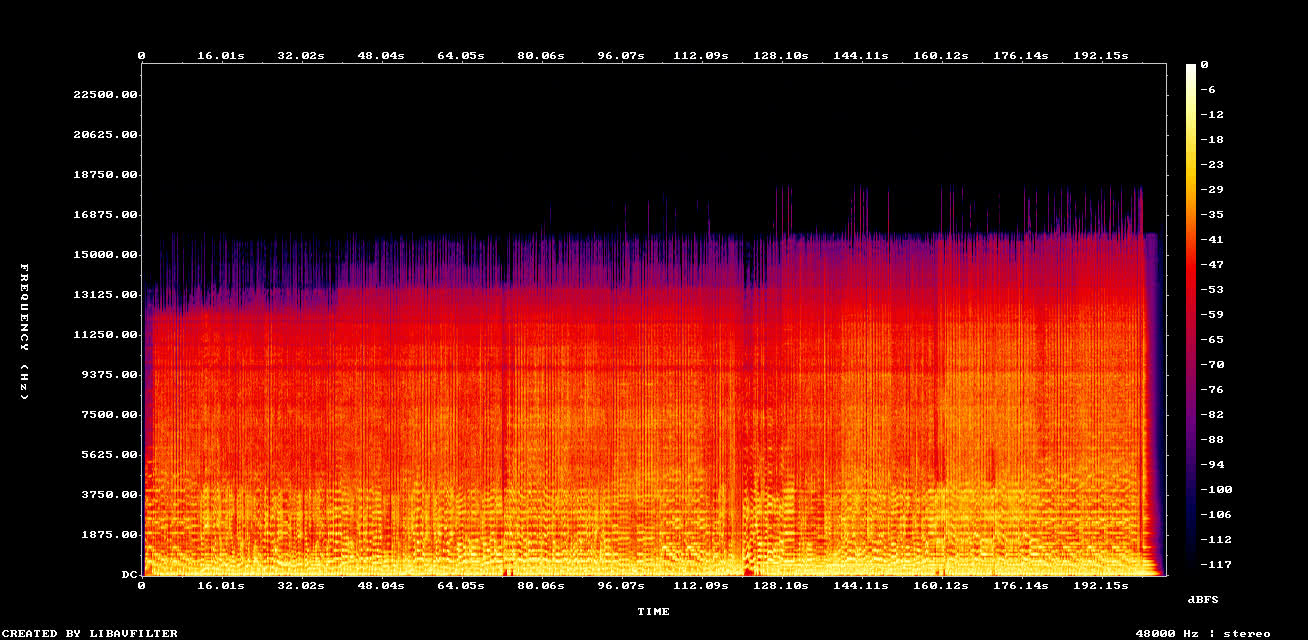
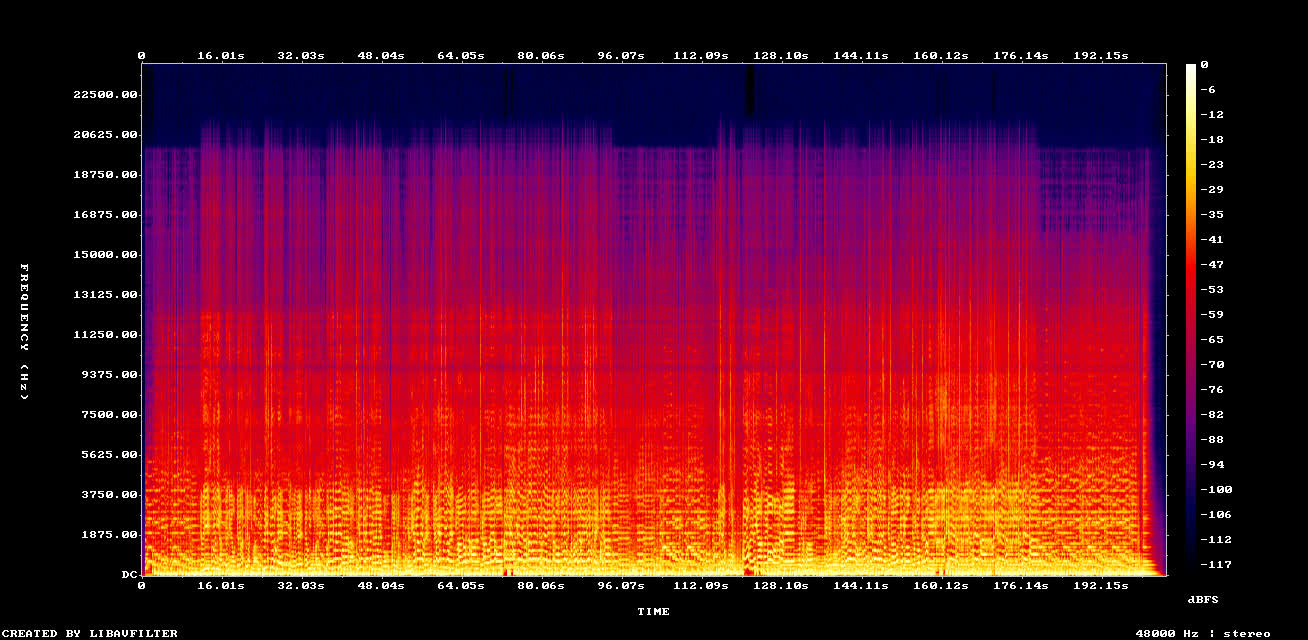
Beispiel: Pipeline Weniger Hi-Hats, mehr Bass bei einem vollständigen Suno-Song
Warum klingt Suno AI-Musik dumpf? Die Frequenzgrenze bei 12 kHz erklärt
Warum klingt KI-generierte Musik oft wie eine alte Kassette? Weil das exportierte Audio häufig eine begrenzte Bandbreite hat, komprimiert oder voller Artefakte ist, bevor Sie es überhaupt in einer Audioworkstation öffnen.
Importieren Sie eine unbearbeitete Suno-Generierung in Neural Analog und betrachten Sie ihr Spektrogramm, eine Darstellung des Frequenzinhalts im Zeitverlauf. Das Problem ist dann leicht zu erkennen.
In einem typischen Suno-Track enden die Frequenzanteile bei etwa 12.000 bis 13.000 Hz vollständig. Menschen können bis ungefähr 20.000 Hz hören, und Audio in CD-Qualität reicht bis 22.050 Hz. Ohne Inhalt oberhalb der Frequenzgrenze klingt der Track retro, flach und lo-fi. Verlustbehaftetes Audio in Trainingsdaten und Exporten ist ein Teil der Ursache, wie im Beitrag über 16-kHz-MP3s mit Artefakten aus KI-Generatoren erläutert.
Neuere Modelle sind nicht dagegen gefeit. Nachdem Suno v6 im September 2026 eingeführt hatte, beschrieben Abonnenten die Songs als dumpf und matt, mit schwachen Höhen (Digital Music News). Prüfen Sie unabhängig vom verwendeten Modell das Spektrogramm, bevor Sie entscheiden, wie Sie den Song korrigieren.
Die Bandbreite ist nicht das einzige Problem. Ein unbearbeiteter Suno-Track kann auch verwaschene Hi-Hats, schwachen Bass und Gesang enthalten, der an Klarheit verliert, wenn Sie die Balance mit einem gewöhnlichen EQ korrigieren. Eine gute Verarbeitungskette zur Suno-Audiorestaurierung kümmert sich um all das: Sie baut das fehlende Spektrum wieder auf, senkt die Hi-Hats, bringt den Bass zurück und hält den Gesang verständlich.
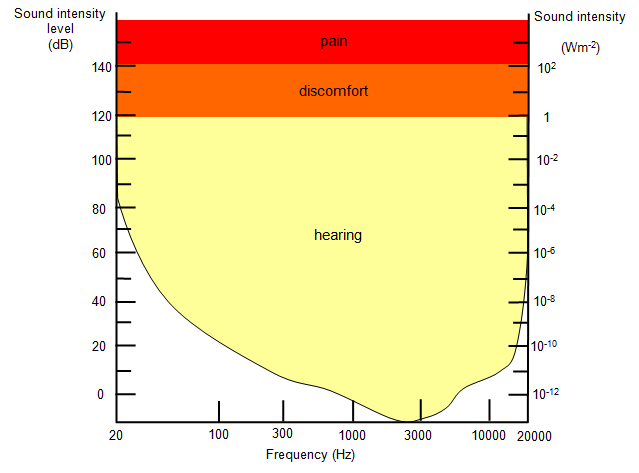
Hinweis: Sie können ein winziges, verpixeltes Bild nicht in MS Paint vergrößern und erwarten, dass echte Details erscheinen. Ebenso klingt eine in WAV umgewandelte Suno-MP3 aus einer Audioworkstation nicht automatisch besser. Sie müssen die fehlenden Audiodaten mit KI rekonstruieren.
Suno AI-Tracks Schritt für Schritt verbessern und mastern
Sie müssen kein Toningenieur sein, um diese Probleme zu beheben. So restaurieren, mischen und mastern Sie Ihre KI-generierte Musik.
Als Abkürzung starten Sie nach dem Import Ihres Tracks die Pipeline Weniger Hi-Hats, mehr Bass. Mit einem Klick trennt sie den Song in Stems, restauriert sie und wendet einfache EQ-Korrekturen an: leisere Hi-Hats, kräftigeren Bass, klaren Gesang und wiederhergestellte Frequenzen bis zu 20 kHz. Nutzen Sie sie als Ausgangspunkt für weitere Bearbeitungen und das Mastering, nicht als endgültigen Master.
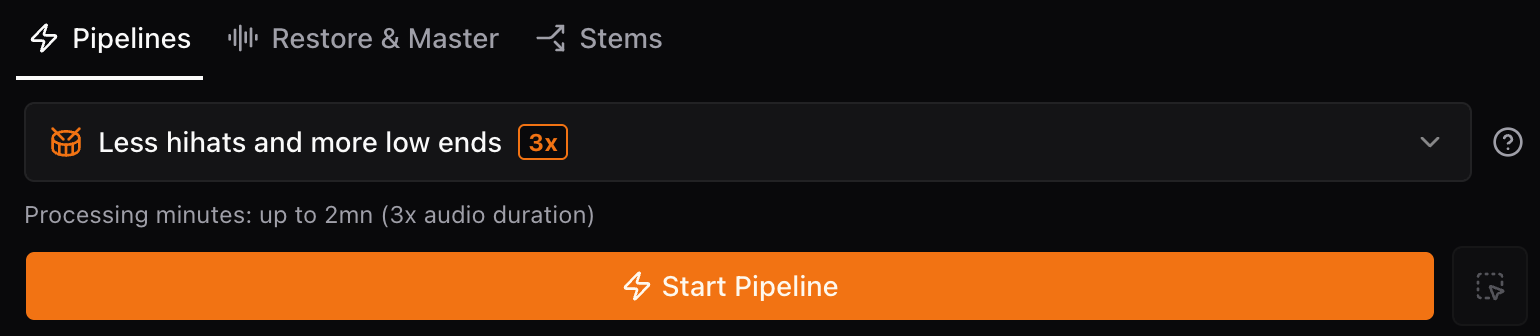
Die folgenden Schritte erklären, was diese Pipeline macht und wie Sie jeden Teil manuell ausführen.
Ausführliche Videoanleitung: einen Suno-Song Stem für Stem korrigieren
Wenn Sie über die kurze Anleitung hinausgehen möchten, sehen Sie sich die ausführliche Anleitung an. Sie trennt einen Suno-Song in Stems und korrigiert Schlagzeug, Bass und Gesang einzeln vor dem Mastering, entsprechend den Schritten in diesem Leitfaden.

Schritt 1: Ihren Suno-Track importieren
Sie müssen die MP3-Datei nicht zuerst herunterladen. Kopieren Sie die URL Ihres Suno-Tracks und fügen Sie sie in den Suno-Importer von Neural Analog ein. Der Importer akzeptiert auch öffentliche Links von FlowMusic / Producer.ai, Mureka, TopMediaAI, Treblo und anderen Onlinequellen. Udio bietet keine Downloads mehr an. Speichern Sie Ihre Udio-Songs mit dem dfd-Tool oder einer Aufnahme, bevor Sie sie importieren.
Schritt 2: Audioqualität mit MP3-Musikrestaurierung verbessern
Um den dumpfen Klang zu korrigieren, erzeugen Sie fehlende hohe Frequenzen mit einem spezialisierten neuronalen Netzwerk neu.
- Öffnen Sie den Tab Verbessern und wählen Sie das Modell MP3-Musikrestaurierung.
- Klicken Sie auf Modell starten.
Der Einstiegsleitfaden zur Audioverbesserung erklärt den Tab Verbessern und die einzelnen Restaurierungseinstellungen genauer.
So funktioniert es: Das Modell arbeitet ähnlich wie KI-Bildvergrößerung. Es wurde mit hochwertigem Audio trainiert, das absichtlich verschlechtert worden war. So lernte das Netzwerk, fehlende Details „wieder einzumalen“.
Prüfen Sie nach Abschluss der Verarbeitung das neue Spektrogramm: Die hohen Frequenzen bis zu 20 kHz wurden neu erzeugt. Das ist kein zufälliges weißes Rauschen. Der neue Inhalt ist phasenkohärent und wird aus den tieferen Frequenzanteilen Ihres Songs erzeugt. Einen Vergleich der Restaurierungsmodelle für Gesang, Schlagzeug und Bass finden Sie unter KI-Song-Audioqualität mit einem KI-Restaurierungsmodell korrigieren.
Schritt 3: KI-Stem-Trennung für präzises Mischen nutzen
Isolieren Sie die Instrumente, um scharfes Schlagzeug zu korrigieren, ohne den Rest des Tracks dumpf zu machen.
- Öffnen Sie den Tab Trennen.
- Wählen Sie Ihren restaurierten Track als Quelldatei.
- Wählen Sie das Preset 6 Stems und klicken Sie auf Extraktion starten. Die hochwertigen Modelle von Neural Analog erzeugen deutlich sauberere Stems als der integrierte Stem-Trenner von Suno oder einfache Werkzeuge zur Gesangsentfernung. Zur Auswahl des besten Modells für jeden Stem lesen Sie hochwertige KI-Stem-Trennung mit BS-RoFormer und SAM Audio.
Nach der Trennung können Sie jeden Stem im Browser mischen:
- Scharfes Schlagzeug zähmen: Wählen Sie den Schlagzeug-Stem, lassen Sie einen Abschnitt in Schleife laufen und nutzen Sie den integrierten EQ, um die Schärfe abzusenken. So erhalten Sie klares Schlagzeug, ohne Gitarren oder Klavier dumpf zu machen. Wenn das Schlagzeug nicht zu retten ist, ersetzen Sie das Suno-Schlagzeug durch Ihr eigenes Kit.
- KI-Gesang bereinigen: Suno-Gesang ist oft stark bearbeitet und in digitalen Delay- und Halleffekten versunken. Verarbeiten Sie den isolierten Gesangs-Stem mit dem Preset Hall entfernen. Senken Sie den ursprünglichen Hall, etwa indem Sie das trockene Signal zu 70 % beimischen. So erhalten Sie trockeneren Gesang mit Studioklang, der gut im Mix sitzt. Sie können auch das Modell MP3-Gesangsrestaurierung ausprobieren, das auf mehr Klarheit bei KI-Gesang trainiert ist.
- Den Bass neu gestalten: Klingt der Bass-Stem schwach oder verrauscht, hilft eine Höhenrestaurierung wenig, weil Bass nur wenige hohe Frequenzanteile hat. Probieren Sie stattdessen das Modell KI-Cover - ACEStep 1.5 XL. Es erzeugt den Stem mit einem anderen Open-Source-Generierungsmodell neu und gibt Basslinien eine warme Vintage-Textur, die digitale Artefakte verdeckt.
Schritt 4: letzter Feinschliff mit Match EQ-Mastering
Mit sauberen, ausgewogenen Stems können Sie den Track durch KI-Mastering zu einer Einheit verbinden.
Nutzen Sie Match EQ, statt den Master-Bus von Hand zu entzerren. Es analysiert die gesamte tonale Balance Ihres Songs und formt sie so um, dass sie einem Referenzprofil entspricht.
- Wählen Sie Mix aller Stems als Eingang, um alle Stems gemeinsam abzuspielen.
- Öffnen Sie Match EQ.
- Wählen Sie ein Genre-Preset wie „Pop“, „EDM“ oder „H&M Music“, oder laden Sie Ihren eigenen Referenztrack hoch.
- Stellen Sie den Intensitätsregler so ein, dass der Mix richtig klingt.
Für weitere Bearbeitung wählen Sie Mastering im Tab Verbessern. Der Einstiegsleitfaden zum Audio-Mastering erklärt dieselben Schritte einzeln.
- Öffnen Sie im Tab Verbessern die Modellauswahl und wählen Sie Mastering.
- Damit wählen Sie Mastering ohne den Restaurierungsschritt.
- Wählen Sie in der Auswahl Eingang den Mix aller Stems.
- Wählen Sie einen Lautheitszielwert in LUFS und klicken Sie auf Modell starten. Ihr Stem-Mix durchläuft eine eigene Mastering-Pipeline. Sie wissen nicht, welches Ziel Sie wählen sollen? Lesen Sie die besten LUFS für Suno-Songs.
- Deaktivieren Sie nach Abschluss der Pipeline Match EQ oder EQ, falls Sie diese aktiviert hatten, damit Sie das gemasterte Ergebnis allein hören.
Schritt 5: Ihren Suno-Track als streamingfertige WAV-Datei exportieren
Wenn Sie mit dem Mix zufrieden sind, klicken Sie auf Exportieren. Wählen Sie Mix aller Stems als Eingang, damit der Export Ihre Stem-Anpassungen, EQ-Änderungen und Match EQ-Einstellungen enthält.
Rendern Sie eine verlustfreie WAV- oder FLAC-Datei. Ihr Track hat jetzt wiederhergestellte Frequenzen, kontrollierte Hi-Hats, volleren Bass, ausgewogene Stems und Suno-Mastering.
Häufige Fragen zur Suno AI-Audioqualität
Warum klingt mein Suno-Song dumpf?
Die meisten Suno-Songs enthalten oberhalb einer Grenze von etwa 12 bis 16 kHz kaum oder keine Frequenzanteile. Dadurch fehlen Becken, Atemgeräusche und luftige Höhen. Ein EQ kann keine Frequenzen anheben, die nicht vorhanden sind. Ein KI-Modell zur Audiorestaurierung erzeugt sie neu, bis zu 20 kHz.
Klingt Suno v6 schlechter als v5.5?
Einige Nutzer sagen das. Nach der Einführung von v6 im September 2026 beschrieben Abonnenten die v6-Songs als dumpf und matt, mit schwachen Höhen. Prüfen Sie das Spektrogramm Ihres eigenen Songs. Wenn der Frequenzinhalt deutlich unter 20 kHz endet, ist der Restaurierungsschritt in diesem Leitfaden relevant.
Verbessert ein WAV-Download von Suno die Qualität?
Eine WAV-Datei vermeidet einen MP3-Kodierungsschritt. Beginnen Sie deshalb damit, wenn Ihr Suno-Tarif sie anbietet. Sie entfernt weder Generierungsartefakte noch ergänzt sie hohe Frequenzen, die bei der Generierung nie entstanden sind.
Kann ich eine Suno-MP3 direkt in WAV umwandeln?
Ja, aber eine Umwandlung von MP3 in WAV verbessert die Audioqualität allein nicht. Für eine besser klingende WAV-Datei aus einer Suno-Generierung lassen Sie zuerst ein KI-Restaurierungsmodell wie MP3-Musikrestaurierung von Neural Analog die fehlenden hohen Frequenzen neu erzeugen. Exportieren Sie danach in WAV.
Wie korrigiere ich roboterhaft oder dumpf klingenden KI-Gesang?
Isolieren Sie den Gesang zuerst mit einem hochwertigen Stem-Trenner. Nutzen Sie dann das Modell MP3-Gesangsrestaurierung für mehr Klarheit und das Preset Hall entfernen, um roboterhaft klingende Delay-Effekte und den übermäßigen Hall zu reduzieren, den KI-Musikmodelle oft hinzufügen.
Welche Neural Analog-Pipeline eignet sich für scharfe Hi-Hats und schwachen Bass?
Nutzen Sie Weniger Hi-Hats, mehr Bass. Die Pipeline ist für dieses häufige Suno-Problem ausgelegt: Sie trennt den Song in Stems, restauriert diese und wendet einfache EQ-Korrekturen an, um Hi-Hats abzusenken, die Basspräsenz zu stärken, den Gesang klar zu halten und fehlende Frequenzen bis zu 20 kHz wiederherzustellen. Nutzen Sie sie als Ausgangspunkt vor weiteren Bearbeitungen.
Suno AI-Musik einen fertigen Klang geben
Die schwierige Arbeit haben Sie mit dem Schreiben der Prompts und der Auswahl des richtigen KI-Tracks bereits erledigt. Lassen Sie eine Frequenzgrenze bei 12 kHz und Kompressionsartefakte den Track nicht ausbremsen: Restaurieren Sie ihn, gleichen Sie die Stems neu aus und mastern Sie ihn vor der Veröffentlichung. Lesen Sie danach wie Sie einen Suno-Song auf Spotify veröffentlichen und wie Streamingplattformen KI-Musik erkennen und kennzeichnen, bevor Sie ihn vertreiben.