Suno AIの音質を改善する方法:こもった曲をクリアにする
Suno AIの音質を改善するには、AIアップスケーラーで欠けた高域を修復し、分離したステムのバランスを整えてからマスタリングします。多くのSunoの曲がこもって聞こえるのは、12〜16 kHzより上の音がほとんどないためです。存在しない音は、どんなEQでも持ち上げられません。
こんな経験はありませんか。曲も構成も思いどおりで、80%は完成している。それなのに音は鈍く、濁っていたり低音が薄かったりして、ハイハットが大きく、デジタルのヒスノイズも聞こえる。SpotifyやYouTubeの曲と並べると見劣りしてしまいます。
このガイドでは、Neural Analogで残りの20%を仕上げる方法を紹介します。スペクトログラムで問題を見つけ、刺さるハイハットを抑え、ベースの存在感を増し、ボーカルをクリアに保ちます。欠けた周波数を最大20 kHzまで修復し、AIステム分離でミックスして、Match EQで最終的な音色を整えます。
短い動画ガイド:Sunoの音質を改善する
短いガイドで、Suno v6の曲の主な問題を直す手順をご覧ください。曲をインポートし、欠けた高域を修復してヒスノイズを除去し、処理前後を比較します。

症状別の対処法
表から問題を探し、下の該当する手順に進んでください。
| 聞こえる問題 | 考えられる原因 | 対処法 |
|---|---|---|
| こもる、鈍い、高域に空気感がない | 高域が約12〜16 kHzで途切れている | AIの曲向けアップスケーラー(手順2) |
| ヒス、パチパチ音、金属的な高音 | 生成時や圧縮によるアーティファクト | 修復によってSunoのヒスノイズを除去(手順2) |
| ハイハットが散らかって耳に刺さる | ドラムの高域にエネルギーが集中している | ハイハットを抑え、ベースを豊かにパイプライン、またはドラムステムにEQ(手順3) |
| ベースが弱い、または濁っている | ベースとキックの帯域が重なっている | ベースステムにEQ、またはAIカバー(手順3) |
| ボーカルが機械的でリバーブが多い | ボーカルにエフェクトが焼き込まれている | リバーブを除去と歌声の改善(手順3) |
| 他の曲より音が小さい | マスタリングされていない | マスタリングでSunoの曲の音量を上げる(手順4) |
| 指定していない拍手や歓声が入る | ライブ風の音が生成されている | Sunoの曲から観客のノイズを除去 |
| 不要なドラムが入る | プロンプトではドラムを除去できない | Sunoの曲からドラムを除去 |
試聴:Sunoの曲の修復前後
このフル曲の例では、元のSunoファイルに珍しい問題があります。曲が進むにつれて高域が徐々に大きくなります。スペクトログラムにも、はっきりしたグラデーションとして現れます。曲の冒頭では約13 kHzで途切れ、終盤では15 kHzに近づきます。
修復後は、曲全体で高域が安定し、20 kHzまで伸びています。Neural Analogは、バランスを整えるのに必要な分だけハイハットの高域を抑え、声とギターは曲全体でクリアに保ちます。
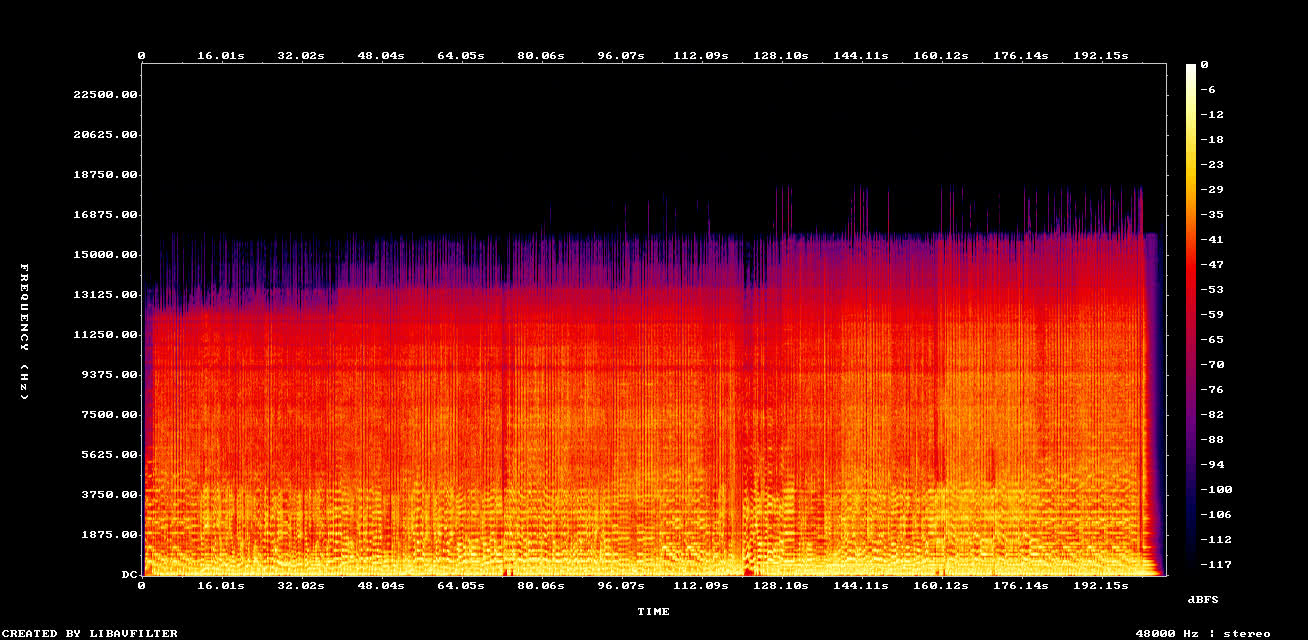
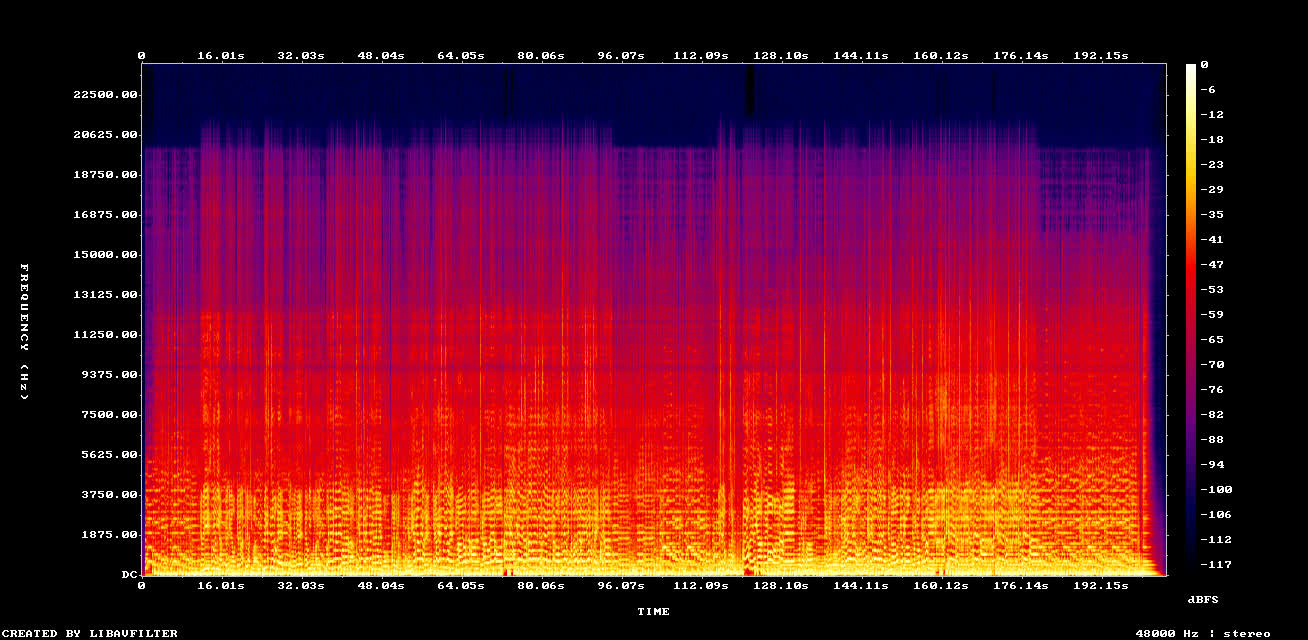
例:Sunoのフル曲にハイハットを抑え、ベースを豊かにパイプラインを適用
Suno AIの音楽はなぜこもる?12 kHzのカットオフを解説
AIが生成した音楽は、なぜ古いカセットテープのように聞こえるのでしょうか。DAWで開く前から、書き出された音声の帯域が制限されていたり、圧縮されていたり、アーティファクトが多く含まれていたりするためです。
未処理のSunoの生成曲をNeural Analogにインポートし、スペクトログラムを見れば、問題はすぐに分かります。スペクトログラムは、時間とともに変わる周波数成分を表す画像です。
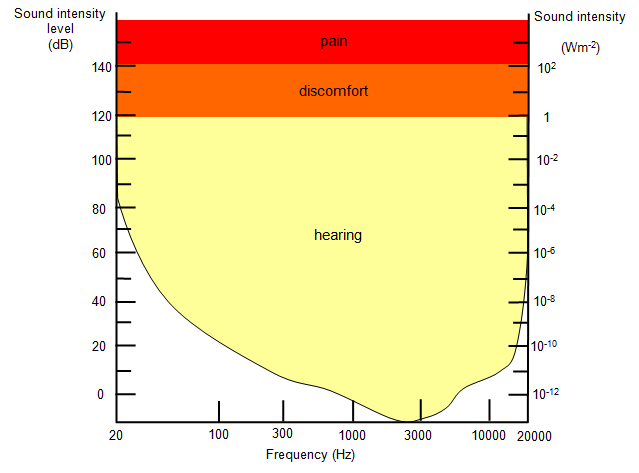
典型的なSunoの曲では、約12,000〜13,000 Hzで周波数が完全に途切れています。人間は約20,000 Hzまで聞こえ、CD品質の音声は22,050 Hzまで伸びます。カットオフより上に音がなければ、レトロで平坦なローファイの音になります。原因の一部は、学習データや書き出しに使われる非可逆圧縮の音声です。詳しくはAI生成ツールがアーティファクトを含む16 kHzのMP3を出力する理由をご覧ください。
新しいモデルも例外ではありません。Sunoが2026年9月にv6を公開すると、契約ユーザーからは、曲がこもって鈍く、高域が弱いという声が出ました(Digital Music News)。どのモデルを使っていても、対処法を決める前にスペクトログラムを確認してください。
問題は帯域だけではありません。未処理のSunoの曲には、散らかったハイハットや弱いベースもあり、通常のEQでバランスを直そうとするとボーカルの明瞭さが失われることもあります。優れたSunoオーディオ修復の処理チェーンは、これらをまとめて扱います。欠けたスペクトルを再構成し、ハイハットを抑え、低域を取り戻して、歌声を聞き取りやすく保ちます。
**注意:**小さな粗い画像をMS Paintで拡大しても、本来の細部が現れるわけではありません。同じように、DAWでSunoのMP3をWAVに変換しても音は良くなりません。AIで欠けた音声データを再構成する必要があります。
Suno AIの曲を音質改善してマスタリングする手順
これらの問題を直すために、音響エンジニアになる必要はありません。AIが生成した音楽を修復し、ミックスしてマスタリングする流れを紹介します。
手早く進めたいなら、曲をインポートした後にハイハットを抑え、ベースを豊かにパイプラインを実行してください。1回のクリックで曲をステムに分離し、修復して、基本的なEQ調整を行います。ハイハットを抑え、ベースを強め、ボーカルをクリアに保ち、周波数を最大20 kHzまで修復します。最終マスターとして扱うのではなく、追加の編集やマスタリングの出発点として使ってください。
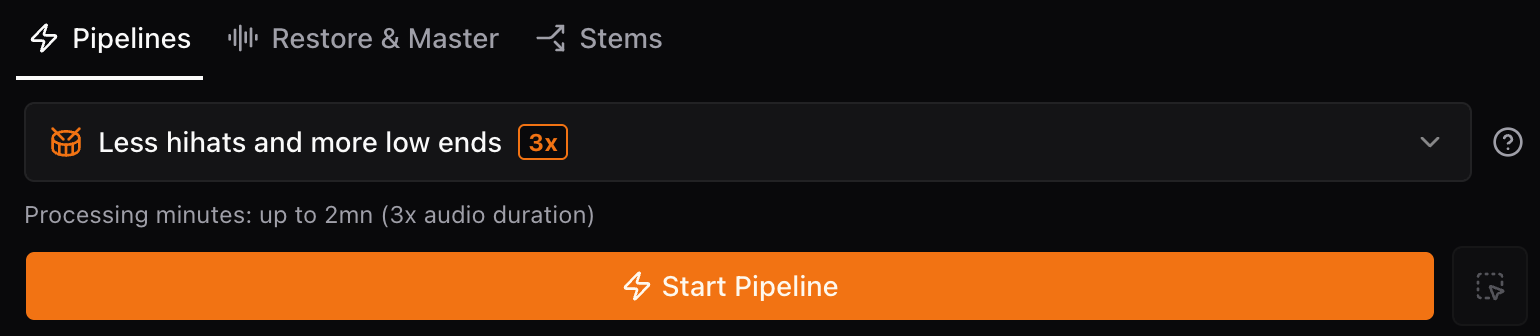
以下では、このパイプラインが行う処理を分解し、各部分を手動で行う方法を説明します。
詳しい動画ガイド:Sunoの曲をステムごとに直す
短いガイドより詳しく知りたい方は、全工程の解説動画をご覧ください。このガイドと同じ手順でSunoの曲をステムに分離し、ドラム、ベース、ボーカルをそれぞれ直してからマスタリングします。

手順1:Sunoの曲をインポートする
先にMP3をダウンロードする必要はありません。Sunoの曲のURLをコピーし、Neural AnalogのSunoインポートツールに貼り付けてください。FlowMusic / Producer.ai、Mureka、TopMediaAI、Trebloなどのオンラインサービスの公開リンクにも対応しています。Udioはダウンロードの提供を終了したため、インポート前にdfdツールや録音でUdioの曲を保存してください。
手順2:MP3音楽の修復で音質をアップスケーリングする
こもった音を直すには、専用のニューラルネットワークで欠けた高域を再生成します。
- 音質改善タブを開き、MP3音楽の修復モデルを選びます。
- モデルの実行を開始をクリックします。
音質改善の入門ガイドでは、音質改善タブと各修復設定を詳しく説明しています。
*仕組み:*AIによる画像のアップスケーリングとよく似ています。意図的に劣化させた高品質な音声で学習し、欠けた細部を「描き戻す」方法を身につけています。
処理が終わったら、新しいスペクトログラムを確認してください。最大20 kHzの高域が再生成されています。ランダムなホワイトノイズではありません。新しい成分は位相の整合性を保ち、曲にある低い周波数の成分から生成されます。ボーカル、ドラム、ベース向けの修復モデルを比較するには、AIアップスケーラーでAIの曲の音質を改善する方法をご覧ください。
手順3:AIステム分離で細かくミックスする
曲のほかの部分をこもらせずに刺さるドラムを直すには、楽器を分離します。
- 分離タブを開きます。
- 修復済みの曲をソースファイルとして選びます。
- 6つのステムプリセットを選び、抽出を開始をクリックします。Neural Analogの高品質モデルは、Suno内蔵のステム分離や基本的なボーカル除去ツールよりも、はるかにクリーンなステムを生成します。各ステムに最適なモデルを選ぶには、BS-RoFormerとSAM Audioによる高品質なAIステム分離をご覧ください。
ステムを分離したら、ブラウザでそれぞれをミックスできます。
- 刺さるドラムを抑える:ドラムステムを選び、一部をループ再生しながら内蔵のEQで耳に刺さる帯域を減らします。ギターやピアノを鈍くせず、歯切れのよいドラムにできます。ドラムを救えない場合は、自分のドラムキットでSunoのドラムを置き換えてください。
- AIボーカルを整える:Sunoのボーカルは強く加工され、デジタルディレイやリバーブに埋もれていることがよくあります。分離したボーカルステムにリバーブを除去プリセットを適用してください。元のリバーブを減らすと、例えばドライ信号を70%で混ぜると、ミックスに収まりやすい、よりドライなスタジオ風のボーカルになります。AIボーカルの明瞭さを改善するように学習した歌声の改善モデルも試せます。
- ベースをリミックスする:ベースステムが弱かったりノイズが多かったりしても、アップスケーラーの効果は限られます。ベースには高域が少ないためです。代わりにAIカバー - ACEStep 1.5 XLモデルを試してください。別のオープンソース生成モデルでステムを再生成し、ベースラインに温かみのあるビンテージの質感を加えて、デジタルのアーティファクトを目立たなくします。
手順4:Match EQマスタリングで最後の仕上げ
クリーンでバランスの取れたステムを、AIマスタリングで一体感のある曲にまとめます。
マスターバスに手動でEQをかける代わりに、Match EQを使ってください。曲全体の音色バランスを分析し、参照プロファイルに合わせて整えます。
- 入力にすべてのステムのミックスを選び、全ステムを一緒に再生します。
- Match EQを開きます。
- 「Pop」「EDM」「H&M Music」などのジャンルプリセットを選ぶか、自分のリファレンス曲をアップロードします。
- ミックスが適切に聞こえるまで、強度スライダーを調整します。
さらに仕上げるには、音質改善タブでマスタリングを選んでください。音声マスタリングの入門ガイドでも、同じ手順を1つずつ説明しています。
- 音質改善タブでモデル選択メニューを開き、マスタリングを選びます。
- これで修復処理を含まないマスタリングが選ばれます。
- 入力の選択メニューで、すべてのステムのミックスを選びます。
- LUFSで示される目標ラウドネスを選び、モデルの実行を開始をクリックします。ステムのミックスが専用のマスタリングパイプラインで処理されます。目標値に迷ったら、Sunoの曲に適したLUFSをご覧ください。
- 処理が終わったら、Match EQやEQを有効にしていた場合は無効にし、マスタリング済みの結果だけを聞いてください。
手順5:配信に使えるWAVとしてSunoの曲を書き出す
ミックスに満足したら、書き出しをクリックします。入力にすべてのステムのミックスを選ぶと、ステムの調整、EQの変更、Match EQの設定が書き出しに含まれます。
ロスレスのWAVまたはFLACファイルをレンダリングしてください。これで周波数が修復され、ハイハットが整い、ベースが豊かになり、ステムのバランスが取れ、Sunoマスタリングまで施された曲になります。
Suno AIの音質に関するよくある質問
Sunoの曲がこもって聞こえるのはなぜですか?
多くのSunoの曲では、約12〜16 kHzより上の音がほとんどないか、まったくありません。そのためシンバルの細部、息づかい、空気感が欠けています。EQで存在しない周波数を持ち上げることはできません。AIオーディオアップスケーラーは、その高域を最大20 kHzまで再生成します。
Suno v6はv5.5より音質が悪いのですか?
そう感じるユーザーもいます。2026年9月のv6リリース後、契約ユーザーからは、v6の曲はこもって鈍く、高域が弱いという声が出ました。ご自身の曲のスペクトログラムを確認してください。20 kHzよりかなり低い周波数で音が途切れているなら、このガイドの修復手順が使えます。
SunoからWAVをダウンロードすると音質は改善しますか?
WAVならMP3エンコードを1回避けられるため、Sunoのプランで提供されていればWAVから始めてください。ただし、生成時のアーティファクトを取り除いたり、生成結果に最初からなかった高域を補ったりすることはできません。
SunoのMP3を直接WAVに変換できますか?
できます。ただし、MP3をWAVに変換するだけでは音質は改善しません。Sunoの生成曲をより良い音のWAVにするには、まずNeural AnalogのMP3音楽の修復モデルなどのAIアップスケーラーで欠けた高域を再生成し、その後WAVに書き出してください。
機械的な、またはこもったAIボーカルを直すには?
まず高品質なステム分離モデルでボーカルを取り出してください。その後、歌声の改善モデルで明瞭さを取り戻し、リバーブを除去プリセットで、AI音楽モデルがよく加える機械的に聞こえるディレイや過剰な残響を減らします。
刺さるハイハットと弱いベースには、どのNeural Analogパイプラインを使えばよいですか?
ハイハットを抑え、ベースを豊かにを使ってください。Sunoによくあるこの問題に合わせたパイプラインです。曲をステムに分離して修復し、基本的なEQ調整でハイハットを抑え、ベースの存在感を増し、ボーカルをクリアに保ち、欠けた高域を最大20 kHzまで修復します。追加の編集に進む前の出発点として使ってください。
Sunoの音楽を完成した曲の音に仕上げる
適切なプロンプトを作り、気に入るAIの曲を選ぶという難しい作業は、すでに終えています。12 kHzのカットオフや圧縮アーティファクトに足を引っ張られないよう、公開前に修復し、ステムのバランスを整え直して、マスタリングしましょう。配信前には、Sunoの曲をSpotifyでリリースする方法と配信サービスがAI音楽を検出して表示する仕組みも確認してください。