Cải thiện âm thanh Suno AI: sửa nhạc bị đục
Để cải thiện chất lượng âm thanh Suno AI, hãy khôi phục các tần số cao bị thiếu bằng công cụ nâng chất lượng AI, chỉnh cân bằng trên các stem đã tách, rồi mastering kết quả. Hầu hết bài hát Suno nghe bị đục vì gần như không có gì trên 12 đến 16 kHz, và không EQ nào tăng được phần âm thanh không tồn tại.
Bạn hẳn biết cảm giác này: bài hát và cấu trúc đúng như mong muốn, và bạn đã hoàn thành 80%. Nhưng âm thanh vẫn tối, đục hoặc mỏng ở dải trầm, hi-hat quá lớn và có tiếng xì kỹ thuật số. Đặt cạnh những bài hát trên Spotify hay YouTube, bản nhạc vẫn chưa đạt.
Hướng dẫn này giúp bạn hoàn thiện 20% còn lại bằng Neural Analog. Bạn sẽ tìm lỗi bằng phổ âm, giảm hi-hat chói, tăng độ hiện diện của bass, giữ giọng hát rõ, khôi phục các tần số bị thiếu lên đến 20 kHz, mix bằng tách stem AI và định hình màu âm cuối cùng bằng Match EQ.
Video hướng dẫn ngắn: sửa chất lượng âm thanh Suno
Xem hướng dẫn ngắn để thấy cách xử lý chính trên một bài hát Suno v6: nhập bài, khôi phục dải cao bị thiếu, loại bỏ tiếng xì và so sánh trước sau.

Cách sửa nhanh theo triệu chứng
Tìm vấn đề của bạn trong bảng rồi chuyển đến bước tương ứng bên dưới.
| Âm thanh bạn nghe | Nguyên nhân có thể | Cách sửa |
|---|---|---|
| Đục, tối, thiếu độ thoáng ở dải cao | Tần số cao bị cắt quanh 12 đến 16 kHz | Công cụ nâng chất lượng nhạc AI (Bước 2) |
| Tiếng xì, lách tách, âm cao lấp lánh kiểu kim loại | Lỗi giả do tạo nhạc và nén | Loại bỏ tiếng xì Suno bằng khôi phục (Bước 2) |
| Hi-hat loang, chói | Dải cao của trống có quá nhiều năng lượng | Quy trình Giảm hi-hat, tăng âm trầm, hoặc EQ stem trống (Bước 3) |
| Bass yếu hoặc đục | Bass và kick chiếm cùng dải tần | EQ hoặc tạo bản cover AI cho stem bass (Bước 3) |
| Giọng hát giống máy, quá nhiều reverb | Hiệu ứng đã hòa vào giọng hát | Loại bỏ vang và Cải thiện giọng hát (Bước 3) |
| Nhỏ hơn các bài hát khác | Bài hát chưa được mastering | Tăng âm lượng nhạc Suno bằng mastering (Bước 4) |
| Có tiếng vỗ tay hoặc reo hò không được yêu cầu | Nhạc được tạo theo phong cách biểu diễn trực tiếp | Loại bỏ tiếng đám đông trong nhạc Suno |
| Có trống ngoài ý muốn | Prompt không loại bỏ được trống | Loại bỏ trống khỏi bài hát Suno |
Nghe thử: bài hát Suno trước và sau khôi phục
Ví dụ toàn bài này có một lỗi khác thường trong tệp Suno gốc: các tần số cao lớn dần khi bài hát tiến triển. Phổ âm thể hiện điều đó bằng một dải chuyển sắc nhìn thấy rõ. Bài bắt đầu với điểm cắt quanh 13 kHz và kết thúc gần 15 kHz hơn.
Ở phiên bản khôi phục, các tần số cao ổn định suốt bài và kéo dài đến 20 kHz. Neural Analog chỉ giảm dải cao của hi-hat vừa đủ để kiểm soát cân bằng, trong khi giọng hát và guitar vẫn rõ từ đầu đến cuối.
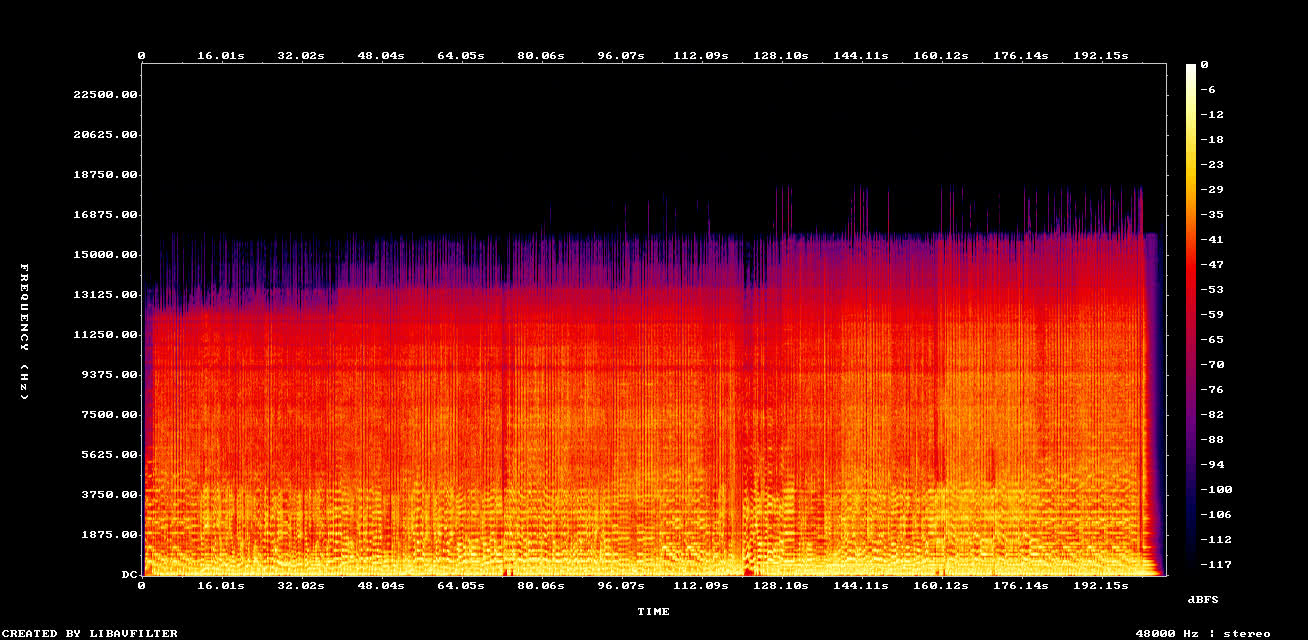
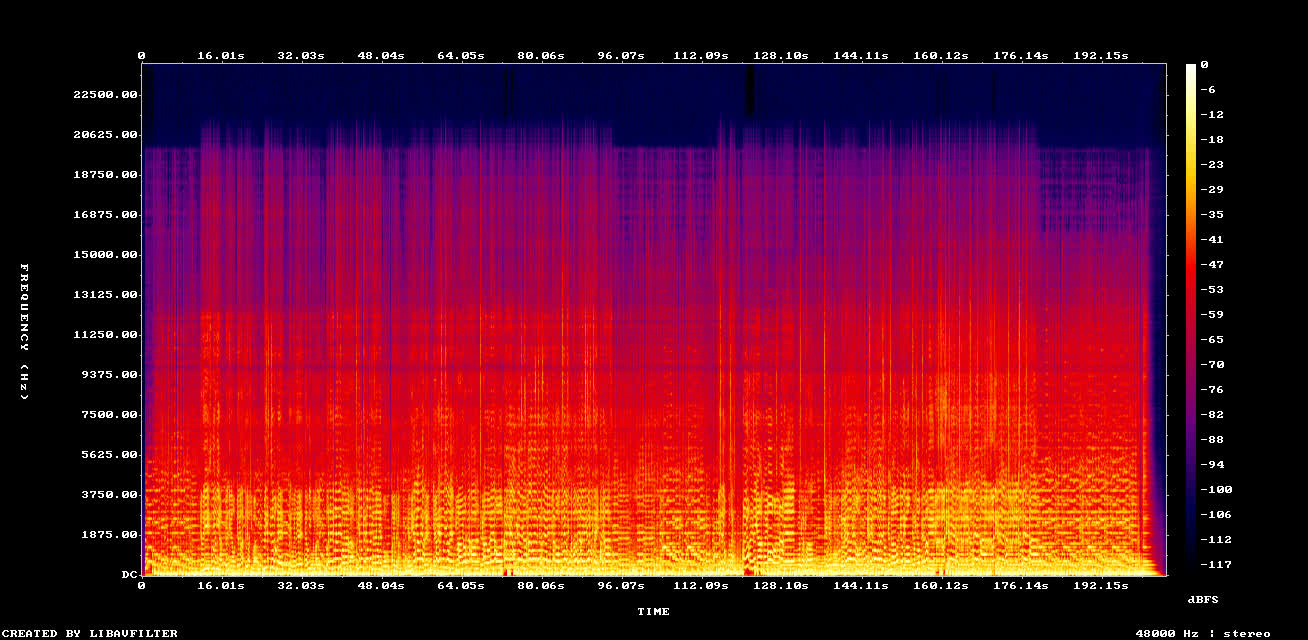
Ví dụ: quy trình Giảm hi-hat, tăng âm trầm trên toàn bộ bài hát Suno
Vì sao nhạc Suno AI nghe bị đục? Giải thích điểm cắt 12 kHz
Vì sao nhạc do AI tạo thường nghe như băng cassette cũ? Vì âm thanh xuất ra thường đã bị giới hạn băng thông, nén hoặc chứa nhiều lỗi giả trước cả khi bạn mở nó trong DAW.
Nhập một bản nhạc Suno chưa xử lý vào Neural Analog và xem phổ âm, tức hình ảnh thể hiện nội dung tần số theo thời gian, bạn sẽ dễ dàng thấy vấn đề.
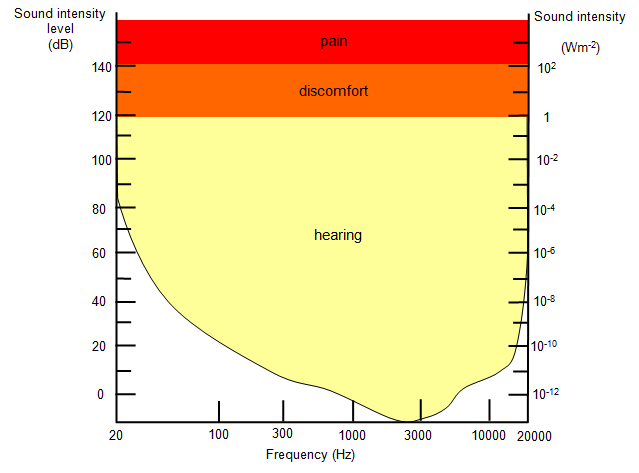
Trong một bài Suno điển hình, các tần số bị cắt hoàn toàn quanh 12,000 đến 13,000 Hz. Con người nghe được đến khoảng 20,000 Hz, còn âm thanh chất lượng CD kéo dài đến 22,050 Hz. Không có nội dung trên điểm cắt, bài hát nghe hoài cổ, phẳng và lo-fi. Một phần nguyên nhân là âm thanh nén mất dữ liệu trong dữ liệu huấn luyện và tệp xuất, như giải thích trong vì sao công cụ tạo nhạc AI xuất MP3 16 kHz có lỗi giả.
Mô hình mới hơn cũng không tránh được điều này. Sau khi Suno ra mắt v6 vào tháng 9 năm 2026, người đăng ký mô tả các bài hát bị đục, tối và yếu ở dải cao (Digital Music News). Dù dùng mô hình nào, hãy kiểm tra phổ âm trước khi quyết định cách sửa bài hát.
Băng thông không phải vấn đề duy nhất. Một bản Suno chưa xử lý còn có thể có hi-hat loang, bass yếu và giọng hát mất độ rõ khi bạn cố chỉnh cân bằng bằng EQ thông thường. Một chuỗi khôi phục âm thanh Suno tốt xử lý tất cả những điểm này: tái tạo phổ bị thiếu, giảm hi-hat, khôi phục dải trầm và giữ lời hát dễ nghe rõ.
Lưu ý: Bạn không thể phóng lớn một ảnh nhỏ vỡ hạt trong MS Paint rồi mong có chi tiết thật xuất hiện. Tương tự, chuyển MP3 Suno sang WAV trong DAW không làm âm thanh hay hơn. Bạn phải dùng AI để tái tạo dữ liệu âm thanh bị thiếu.
Các bước cải thiện và mastering nhạc Suno AI
Bạn không cần là kỹ sư âm thanh để sửa các vấn đề này. Đây là quy trình khôi phục, mix và mastering nhạc do AI tạo.
Để làm nhanh, hãy chạy quy trình Giảm hi-hat, tăng âm trầm sau khi nhập bài. Chỉ một lần nhấp, nó tách bài hát thành các stem, khôi phục chúng và áp dụng những chỉnh sửa EQ cơ bản: giảm hi-hat, tăng bass, giữ giọng hát rõ và khôi phục tần số lên đến 20 kHz. Hãy coi đây là điểm khởi đầu cho chỉnh sửa thêm và mastering, chưa phải bản master cuối cùng.
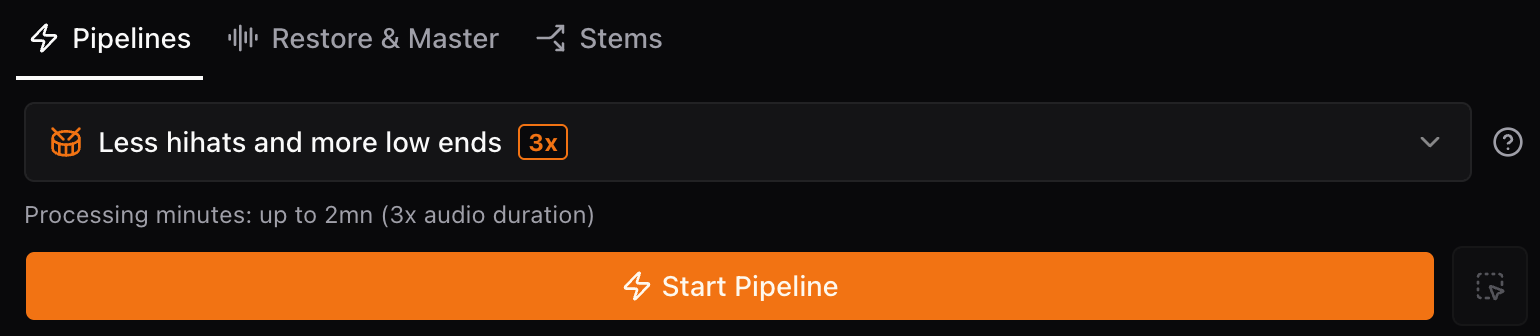
Các bước bên dưới phân tích quy trình đó làm gì và cách thực hiện thủ công từng phần.
Video hướng dẫn chi tiết: sửa bài hát Suno theo từng stem
Muốn đi sâu hơn hướng dẫn ngắn, hãy xem video trình bày chi tiết. Video tách một bài Suno thành các stem và sửa từng phần trống, bass, giọng hát trước khi mastering, theo cùng các bước trong hướng dẫn này.

Bước 1: nhập bài hát Suno
Bạn không cần tải MP3 trước. Sao chép URL bài hát Suno rồi dán vào công cụ nhập Suno của Neural Analog. Công cụ cũng nhận liên kết công khai từ FlowMusic / Producer.ai, Mureka, TopMediaAI, Treblo và các nguồn trực tuyến khác. Udio không còn cung cấp tải xuống, vì vậy hãy lưu bài hát Udio bằng công cụ dfd hoặc bản ghi âm trước khi nhập.
Bước 2: nâng chất lượng âm thanh bằng Khôi phục nhạc MP3
Để sửa âm thanh bị đục, hãy tái tạo các tần số cao bị thiếu bằng một mạng nơ-ron chuyên dụng.
- Mở thẻ Cải thiện và chọn mô hình Khôi phục nhạc MP3.
- Nhấp Bắt đầu chạy mô hình.
Hướng dẫn bắt đầu cải thiện âm thanh giải thích chi tiết hơn về thẻ Cải thiện và từng thiết lập khôi phục.
Cách hoạt động: mô hình hoạt động khá giống AI phóng lớn hình ảnh. Nó được huấn luyện trên âm thanh chất lượng cao bị cố ý làm giảm chất lượng, nên mạng học cách "vẽ lại" phần chi tiết bị thiếu.
Khi xử lý xong, hãy xem phổ âm mới: các tần số cao lên đến 20 kHz đã được tái tạo. Đây không phải nhiễu trắng ngẫu nhiên. Nội dung mới có tính nhất quán về pha và được tạo từ nội dung tần số thấp hơn trong bài hát. Để so sánh các mô hình khôi phục giọng hát, trống và bass, xem cách sửa chất lượng nhạc AI bằng công cụ nâng chất lượng AI.
Bước 3: dùng tách stem AI để mix chính xác
Muốn sửa trống chói mà không làm đục phần còn lại của bài, hãy tách các nhạc cụ.
- Mở thẻ Tách.
- Chọn bài đã khôi phục làm tệp nguồn.
- Chọn preset 6 stem và nhấp Bắt đầu tách. Các mô hình độ trung thực cao của Neural Analog tạo stem sạch hơn nhiều so với công cụ tách stem tích hợp của Suno hoặc các công cụ loại bỏ giọng hát cơ bản. Để chọn mô hình phù hợp nhất cho từng stem, đọc tách stem AI chất lượng cao với BS-RoFormer và SAM Audio.
Sau khi tách, bạn có thể mix từng stem ngay trong trình duyệt:
- Giảm độ chói của trống: Chọn stem trống, lặp một đoạn và dùng EQ tích hợp để giảm các tần số chói. Bạn có được tiếng trống sắc nét mà không làm tối guitar hay piano. Nếu không thể cứu tiếng trống, hãy thay trống Suno bằng bộ trống của riêng bạn.
- Làm sạch giọng hát AI: Giọng hát Suno thường bị xử lý mạnh và chìm trong delay cùng reverb kỹ thuật số. Chạy stem giọng hát đã tách qua preset Loại bỏ vang. Giảm reverb gốc, ví dụ trộn tín hiệu khô ở mức 70%, để có giọng hát khô hơn theo phong cách phòng thu và hòa vào bản mix tốt hơn. Bạn cũng có thể thử mô hình Cải thiện giọng hát, được huấn luyện để làm rõ giọng hát AI.
- Remix bass: Nếu stem bass yếu hoặc có nhiều nhiễu, công cụ nâng chất lượng sẽ không giúp nhiều vì bass chứa ít nội dung tần số cao. Thay vào đó, hãy thử mô hình Bản cover AI - ACEStep 1.5 XL. Nó tái tạo stem bằng một mô hình tạo nhạc mã nguồn mở khác, tạo cho đường bass chất âm ấm, cổ điển để che bớt lỗi giả kỹ thuật số.
Bước 4: hoàn thiện bằng mastering với Match EQ
Khi các stem đã sạch và cân bằng, bạn có thể gắn kết cả bài bằng mastering AI.
Thay vì tự chỉnh EQ trên master bus, hãy dùng Match EQ. Công cụ phân tích cân bằng màu âm tổng thể của bài hát rồi định hình lại cho khớp một cấu hình tham chiếu.
- Chọn Bản phối tất cả stem làm Đầu vào để phát toàn bộ stem cùng lúc.
- Mở Match EQ.
- Chọn preset thể loại như "Pop", "EDM" hoặc "H&M Music", hoặc tải lên bài tham chiếu của bạn.
- Chỉnh thanh cường độ đến khi bản mix nghe phù hợp.
Để xử lý thêm, chọn Mastering trong thẻ Cải thiện. Hướng dẫn bắt đầu mastering âm thanh trình bày từng bước tương tự.
- Trong thẻ Cải thiện, mở bộ chọn mô hình và chọn Mastering.
- Thao tác này chọn mastering mà không kèm bước khôi phục.
- Trong bộ chọn Đầu vào, chọn Bản phối tất cả stem.
- Chọn mức âm lượng mục tiêu theo LUFS và nhấp Bắt đầu chạy mô hình. Bản mix stem chạy qua một quy trình mastering chuyên dụng. Chưa biết chọn mục tiêu nào? Xem LUFS phù hợp nhất cho nhạc Suno.
- Khi quy trình hoàn tất, tắt Match EQ hoặc EQ nếu bạn đã bật để nghe riêng kết quả đã mastering.
Bước 5: xuất bài hát Suno thành WAV sẵn sàng phát trực tuyến
Khi hài lòng với bản mix, nhấp Xuất. Chọn Bản phối tất cả stem làm Đầu vào để tệp xuất bao gồm các điều chỉnh stem, thay đổi EQ và thiết lập Match EQ.
Kết xuất thành tệp WAV hoặc FLAC không mất dữ liệu. Giờ bài hát đã có tần số được khôi phục, hi-hat được kiểm soát, bass đầy hơn, các stem cân bằng và mastering Suno.
Câu hỏi thường gặp về chất lượng âm thanh Suno AI
Vì sao nhạc Suno của tôi nghe bị đục?
Hầu hết bài hát Suno có rất ít hoặc không có nội dung trên khoảng 12 đến 16 kHz, nên thiếu chi tiết cymbal, hơi thở và độ thoáng. EQ không thể tăng những tần số không tồn tại. Công cụ nâng chất lượng âm thanh bằng AI tái tạo chúng lên đến 20 kHz.
Suno v6 có âm thanh kém hơn v5.5 không?
Một số người dùng nhận xét như vậy. Sau khi v6 ra mắt vào tháng 9 năm 2026, người đăng ký mô tả các bài hát v6 bị đục, tối và yếu ở dải cao. Hãy kiểm tra phổ âm của chính bài hát của bạn. Nếu nội dung bị cắt ở mức thấp hơn nhiều so với 20 kHz, bạn có thể áp dụng bước khôi phục trong hướng dẫn này.
Tải WAV từ Suno có cải thiện chất lượng không?
WAV tránh được một lần mã hóa MP3, nên hãy bắt đầu bằng WAV nếu gói Suno của bạn có cung cấp. Tuy nhiên, nó không loại bỏ lỗi giả do quá trình tạo nhạc hoặc bổ sung những tần số cao mà bản nhạc được tạo chưa từng có.
Tôi có thể chuyển MP3 Suno thẳng sang WAV không?
Có, nhưng chỉ chuyển MP3 sang WAV không tự cải thiện chất lượng âm thanh. Để có WAV nghe hay hơn từ nhạc Suno, trước tiên hãy dùng công cụ nâng chất lượng bằng AI, chẳng hạn mô hình Khôi phục nhạc MP3 của Neural Analog, để tái tạo dải cao bị thiếu, rồi xuất WAV.
Làm sao sửa giọng hát AI bị đục hoặc giống máy?
Trước tiên, tách giọng hát bằng công cụ tách stem chất lượng cao. Sau đó dùng mô hình Cải thiện giọng hát để khôi phục độ rõ và preset Loại bỏ vang để giảm delay nghe giống máy cùng reverb dư thừa mà các mô hình nhạc AI thường thêm vào.
Nên dùng quy trình Neural Analog nào khi hi-hat chói và bass yếu?
Dùng Giảm hi-hat, tăng âm trầm. Quy trình được thiết kế cho vấn đề thường gặp này của Suno: tách bài hát thành các stem, khôi phục chúng rồi áp dụng những chỉnh sửa EQ cơ bản để giảm hi-hat, tăng độ hiện diện của bass, giữ giọng hát rõ và khôi phục các tần số bị thiếu lên đến 20 kHz. Dùng nó làm điểm khởi đầu trước khi chỉnh sửa thêm.
Làm cho nhạc Suno nghe hoàn chỉnh
Bạn đã hoàn thành phần khó là viết prompt và chọn được bài AI phù hợp. Đừng để điểm cắt 12 kHz và lỗi giả do nén kìm chất lượng lại: hãy khôi phục, cân bằng lại các stem và mastering trước khi phát hành. Sau đó xem cách phát hành bài hát Suno trên Spotify và cách nền tảng phát trực tuyến phát hiện, gắn nhãn nhạc AI trước khi phân phối.