Como melhorar a qualidade do áudio Suno AI e corrigir músicas abafadas
Para melhorar a qualidade do áudio Suno AI, restaure as frequências altas ausentes com um restaurador de áudio com IA, corrija o equilíbrio dos stems separados e faça a masterização do resultado. A maioria das músicas Suno soa abafada porque quase não há conteúdo acima de 12 a 16 kHz, e nenhum EQ consegue realçar o que não existe.
Você conhece a sensação: a música e a estrutura são exatamente o que queria, e você já percorreu 80% do caminho. Mas a faixa soa sem brilho, embolada ou fraca nos graves, com chimbal alto e um chiado digital. Ela não se sustenta ao lado das músicas no Spotify ou no YouTube.
Este guia mostra como completar os 20% que faltam com o Neural Analog. Você vai encontrar defeitos nos espectrogramas, reduzir o chimbal áspero, dar presença aos graves, manter os vocais claros, restaurar frequências ausentes até 20 kHz, mixar com separação de stems por IA e moldar o timbre final com o Match EQ.
Guia rápido em vídeo: corrigir a qualidade do áudio Suno
Assista ao guia rápido para ver a principal correção em uma música Suno v6: importar a faixa, restaurar os agudos ausentes, remover o chiado e comparar antes e depois.

Correções rápidas por sintoma
Encontre seu problema na tabela e vá para a etapa correspondente abaixo.
| O que você ouve | Causa provável | Correção |
|---|---|---|
| Som abafado, sem brilho ou ar nos agudos | Frequências altas cortadas por volta de 12 a 16 kHz | Restaurador com IA para músicas de IA (etapa 2) |
| Chiado, estalos, brilho metálico | Artefatos de geração e compressão | Corrigir o chiado Suno com restauração (etapa 2) |
| Chimbal espalhado e áspero | Energia demais nos agudos da bateria | Pipeline Menos chimbal, mais graves, ou EQ no stem de bateria (etapa 3) |
| Graves fracos ou embolados | Baixo e bumbo ocupam a mesma faixa de frequências | EQ ou um cover com IA do stem de baixo (etapa 3) |
| Vocais robóticos, reverberação demais | Efeitos incorporados ao vocal | Remover reverberação e Melhoria do canto (etapa 3) |
| Volume menor que o de outras músicas | A música não foi masterizada | Aumentar o volume de músicas Suno com masterização (etapa 4) |
| Aplausos ou gritos de plateia que você não pediu | Geração com estilo de apresentação ao vivo | Remover ruído de plateia de músicas Suno |
| Bateria que você não queria | Os prompts não conseguem remover a bateria | Remover a bateria de uma música Suno |
Ouça uma música Suno antes e depois da restauração
Este exemplo de música completa tem um defeito incomum no arquivo Suno original: as frequências altas ficam cada vez mais altas em volume conforme a música avança. O espectrograma mostra isso como um gradiente visível. A faixa começa com um corte perto de 13 kHz e termina mais perto de 15 kHz.
Na versão restaurada, as frequências altas permanecem estáveis durante toda a música e se estendem até 20 kHz. O Neural Analog reduz apenas os agudos do chimbal o suficiente para controlar o equilíbrio, enquanto a voz e a guitarra ficam claras ao longo da faixa inteira.
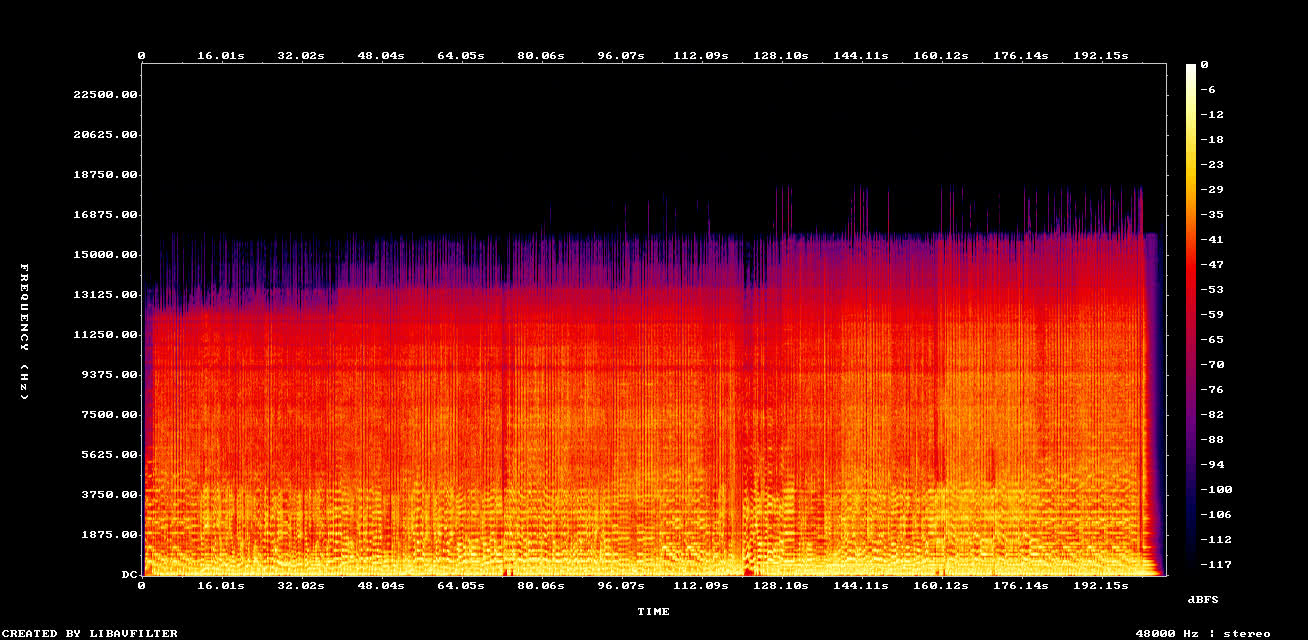
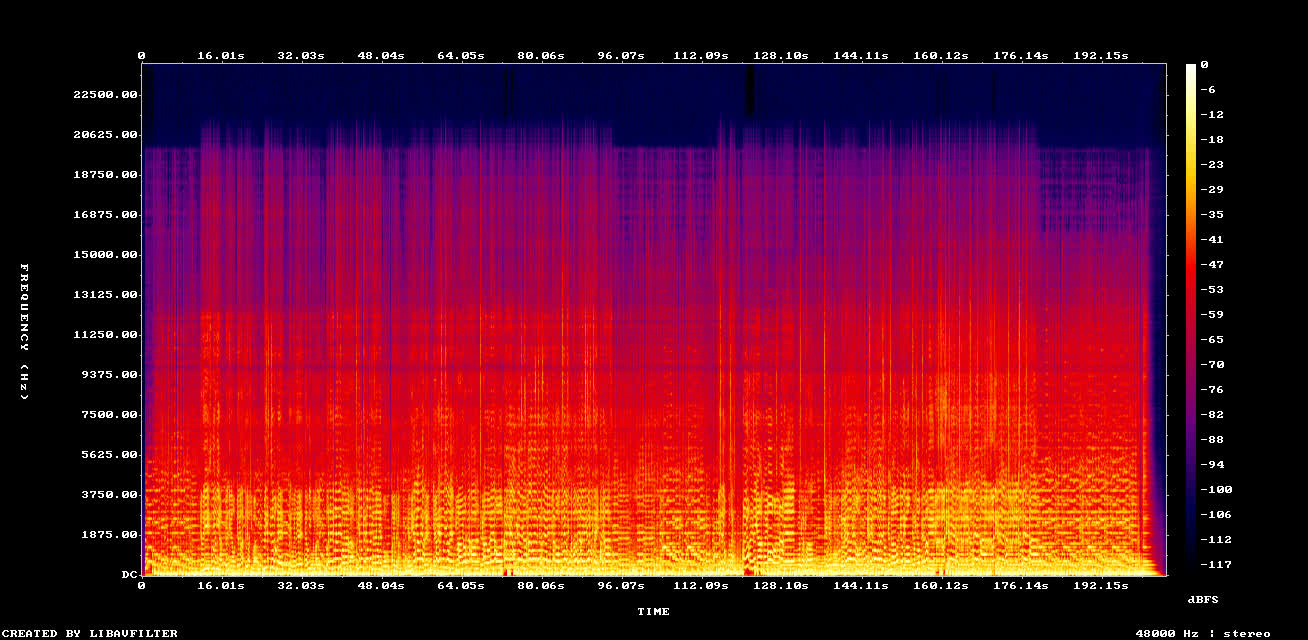
Exemplo: pipeline Menos chimbal, mais graves em uma música Suno completa
Por que a música Suno AI soa abafada? Entenda o corte em 12 kHz
Por que a música gerada por IA costuma soar como uma fita cassete antiga? Porque o áudio exportado muitas vezes tem largura de banda limitada, está comprimido ou cheio de artefatos antes mesmo de você abri-lo em uma estação de trabalho de áudio.
Importe uma geração Suno sem tratamento para o Neural Analog e observe seu espectrograma, uma imagem do conteúdo de frequências ao longo do tempo. O problema fica fácil de enxergar.
Em uma faixa Suno típica, as frequências são cortadas por completo por volta de 12.000 a 13.000 Hz. Humanos conseguem ouvir até cerca de 20.000 Hz, e o áudio com qualidade de CD se estende até 22.050 Hz. Sem nada acima do corte, a faixa soa retrô, sem vida e lo-fi. Parte da causa é o áudio com perdas nos dados de treinamento e nas exportações, como explica o texto sobre por que geradores de IA produzem MP3 de 16 kHz com artefatos.
Os modelos mais recentes também não escapam. Depois do lançamento do Suno v6 em setembro de 2026, assinantes descreveram as músicas como abafadas e sem brilho, com agudos fracos (Digital Music News). Seja qual for o modelo, confira o espectrograma antes de decidir como corrigir a música.
A largura de banda não é o único problema. Uma faixa Suno sem tratamento também pode ter chimbal espalhado, graves fracos e vocais que perdem clareza quando você tenta corrigir o equilíbrio com um EQ comum. Uma boa cadeia de restauração de áudio Suno cuida de tudo isso: reconstrói o espectro ausente, reduz o chimbal, recupera os graves e mantém o vocal inteligível.
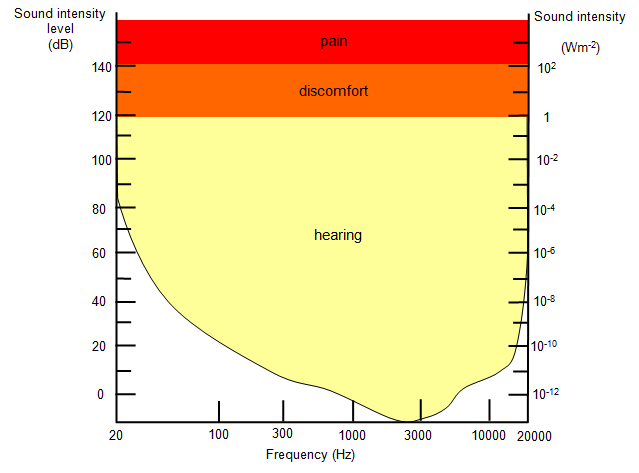
Nota: Você não pode ampliar uma imagem minúscula e pixelada no MS Paint e esperar que detalhes reais apareçam. Da mesma forma, converter um MP3 Suno para WAV em uma estação de trabalho de áudio não faz a música soar melhor. Você precisa reconstruir os dados de áudio ausentes com IA.
Como melhorar e masterizar faixas Suno AI passo a passo
Você não precisa ser engenheiro de áudio para corrigir esses problemas. Este é o fluxo de trabalho para restaurar, mixar e masterizar sua música gerada por IA.
Para usar um atalho, execute o pipeline Menos chimbal, mais graves depois de importar sua faixa. Com um clique, ele separa a música em stems, restaura cada um e aplica correções básicas de EQ: chimbal mais baixo, graves mais fortes, vocais claros e frequências restauradas até 20 kHz. Use-o como ponto de partida para outras edições e para a masterização, não como o master final.
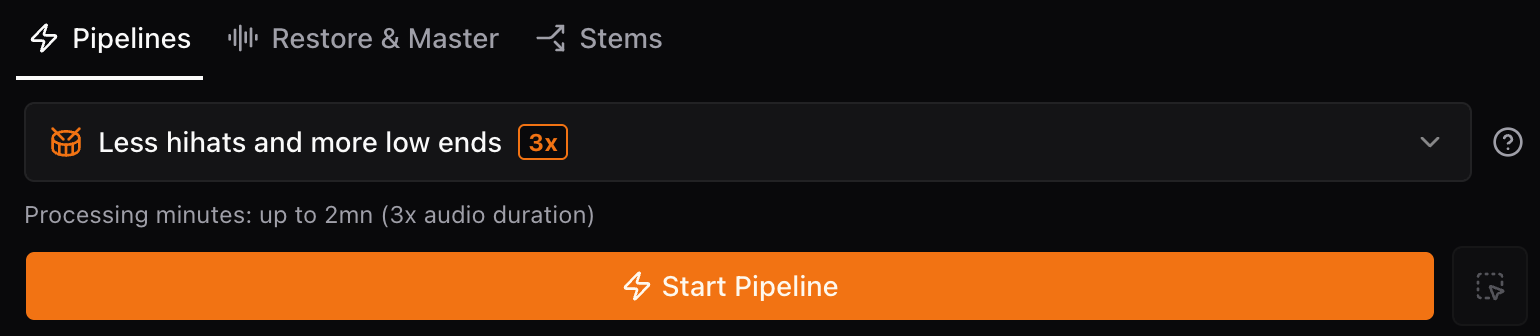
As etapas abaixo detalham o que esse pipeline faz e como realizar cada parte manualmente.
Guia detalhado em vídeo: corrigir uma música Suno stem por stem
Para ir além do guia rápido, assista ao passo a passo detalhado. Ele separa uma música Suno em stems e corrige cada um, bateria, baixo e vocais, antes da masterização, seguindo as mesmas etapas deste guia.

Etapa 1: importe sua faixa Suno
Você não precisa baixar o MP3 primeiro. Copie a URL da sua faixa Suno e cole no importador Suno do Neural Analog. O importador também aceita links públicos do FlowMusic / Producer.ai, Mureka, TopMediaAI, Treblo e outras fontes online. O Udio não oferece mais downloads, então salve suas músicas Udio com a ferramenta dfd ou uma gravação antes de importá-las.
Etapa 2: melhore a qualidade do áudio com Restauração de música MP3
Para corrigir o som abafado, regenere as frequências altas ausentes com uma rede neural especializada.
- Vá para a aba Melhorar e selecione o modelo Restauração de música MP3.
- Clique em Iniciar o modelo.
O guia de primeiros passos para melhorar o áudio explica a aba Melhorar e cada ajuste de restauração com mais detalhes.
Como funciona: o modelo funciona de forma parecida com a ampliação de imagens por IA. Ele foi treinado com áudio de alta qualidade degradado de propósito, para que a rede aprendesse a “pintar de volta” os detalhes ausentes.
Quando o processamento terminar, confira o novo espectrograma: as frequências altas até 20 kHz foram regeneradas. Isso não é ruído branco aleatório. O novo conteúdo é coerente em fase e gerado a partir do conteúdo de frequências mais baixas da sua música. Para comparar modelos de restauração para vocais, bateria e baixo, veja como corrigir a qualidade do áudio de músicas de IA com um restaurador.
Etapa 3: use separação de stems por IA para mixar com precisão
Para corrigir uma bateria áspera sem abafar o restante da faixa, isole os instrumentos.
- Abra a aba Separação.
- Selecione sua faixa restaurada como arquivo de origem.
- Escolha o preset 6 stems e clique em Iniciar extração. Os modelos de alta fidelidade do Neural Analog produzem stems muito mais limpos que o separador integrado do Suno ou removedores de voz básicos. Para escolher o melhor modelo para cada stem, leia separação de stems por IA de alta qualidade com BS-RoFormer e SAM Audio.
Depois da separação, você pode mixar cada stem no navegador:
- Suavize uma bateria áspera: Selecione o stem de bateria, repita um trecho em loop e use o EQ integrado para atenuar a aspereza. Você obtém uma bateria nítida sem tirar o brilho das guitarras ou do piano. Se não houver como salvar a bateria, substitua a bateria Suno pelo seu próprio kit.
- Limpe os vocais de IA: Os vocais Suno costumam ter muito processamento e ficar afogados em delay e reverberação digitais. Passe o stem vocal isolado pelo preset Remover reverberação. Reduza a reverberação original, por exemplo misturando o sinal seco em 70%, para obter um vocal mais seco, com som de estúdio, que se encaixa bem na mixagem. Você também pode experimentar o modelo Melhoria do canto, treinado para melhorar a clareza dos vocais de IA.
- Remixe o baixo: Se o stem de baixo soa fraco ou ruidoso, um restaurador de agudos não vai ajudar muito, porque o baixo tem pouco conteúdo de frequências altas. Experimente o modelo Cover com IA - ACEStep 1.5 XL. Ele regenera o stem com outro modelo de geração de código aberto, dando às linhas de baixo uma textura quente e vintage que disfarça os artefatos digitais.
Etapa 4: dê o acabamento final com masterização Match EQ
Com stems limpos e equilibrados, você pode dar coesão à faixa com masterização por IA.
Em vez de equalizar o bus master manualmente, use o Match EQ. Ele analisa o equilíbrio tonal geral da sua música e o remodela para corresponder a um perfil de referência.
- Selecione Mixagem de todos os stems como Entrada para reproduzir todos os stems juntos.
- Abra Match EQ.
- Selecione um preset de gênero, como “Pop”, “EDM” ou “H&M Music”, ou envie sua própria faixa de referência.
- Ajuste o controle de intensidade até a mixagem soar bem.
Para ir além, selecione Masterização na aba Melhorar. O guia de primeiros passos para masterizar áudio apresenta as mesmas etapas uma por uma.
- Na aba Melhorar, abra o seletor de modelo e escolha Masterização.
- Isso seleciona a masterização sem a etapa de restauração.
- No seletor Entrada, selecione Mixagem de todos os stems.
- Selecione um nível de sonoridade alvo em LUFS e clique em Iniciar o modelo. Sua mixagem de stems passa por um pipeline dedicado à masterização. Não sabe qual alvo escolher? Veja os melhores LUFS para músicas Suno.
- Quando o pipeline terminar, desative Match EQ ou EQ se você os tiver ativado, para ouvir somente o resultado masterizado.
Etapa 5: exporte sua faixa Suno como WAV pronto para streaming
Quando estiver satisfeito com a mixagem, clique em Exportar. Selecione Mixagem de todos os stems como Entrada para que a exportação inclua seus ajustes nos stems, mudanças de EQ e configurações de Match EQ.
Renderize um arquivo WAV ou FLAC sem perdas. Sua faixa agora tem frequências restauradas, chimbal controlado, graves mais encorpados, stems equilibrados e masterização Suno.
Perguntas frequentes sobre a qualidade do áudio Suno AI
Por que minha música Suno soa abafada?
A maioria das músicas Suno tem pouco ou nenhum conteúdo acima de cerca de 12 a 16 kHz, então faltam os pratos, a respiração e o ar nos agudos. Um EQ não consegue realçar frequências que não existem. Um restaurador de áudio com IA as regenera, até 20 kHz.
O Suno v6 soa pior que o v5.5?
Alguns usuários dizem que sim. Depois do lançamento do v6 em setembro de 2026, assinantes descreveram as músicas v6 como abafadas e sem brilho, com agudos fracos. Confira o espectrograma da sua própria música. Se o conteúdo termina bem abaixo de 20 kHz, a etapa de restauração deste guia se aplica.
Baixar um WAV do Suno melhora a qualidade?
Um WAV evita uma rodada de codificação MP3, então comece por esse formato quando seu plano Suno o oferecer. Ele não remove os artefatos da geração nem recupera frequências altas que a geração nunca produziu.
Posso converter um MP3 Suno diretamente para WAV?
Sim, mas converter um MP3 para WAV não melhora a qualidade do áudio por si só. Para obter um WAV com melhor som a partir de uma geração Suno, primeiro passe a música por um restaurador com IA, como o modelo Restauração de música MP3 do Neural Analog, para regenerar as frequências altas ausentes. Depois exporte para WAV.
Como corrigir vocais de IA robóticos ou abafados?
Primeiro isole os vocais com um separador de stems de alta qualidade. Depois use o modelo Melhoria do canto para recuperar a clareza vocal e o preset Remover reverberação para reduzir os efeitos de delay com som robótico e o excesso de reverberação que os modelos de música com IA costumam adicionar.
Qual pipeline do Neural Analog usar para chimbal áspero e graves fracos?
Use Menos chimbal, mais graves. Ele foi feito para esse problema comum do Suno: separa a música em stems, restaura cada um e aplica correções básicas de EQ para reduzir o chimbal, dar presença aos graves, manter os vocais claros e restaurar as frequências ausentes até 20 kHz. Use-o como ponto de partida antes de outras edições.
Como deixar a música Suno AI com um som finalizado
Você já fez o trabalho mais difícil ao escrever prompts e selecionar a faixa de IA certa. Não deixe que um corte em 12 kHz e artefatos de compressão a limitem: restaure, reequilibre os stems e masterize antes do lançamento. Depois confira como lançar uma música Suno no Spotify e como as plataformas de streaming detectam e identificam música com IA antes de distribuí-la.