Cómo mejorar la calidad de audio Suno AI y corregir canciones apagadas
Para mejorar la calidad de audio Suno AI, restaura las frecuencias altas que faltan con un restaurador de audio con IA, corrige el equilibrio de las pistas separadas y masteriza el resultado. La mayoría de las canciones Suno suenan apagadas porque apenas contienen nada por encima de 12 a 16 kHz, y ningún EQ puede realzar lo que no existe.
Conoces esa sensación: la canción y su estructura son exactamente lo que querías, y ya has recorrido el 80 % del camino. Pero el tema suena opaco, turbio o débil en los graves, con charles demasiado fuertes y un siseo digital. No está a la altura de las canciones en Spotify o YouTube.
Esta guía muestra cómo completar ese 20 % restante con Neural Analog. Detectarás defectos con espectrogramas, reducirás los charles ásperos, reforzarás los graves, mantendrás las voces claras, restaurarás las frecuencias ausentes hasta 20 kHz, mezclarás con separación de pistas mediante IA y darás forma al tono final con Match EQ.
Guía breve en vídeo: corregir la calidad de audio Suno
Mira esta guía breve para ver la corrección principal en una canción Suno v6: importar el tema, restaurar los agudos que faltan, eliminar el siseo y comparar el antes y el después.

Soluciones rápidas según el síntoma
Busca tu problema en la tabla y pasa al paso correspondiente de abajo.
| Lo que escuchas | Causa probable | Solución |
|---|---|---|
| Sonido apagado, opaco, sin aire en los agudos | Frecuencias altas cortadas en torno a 12 a 16 kHz | Restaurador con IA para canciones de IA (paso 2) |
| Siseo, crujidos, brillo metálico | Artefactos de generación y compresión | Eliminar el siseo Suno mediante restauración (paso 2) |
| Charles estridentes y ásperos | Demasiada energía en los agudos de la batería | Pipeline Menos charles y más bajo, o EQ en la pista de batería (paso 3) |
| Graves débiles o turbios | El bajo y el bombo comparten el mismo rango | EQ o una versión con IA de la pista de bajo (paso 3) |
| Voces robóticas, demasiada reverberación | Efectos integrados en la voz | Eliminar la reverberación y Mejora del canto (paso 3) |
| Menos volumen que otras canciones | La canción no está masterizada | Aumentar el volumen de canciones Suno con masterización (paso 4) |
| Aplausos o vítores que no pediste | Generación con estilo de directo | Eliminar el ruido del público de canciones Suno |
| Batería que no querías | Los prompts no pueden eliminar la batería | Eliminar la batería de una canción Suno |
Escucha una canción Suno antes y después de restaurarla
Este ejemplo de una canción completa tiene un defecto inusual en el archivo Suno original: las frecuencias altas aumentan de volumen progresivamente a medida que avanza la canción. El espectrograma lo muestra como un degradado visible. El tema empieza con un corte en torno a 13 kHz y termina cerca de 15 kHz.
En la versión restaurada, las frecuencias altas permanecen estables durante toda la canción y llegan hasta 20 kHz. Neural Analog reduce solo los agudos del charles lo suficiente para controlar el equilibrio, mientras la voz y la guitarra se mantienen claras durante todo el tema.
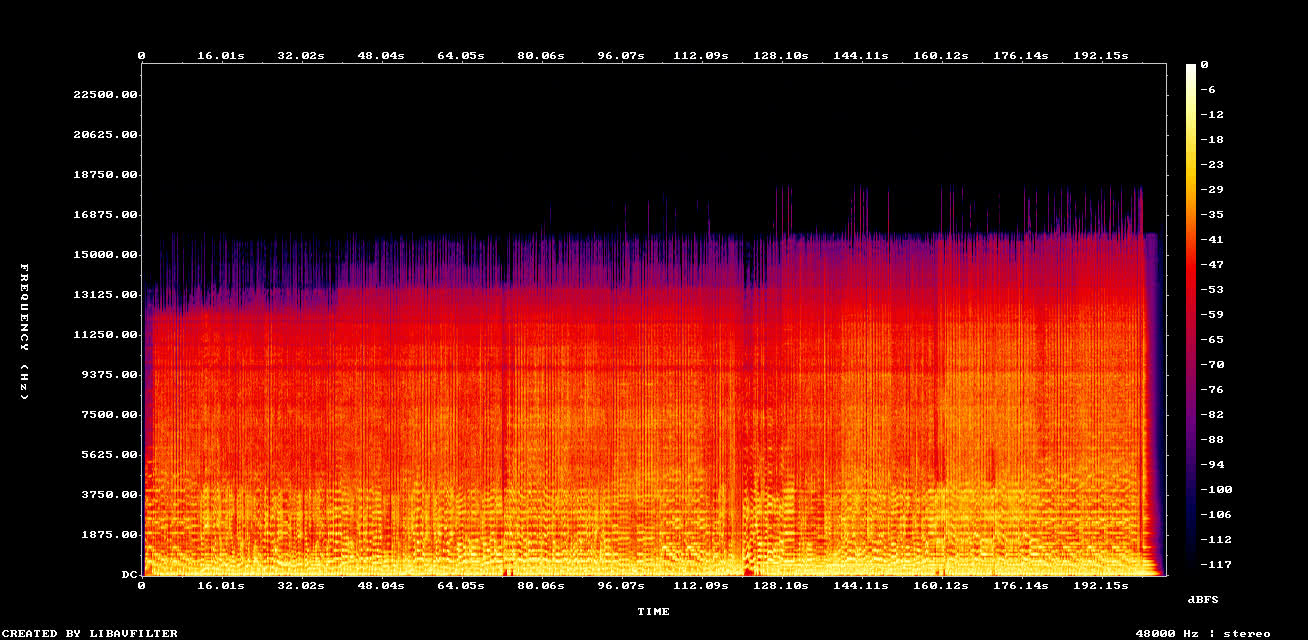
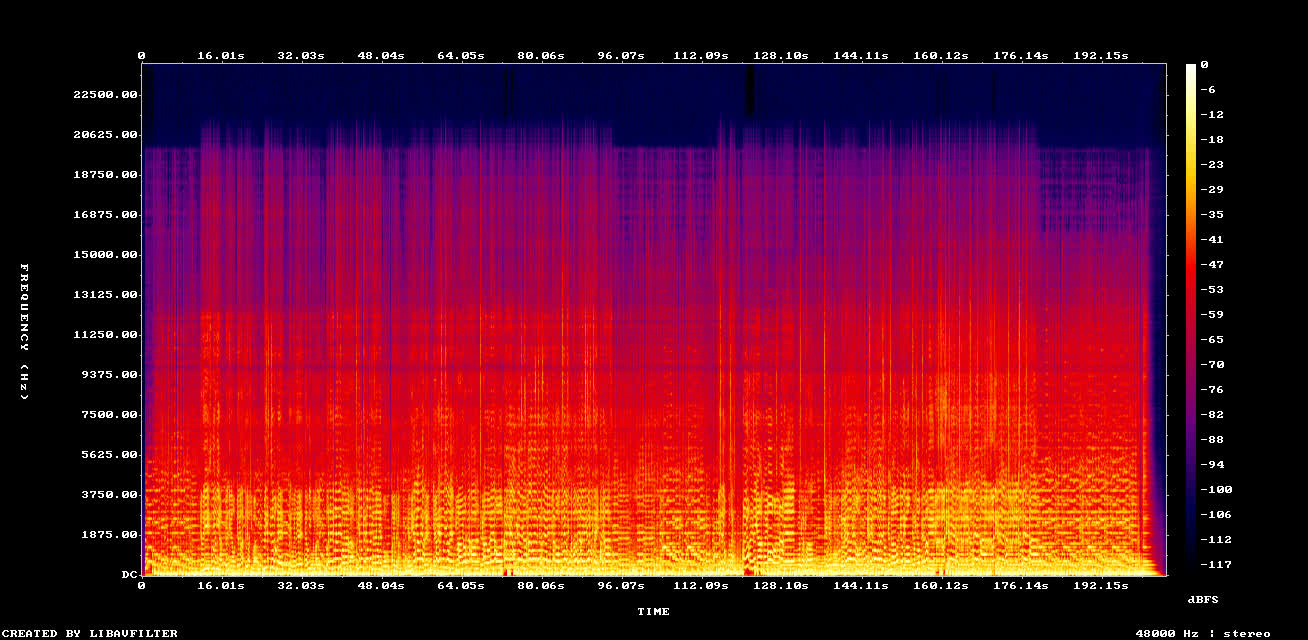
Ejemplo: pipeline Menos charles y más bajo en una canción Suno completa
¿Por qué la música Suno AI suena apagada? El corte a 12 kHz explicado
¿Por qué la música generada con IA suele sonar como una antigua cinta de casete? Porque el audio exportado a menudo tiene un ancho de banda limitado, está comprimido o contiene muchos artefactos antes de abrirlo en una estación de trabajo de audio.
Importa una generación Suno sin procesar en Neural Analog y mira su espectrograma, una imagen del contenido de frecuencias a lo largo del tiempo. El problema resulta fácil de ver.
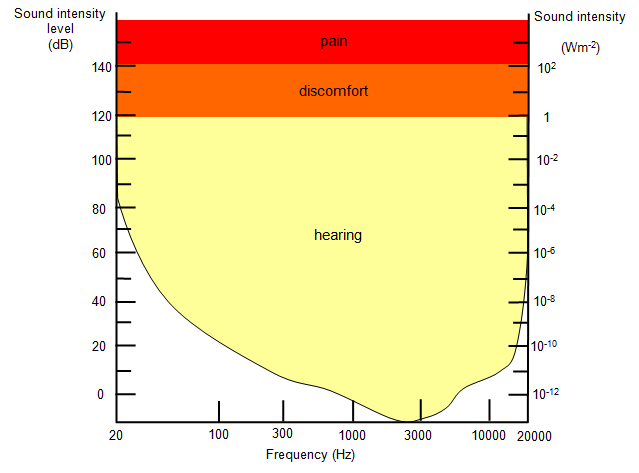
En un tema Suno típico, las frecuencias se cortan por completo alrededor de 12.000 a 13.000 Hz. Los humanos pueden oír hasta unos 20.000 Hz, y el audio de calidad CD llega a 22.050 Hz. Sin nada por encima del corte, el tema suena retro, plano y lo-fi. Parte de la causa es el audio con pérdidas en los datos de entrenamiento y las exportaciones, como se explica en por qué los generadores de IA producen MP3 a 16 kHz con artefactos.
Los modelos más recientes tampoco se libran. Tras el lanzamiento de Suno v6 en septiembre de 2026, varios suscriptores describieron sus canciones como apagadas y opacas, con agudos débiles (Digital Music News). Sea cual sea tu modelo, revisa el espectrograma antes de decidir cómo corregir la canción.
El ancho de banda no es el único problema. Un tema Suno sin procesar también puede tener charles estridentes, graves débiles y voces que pierden claridad cuando intentas corregir el equilibrio con un EQ convencional. Una buena cadena de restauración de audio Suno aborda todo esto: reconstruye el espectro ausente, reduce los charles, recupera los graves y mantiene la voz inteligible.
Nota: No puedes ampliar una imagen diminuta y pixelada en MS Paint y esperar que aparezcan detalles reales. Del mismo modo, convertir un MP3 Suno a WAV en una estación de trabajo de audio no hace que suene mejor. Debes reconstruir los datos de audio ausentes con IA.
Cómo mejorar y masterizar temas Suno AI paso a paso
No necesitas ser ingeniero de sonido para corregir estos problemas. Este es el flujo de trabajo para restaurar, mezclar y masterizar tu música generada con IA.
Como atajo, ejecuta el pipeline Menos charles y más bajo después de importar tu tema. Con un clic, separa la canción en pistas, las restaura y aplica correcciones básicas de EQ: charles más suaves, graves más potentes, voces claras y frecuencias restauradas hasta 20 kHz. Trátalo como un punto de partida para seguir editando y masterizar, no como el máster definitivo.
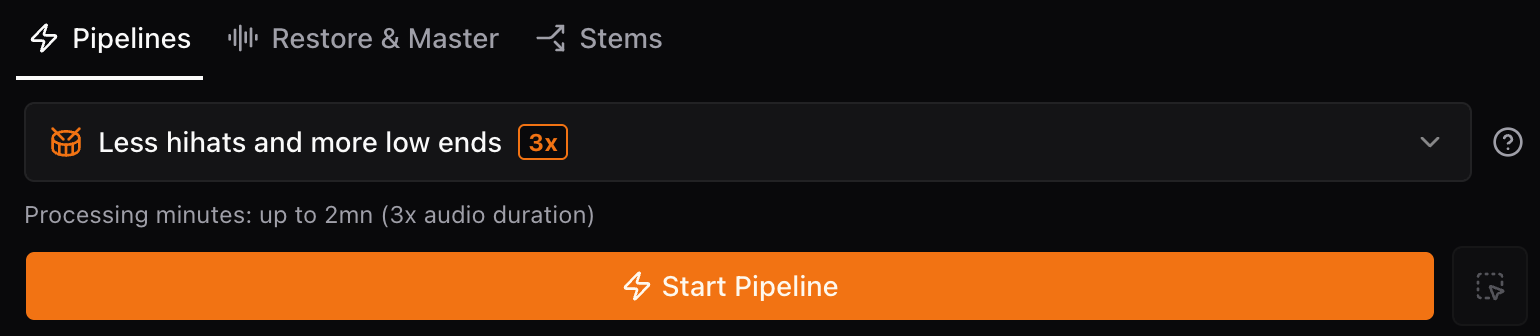
Los pasos siguientes explican qué hace ese pipeline y cómo realizar cada parte manualmente.
Guía detallada en vídeo: corregir una canción Suno pista por pista
Para ir más allá de la guía breve, mira este tutorial detallado. Separa una canción Suno en pistas y corrige cada una, batería, bajo y voces, antes de masterizar, siguiendo los mismos pasos que esta guía.

Paso 1: importa tu tema Suno
No necesitas descargar primero el MP3. Copia la URL de tu tema Suno y pégala en el importador Suno de Neural Analog. El importador también acepta enlaces públicos de FlowMusic / Producer.ai, Mureka, TopMediaAI, Treblo y otras fuentes en línea. Udio ya no ofrece descargas, así que guarda tus canciones Udio con la herramienta dfd o una grabación antes de importarlas.
Paso 2: mejora la calidad de audio con Restauración de música MP3
Para corregir el sonido apagado, regenera las frecuencias altas ausentes con una red neuronal especializada.
- Ve a la pestaña Mejorar y selecciona el modelo Restauración de música MP3.
- Haz clic en Ejecutar el modelo.
La guía de primeros pasos para mejorar el audio explica la pestaña Mejorar y cada ajuste de restauración con más detalle.
Cómo funciona: el modelo funciona de forma parecida a la ampliación de imágenes con IA. Se entrenó con audio de alta calidad degradado deliberadamente, por lo que la red aprendió a «volver a dibujar» el detalle ausente.
Cuando termine el procesamiento, revisa el nuevo espectrograma: se han regenerado las frecuencias altas hasta 20 kHz. No es ruido blanco aleatorio. El nuevo contenido es coherente en fase y se genera a partir del contenido de frecuencias más bajas de tu canción. Para comparar modelos de restauración para voces, batería y bajo, consulta cómo corregir la calidad de audio de canciones de IA con un restaurador.
Paso 3: usa la separación de pistas con IA para mezclar con precisión
Para corregir una batería áspera sin apagar el resto del tema, aísla los instrumentos.
- Abre la pestaña Separación.
- Selecciona tu tema restaurado como archivo de origen.
- Elige el preset 6 pistas y haz clic en Iniciar la extracción. Los modelos de alta fidelidad de Neural Analog producen pistas mucho más limpias que el separador integrado de Suno o los eliminadores de voz básicos. Para elegir el mejor modelo para cada pista, lee separación de pistas con IA de alta calidad mediante BS-RoFormer y SAM Audio.
Una vez separadas las pistas, puedes mezclar cada una en tu navegador:
- Suaviza una batería áspera: Selecciona la pista de batería, repite una sección en bucle y usa el EQ integrado para atenuar la aspereza. Obtendrás una batería nítida sin apagar las guitarras ni el piano. Si no puedes salvar la batería, sustituye la batería Suno por tu propio kit.
- Limpia las voces de IA: Las voces Suno suelen estar muy procesadas y ahogadas en delay y reverberación digitales. Pasa la pista vocal aislada por el preset Eliminar la reverberación. Reduce la reverberación original, por ejemplo mezclando la señal seca al 70 %, para conseguir una voz más seca, con sonido de estudio, que encaje bien en la mezcla. También puedes probar el modelo Mejora del canto, entrenado para mejorar la claridad de las voces de IA.
- Remezcla el bajo: Si la pista de bajo suena débil o ruidosa, un restaurador de agudos no ayudará mucho, porque el bajo contiene pocas frecuencias altas. Prueba el modelo Versión con IA - ACEStep 1.5 XL. Regenera la pista con un modelo de generación de código abierto distinto y da a las líneas de bajo una textura cálida y vintage que oculta los artefactos digitales.
Paso 4: da el acabado final con masterización Match EQ
Con pistas limpias y equilibradas, puedes dar cohesión al tema con masterización con IA.
En lugar de ecualizar el bus máster a mano, usa Match EQ. Analiza el equilibrio tonal global de tu canción y lo remodela para ajustarlo a un perfil de referencia.
- Selecciona Mezcla de todas las pistas como Entrada para reproducir todas las pistas juntas.
- Abre Match EQ.
- Selecciona un preset de género como «Pop», «EDM» o «H&M Music», o sube tu propio tema de referencia.
- Ajusta el deslizador de intensidad hasta que la mezcla suene bien.
Para ir más allá, selecciona Masterización en la pestaña Mejorar. La guía de primeros pasos para masterizar audio recorre los mismos pasos uno por uno.
- En la pestaña Mejorar, abre el selector de modelo y elige Masterización.
- Esto selecciona la masterización sin el paso de restauración.
- En el selector Entrada, selecciona Mezcla de todas las pistas.
- Selecciona un objetivo de sonoridad en LUFS y haz clic en Ejecutar el modelo. Tu mezcla de pistas pasa por un pipeline de masterización específico. ¿No sabes qué objetivo elegir? Consulta los mejores LUFS para canciones Suno.
- Cuando termine el pipeline, desactiva Match EQ o EQ si los habías activado, para escuchar el resultado masterizado por sí solo.
Paso 5: exporta tu tema Suno como WAV listo para streaming
Cuando estés satisfecho con la mezcla, haz clic en Exportar. Selecciona Mezcla de todas las pistas como Entrada para que la exportación incluya los ajustes de tus pistas, los cambios de EQ y los ajustes de Match EQ.
Renderiza un archivo WAV o FLAC sin pérdidas. Tu tema ya tiene frecuencias restauradas, charles controlados, graves más completos, pistas equilibradas y masterización Suno.
Preguntas frecuentes sobre la calidad de audio Suno AI
¿Por qué mi canción Suno suena apagada?
La mayoría de las canciones Suno tienen poco o ningún contenido por encima de unos 12 a 16 kHz, por lo que faltan los platillos, la respiración y el aire. Un EQ no puede realzar frecuencias que no existen. Un restaurador de audio con IA las regenera, hasta 20 kHz.
¿Suno v6 suena peor que v5.5?
Algunos usuarios lo creen. Tras el lanzamiento de v6 en septiembre de 2026, varios suscriptores describieron las canciones v6 como apagadas y opacas, con agudos débiles. Revisa el espectrograma de tu propia canción. Si el contenido se corta muy por debajo de 20 kHz, el paso de restauración de esta guía es pertinente.
¿Descargar un WAV de Suno mejora la calidad?
Un WAV evita una ronda de codificación MP3, así que empieza por ese formato cuando tu plan Suno lo ofrezca. No elimina los artefactos de generación ni recupera las frecuencias altas que la generación nunca produjo.
¿Puedo convertir un MP3 Suno directamente a WAV?
Sí, pero convertir un MP3 a WAV no mejora por sí solo la calidad de audio. Para obtener un WAV con mejor sonido a partir de una generación Suno, pásala primero por un restaurador con IA, como el modelo Restauración de música MP3 de Neural Analog, para regenerar las frecuencias altas que faltan. Después exporta a WAV.
¿Cómo corrijo las voces de IA robóticas o apagadas?
Primero aísla las voces con un separador de pistas de alta calidad. Después usa el modelo Mejora del canto para recuperar la claridad vocal y el preset Eliminar la reverberación para reducir los efectos de delay que suenan robóticos y el exceso de reverberación que suelen añadir los modelos de música con IA.
¿Qué pipeline de Neural Analog uso para charles ásperos y graves débiles?
Usa Menos charles y más bajo. Está diseñado para este problema habitual de Suno: separa la canción en pistas, las restaura y aplica correcciones básicas de EQ para reducir los charles, dar presencia al bajo, mantener las voces claras y restaurar las frecuencias ausentes hasta 20 kHz. Úsalo como punto de partida antes de seguir editando.
Cómo dar un acabado completo a la música Suno AI
Ya has hecho el trabajo más difícil al escribir prompts y seleccionar el tema de IA adecuado. No dejes que un corte a 12 kHz y los artefactos de compresión lo frenen: restáuralo, reequilibra las pistas y masterízalo antes del lanzamiento. Después consulta cómo publicar una canción Suno en Spotify y cómo las plataformas de streaming detectan y etiquetan la música con IA antes de distribuirla.