Come migliorare la qualità audio Suno AI e correggere le canzoni ovattate
Per migliorare la qualità audio Suno AI, ripristina le alte frequenze mancanti con un modello di restauro audio con IA, correggi il bilanciamento degli stem separati e masterizza il risultato. La maggior parte delle canzoni Suno suona ovattata perché non contiene quasi nulla oltre una soglia tra 12 e 16 kHz, e nessun EQ può amplificare ciò che non esiste.
Conosci quella sensazione: la canzone e la struttura sono esattamente quelle che volevi, e hai già fatto l’80% del lavoro. Ma il brano suona spento, impastato o povero di bassi, con hi-hat forti e un fruscio digitale. Non regge il confronto con le canzoni su Spotify o YouTube.
Questa guida mostra come completare l’ultimo 20% con Neural Analog. Individuerai i difetti negli spettrogrammi, attenuerai gli hi-hat aspri, darai presenza ai bassi, manterrai le voci chiare, ripristinerai le frequenze mancanti fino a 20 kHz, mixerai con la separazione degli stem tramite IA e modellerai il timbro finale con Match EQ.
Breve guida video: correggere la qualità audio Suno
Guarda la breve guida per vedere la correzione principale su una canzone Suno v6: importare il brano, ripristinare gli acuti mancanti, rimuovere il fruscio e confrontare prima e dopo.

Correzioni rapide in base al sintomo
Trova il tuo problema nella tabella e passa al relativo passaggio qui sotto.
| Cosa senti | Causa probabile | Correzione |
|---|---|---|
| Suono ovattato, spento, senza aria negli acuti | Alte frequenze tagliate tra 12 e 16 kHz | Restauro con IA per canzoni IA (passaggio 2) |
| Fruscio, crepitii, scintillio metallico | Artefatti di generazione e compressione | Correggere il fruscio Suno con il restauro (passaggio 2) |
| Hi-hat invadenti e aspri | Troppa energia negli acuti della batteria | Pipeline Meno hi-hat, più bassi, oppure EQ sullo stem di batteria (passaggio 3) |
| Bassi deboli o impastati | Basso e cassa occupano lo stesso intervallo di frequenze | EQ o cover IA dello stem di basso (passaggio 3) |
| Voci robotiche, troppo riverbero | Effetti incorporati nella voce | Rimuovi il riverbero e Miglioramento del canto (passaggio 3) |
| Volume più basso di altre canzoni | La canzone non è masterizzata | Aumentare il volume delle canzoni Suno con il mastering (passaggio 4) |
| Applausi o grida del pubblico non richiesti | Generazione in stile live | Rimuovere il rumore del pubblico dalle canzoni Suno |
| Batteria che non volevi | I prompt non possono rimuovere la batteria | Rimuovere la batteria da una canzone Suno |
Ascolta una canzone Suno prima e dopo il restauro
Questo esempio di una canzone completa presenta un difetto insolito nel file Suno originale: le alte frequenze aumentano gradualmente di volume mentre il brano procede. Lo spettrogramma lo mostra come un gradiente visibile. Il brano inizia con un taglio intorno a 13 kHz e termina più vicino a 15 kHz.
Nella versione restaurata, le alte frequenze rimangono stabili per tutta la canzone e si estendono fino a 20 kHz. Neural Analog attenua solo gli acuti degli hi-hat quanto basta per controllare il bilanciamento, mentre la voce e la chitarra rimangono chiare per tutto il brano.
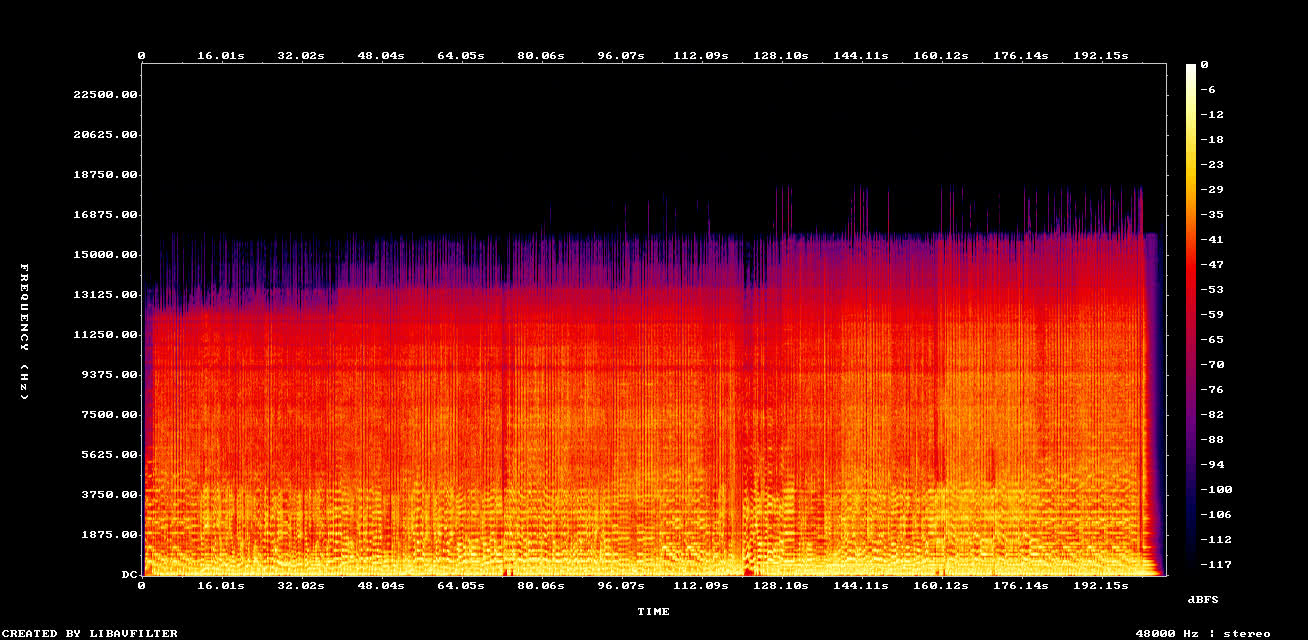
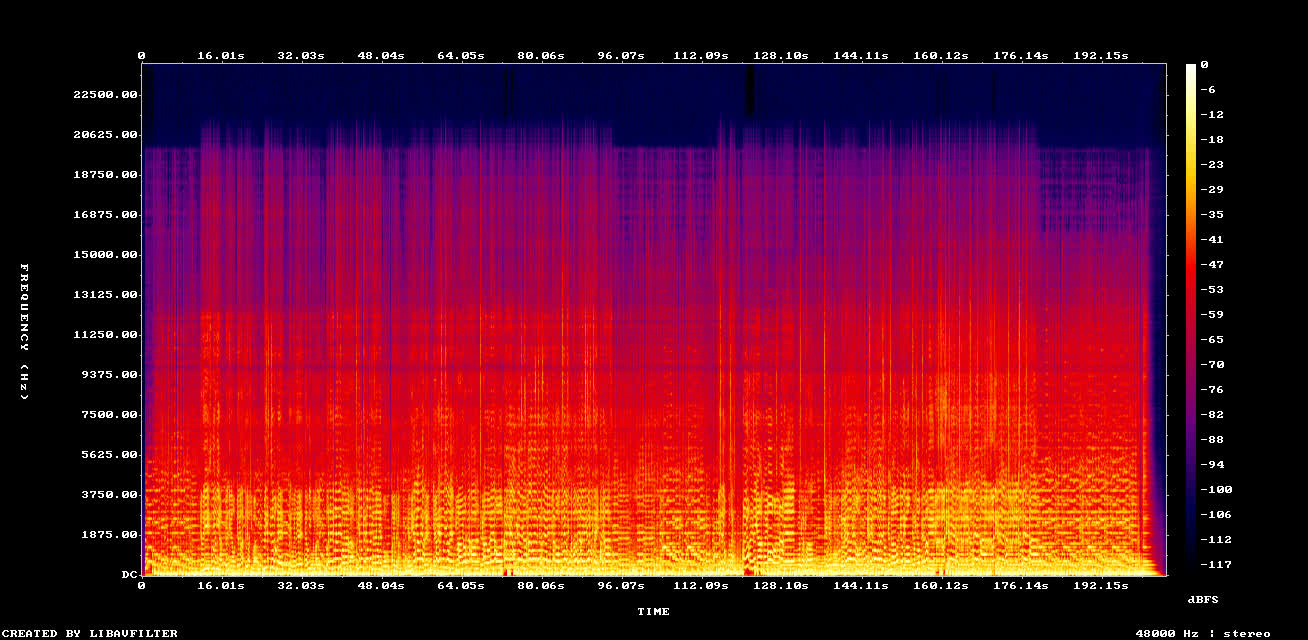
Esempio: pipeline Meno hi-hat, più bassi su una canzone Suno completa
Perché la musica Suno AI suona ovattata? Il taglio a 12 kHz spiegato
Perché la musica generata con IA suona spesso come una vecchia audiocassetta? Perché l’audio esportato ha spesso una banda limitata, è compresso o pieno di artefatti prima ancora di aprirlo in una workstation audio.
Importa una generazione Suno non elaborata in Neural Analog e guarda il suo spettrogramma, un’immagine del contenuto in frequenza nel tempo: il problema diventa facile da vedere.
In un tipico brano Suno, le frequenze si interrompono completamente tra 12.000 e 13.000 Hz. Gli esseri umani possono sentire fino a circa 20.000 Hz e l’audio di qualità CD si estende fino a 22.050 Hz. Senza nulla sopra il taglio, il brano suona rétro, piatto e lo-fi. Una parte della causa è l’audio con perdita di dati nei dati di addestramento e nelle esportazioni, come spiega perché i generatori IA producono MP3 a 16 kHz con artefatti.
I modelli più recenti non sono immuni. Dopo il lancio di Suno v6 nel settembre 2026, alcuni abbonati hanno descritto le canzoni come ovattate e spente, con acuti deboli (Digital Music News). Qualunque modello usi, controlla lo spettrogramma prima di decidere come correggere il brano.
La banda non è l’unico problema. Un brano Suno non elaborato può anche avere hi-hat invadenti, bassi deboli e voci che perdono chiarezza quando cerchi di correggere il bilanciamento con un EQ normale. Una buona catena di restauro audio Suno affronta tutti questi aspetti: ricostruisce lo spettro mancante, attenua gli hi-hat, recupera i bassi e mantiene la voce intelligibile.
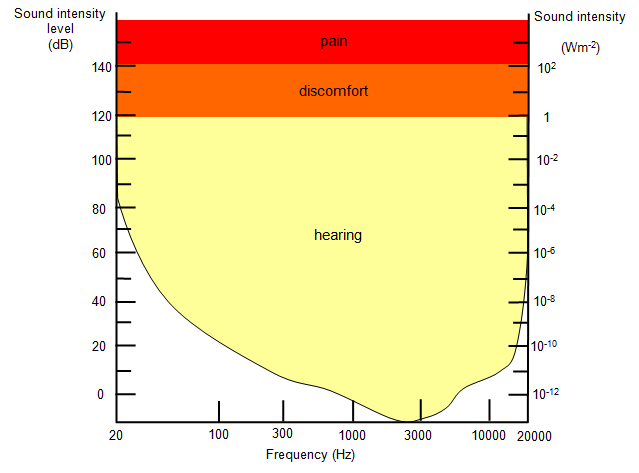
Nota: Non puoi ingrandire un’immagine minuscola e pixelata in MS Paint e aspettarti che compaiano dettagli reali. Allo stesso modo, convertire un MP3 Suno in WAV in una workstation audio non lo fa suonare meglio. Devi ricostruire i dati audio mancanti con l’IA.
Come migliorare e masterizzare i brani Suno AI passo dopo passo
Non devi essere un tecnico del suono per correggere questi problemi. Ecco il flusso di lavoro per restaurare, mixare e masterizzare la tua musica generata con IA.
Per una scorciatoia, esegui la pipeline Meno hi-hat, più bassi dopo aver importato il brano. Con un clic separa la canzone in stem, li restaura e applica correzioni di EQ di base: hi-hat più bassi di volume, bassi più forti, voci chiare e frequenze ripristinate fino a 20 kHz. Considerala un punto di partenza per ulteriori modifiche e per il mastering, non il master finale.
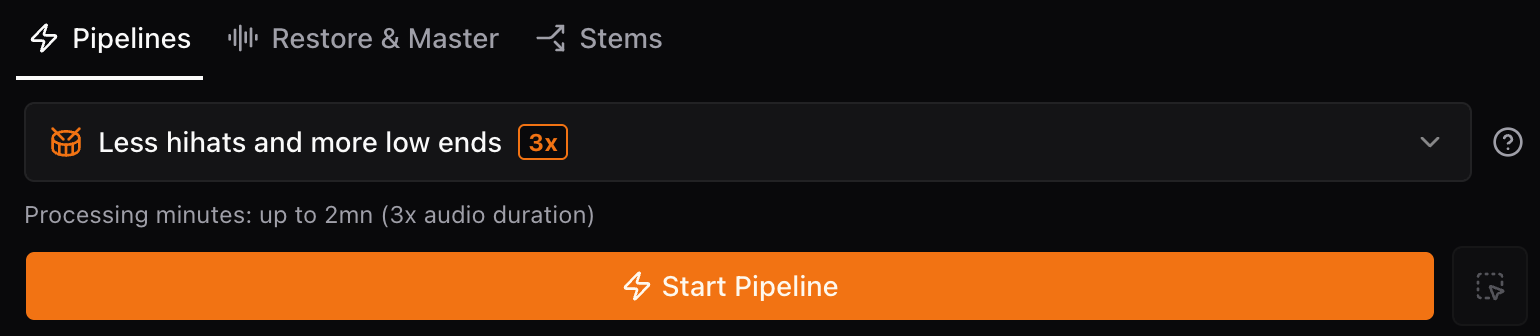
I passaggi seguenti spiegano cosa fa questa pipeline e come eseguire manualmente ogni operazione.
Guida video dettagliata: correggere una canzone Suno stem per stem
Per andare oltre la guida breve, guarda il tutorial dettagliato. Separa una canzone Suno in stem e corregge ciascuno di essi, batteria, basso e voci, prima del mastering, seguendo gli stessi passaggi di questa guida.

Passaggio 1: importa il tuo brano Suno
Non serve scaricare prima l’MP3. Copia l’URL del brano Suno e incollalo nell’importatore Suno di Neural Analog. L’importatore accetta anche link pubblici da FlowMusic / Producer.ai, Mureka, TopMediaAI, Treblo e altre fonti online. Udio non offre più download, quindi salva le tue canzoni Udio con lo strumento dfd o una registrazione prima di importarle.
Passaggio 2: migliora la qualità audio con Restauro di musica MP3
Per correggere il suono ovattato, rigenera le alte frequenze mancanti con una rete neurale specializzata.
- Vai alla scheda Migliora e seleziona il modello Restauro di musica MP3.
- Fai clic su Avvia il modello.
La guida introduttiva per migliorare l’audio spiega più in dettaglio la scheda Migliora e ogni impostazione di restauro.
Come funziona: il modello funziona in modo simile all’ingrandimento delle immagini con IA. È stato addestrato su audio di alta qualità degradato intenzionalmente, così la rete ha imparato a «ridisegnare» i dettagli mancanti.
Quando l’elaborazione termina, controlla il nuovo spettrogramma: le alte frequenze fino a 20 kHz sono state rigenerate. Non è rumore bianco casuale. Il nuovo contenuto è coerente in fase e viene generato dal contenuto a frequenze più basse della tua canzone. Per confrontare i modelli di restauro per voci, batteria e basso, consulta come correggere la qualità audio delle canzoni IA con un modello di restauro.
Passaggio 3: usa la separazione degli stem con IA per un mix preciso
Per correggere una batteria aspra senza ovattare il resto del brano, isola gli strumenti.
- Apri la scheda Separazione.
- Seleziona il brano restaurato come file sorgente.
- Scegli il preset 6 stem e fai clic su Avvia l'estrazione. I modelli ad alta fedeltà di Neural Analog producono stem molto più puliti del separatore integrato di Suno o degli strumenti di rimozione vocale di base. Per scegliere il modello migliore per ogni stem, leggi separazione degli stem con IA di alta qualità tramite BS-RoFormer e SAM Audio.
Dopo la separazione, puoi mixare ogni stem nel browser:
- Attenua la batteria aspra: Seleziona lo stem di batteria, ripeti una sezione in loop e usa l’EQ integrato per attenuare l’asprezza. Ottieni una batteria nitida senza spegnere le chitarre o il pianoforte. Se non riesci a salvare la batteria, sostituisci la batteria Suno con il tuo kit.
- Pulisci le voci IA: Le voci Suno sono spesso molto elaborate e sommerse da delay e riverbero digitali. Elabora lo stem vocale isolato con il preset Rimuovi il riverbero. Riduci il riverbero originale, per esempio miscelando il segnale asciutto al 70%, per ottenere una voce più asciutta, da studio, che si inserisca bene nel mix. Puoi anche provare il modello Miglioramento del canto, addestrato per migliorare la chiarezza delle voci IA.
- Remixa il basso: Se lo stem di basso suona debole o rumoroso, un modello di restauro degli acuti aiuterà poco, perché il basso ha pochi contenuti ad alta frequenza. Prova invece il modello Cover IA - ACEStep 1.5 XL. Rigenera lo stem con un diverso modello di generazione open source, dando alle linee di basso una consistenza calda e vintage che nasconde gli artefatti digitali.
Passaggio 4: rifinisci il brano con il mastering Match EQ
Con stem puliti e bilanciati, puoi dare coesione al brano con il mastering IA.
Invece di equalizzare manualmente il bus master, usa Match EQ. Analizza il bilanciamento tonale complessivo della canzone e lo rimodella per adattarlo a un profilo di riferimento.
- Seleziona Mix di tutti gli stem come Ingresso per riprodurre tutti gli stem insieme.
- Apri Match EQ.
- Seleziona un preset di genere come «Pop», «EDM» o «H&M Music», oppure carica il tuo brano di riferimento.
- Regola il cursore dell’intensità finché il mix non suona bene.
Per andare oltre, seleziona Mastering nella scheda Migliora. La guida introduttiva al mastering audio illustra gli stessi passaggi uno per uno.
- Nella scheda Migliora, apri il selettore del modello e scegli Mastering.
- In questo modo selezioni il mastering senza il passaggio di restauro.
- Nel selettore Ingresso, seleziona Mix di tutti gli stem.
- Seleziona un livello di loudness target in LUFS e fai clic su Avvia il modello. Il mix degli stem passa attraverso una pipeline dedicata al mastering. Non sai quale target scegliere? Consulta i migliori LUFS per le canzoni Suno.
- Quando la pipeline termina, disattiva Match EQ o EQ se li avevi attivati, così ascolti solo il risultato masterizzato.
Passaggio 5: esporta il brano Suno come WAV pronto per lo streaming
Quando il mix ti soddisfa, fai clic su Esporta. Seleziona Mix di tutti gli stem come Ingresso affinché l’esportazione includa le regolazioni degli stem, le modifiche di EQ e le impostazioni di Match EQ.
Crea il rendering di un file WAV o FLAC senza perdita di dati. Il tuo brano ora ha frequenze ripristinate, hi-hat controllati, bassi più corposi, stem bilanciati e mastering Suno.
Domande frequenti sulla qualità audio Suno AI
Perché la mia canzone Suno suona ovattata?
La maggior parte delle canzoni Suno ha poco o nessun contenuto al di sopra di una soglia compresa tra 12 e 16 kHz, quindi mancano i piatti, il respiro e l’aria negli acuti. Un EQ non può amplificare frequenze che non ci sono. Un modello di restauro audio con IA le rigenera, fino a 20 kHz.
Suno v6 suona peggio di v5.5?
Alcuni utenti lo sostengono. Dopo il lancio di v6 nel settembre 2026, alcuni abbonati hanno descritto le canzoni v6 come ovattate e spente, con acuti deboli. Controlla lo spettrogramma della tua canzone. Se il contenuto si interrompe ben prima di 20 kHz, il passaggio di restauro di questa guida è pertinente.
Scaricare un WAV da Suno migliora la qualità?
Un WAV evita un passaggio di codifica MP3, quindi parti da questo formato quando il tuo piano Suno lo offre. Non rimuove gli artefatti di generazione e non restituisce le alte frequenze che la generazione non ha mai prodotto.
Posso convertire un MP3 Suno direttamente in WAV?
Sì, ma convertire un MP3 in WAV non migliora da solo la qualità audio. Per ottenere un WAV che suoni meglio da una generazione Suno, usa prima un modello di restauro con IA, come Restauro di musica MP3 di Neural Analog, per rigenerare le alte frequenze mancanti, poi esporta in WAV.
Come correggo le voci IA robotiche o ovattate?
Prima isola le voci con un separatore di stem di alta qualità. Poi usa il modello Miglioramento del canto per ripristinare la chiarezza vocale e il preset Rimuovi il riverbero per ridurre i delay dal suono robotico e il riverbero eccessivo che i modelli di musica IA aggiungono spesso.
Quale pipeline Neural Analog uso per hi-hat aspri e bassi deboli?
Usa Meno hi-hat, più bassi. È pensata per questo problema comune di Suno: separa la canzone in stem, li restaura e applica correzioni di EQ di base per attenuare gli hi-hat, dare presenza ai bassi, mantenere le voci chiare e ripristinare le frequenze mancanti fino a 20 kHz. Usala come punto di partenza prima di ulteriori modifiche.
Come dare un suono finito alla musica Suno AI
Hai già fatto il lavoro più difficile scrivendo i prompt e selezionando il brano IA giusto. Non lasciare che un taglio a 12 kHz e gli artefatti di compressione lo limitino: restauralo, ribilancia gli stem e masterizzalo prima della pubblicazione. Poi consulta come pubblicare una canzone Suno su Spotify e come le piattaforme di streaming rilevano ed etichettano la musica IA prima di distribuirlo.