Come migliorare la qualità dei brani IA con il restauro audio
Per migliorare la qualità audio dei brani IA, ripara la sorgente prima di masterizzarla. Uno strumento di restauro audio con IA ricostruisce le alte frequenze mancanti e riduce gli artefatti di compressione. La separazione degli stem permette di riparare soltanto voce, batteria o basso quando il problema riguarda una sola parte.
I generatori musicali IA possono offrire un motivo accattivante e un arrangiamento credibile, ma l’audio spesso non è all’altezza. In cuffia o sui monitor da studio senti quell’ultimo 20%: fruscio negli alti, voci metalliche, hi-hat aspri, basso debole, riverbero poco definito o un taglio delle alte frequenze che fa suonare il brano più piccolo delle uscite commerciali.
Questa guida mostra come usare il restauro audio con IA sui brani generati dall’IA. Importa il brano, restaura l’intero mix se tutta la sorgente è danneggiata, separa gli stem se il problema è in una sola parte, masterizza la versione più pulita ed esporta WAV o FLAC.
Per un percorso rapido, inizia dallo strumento di restauro audio per brani IA. Per i brani Suno, leggi anche come migliorare la qualità audio di Suno AI.

Ascolta: prima e dopo il restauro di un brano IA
L’esempio seguente mostra un difetto comune nella musica generata dall’IA: il brano è utilizzabile, ma le alte frequenze sono instabili. L’originale ha un taglio visibile e alti irregolari. Nella versione restaurata, lo spettro si estende più in alto e gli alti sono più facili da masterizzare.
Usalo come riferimento per capire cosa dovrebbe fare il restauro. L’obiettivo non è un brano più forte, ma una sorgente più completa prima di applicare EQ, compressione, limiting o mastering con Match EQ.
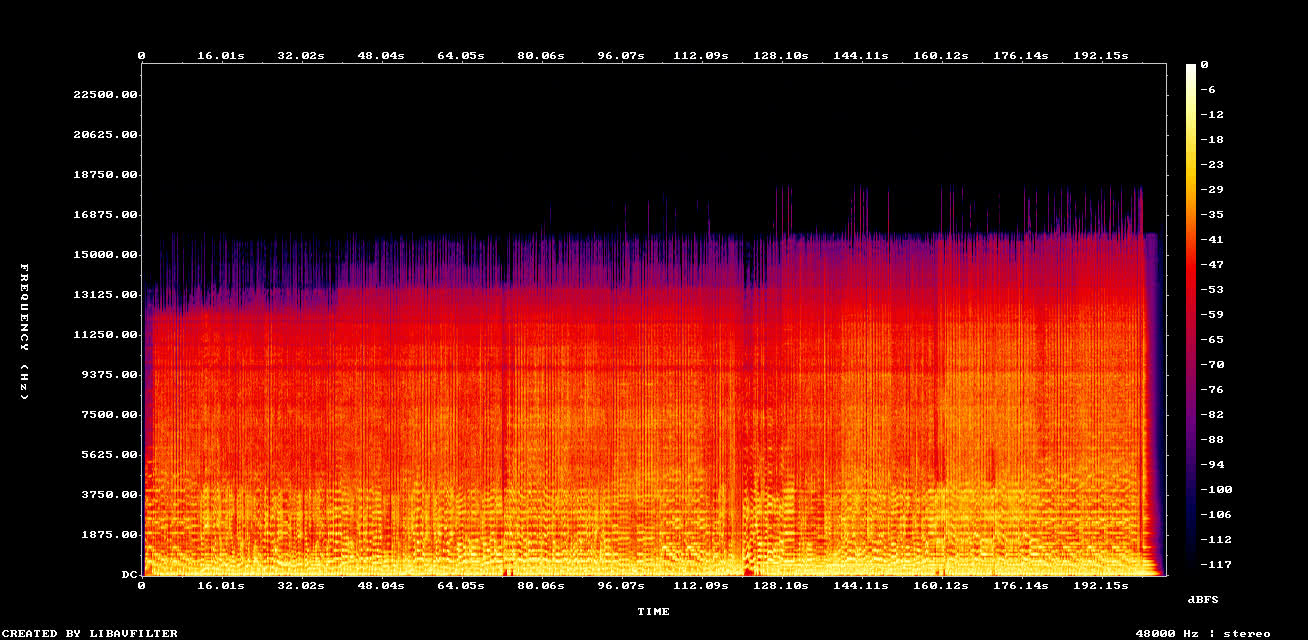
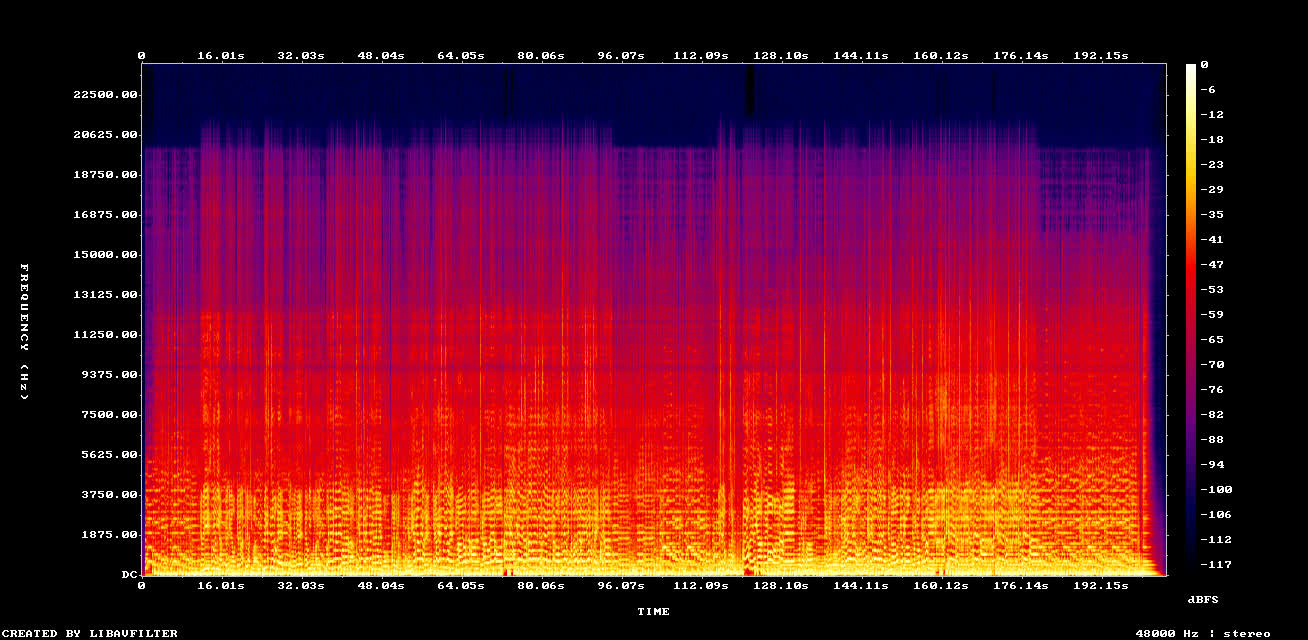
Esempio: hi-hat più morbidi e più bassi su un intero brano IA
Che cosa fa davvero uno strumento di restauro audio con IA?
Uno strumento di restauro audio con IA non si limita ad alzare il volume. Analizza la sorgente danneggiata e predice le informazioni musicali mancanti. Per i brani generati dall’IA, le riparazioni principali sono l’estensione della banda, che ripristina gli alti mancanti, e la riduzione degli artefatti, così il mastering parte da un file più pulito.
Questa breve guida video mostra il restauro di un brano Suno v6: gli alti mancanti tornano e il fruscio scompare. Per il flusso completo stem per stem, leggi come migliorare la qualità audio di Suno AI.

Modelli di restauro diversi riparano tipi diversi di danno:
- I modelli di restauro musicale, come Restauro di musica MP3, UniverSR e AudioSR, ricostruiscono le alte frequenze mancanti e riducono gli artefatti di compressione.
- Gli effetti di pulizia basati sulla separazione, come Riduzione del rumore, Rimuovi il riverbero, Riduzione del rumore e delle contaminazioni, Correggi il clipping (Declip) e Mantieni solo il centro mono, rimuovono un difetto specifico senza cercare di rifare il brano. Per usare Riduzione del rumore e delle contaminazioni, seleziona Riduzione del rumore, poi scegli questa variante in Modello.
- I modelli vocali, come Miglioramento del parlato - RE-USE e Miglioramento del canto, sono destinati a materiale vocale isolato, non a mix completi.
- I modelli di remix neurale, come ACEStep 1.5 XL e Stable Audio 3, sono generativi. Usali quando lo stem richiede una ricostruzione o una nuova interpretazione, poi miscela il risultato con l’originale se necessario.
I modelli di super-risoluzione di solito si basano sulle basse e medie frequenze utilizzabili, poi generano contenuto plausibile sopra una frequenza di taglio selezionata. Un taglio più basso modifica maggiormente il suono. Un taglio più alto conserva più dell’originale e riempie soltanto la banda superiore. Una batteria con piatti aspri, voci prive di aria e un mix completo limitato a 12 kHz richiedono tagli diversi.
| Problema nel brano IA | Cosa fa il modello di restauro | Buon punto di partenza in Neural Analog |
|---|---|---|
| Alte frequenze mancanti | Ricostruisce i dettagli armonici sopra il taglio | Esempi di Restauro di musica MP3, esempi di UniverSR, esempi di AudioSR |
| Voci IA metalliche | Separa le voci e usa restauro vocale o rimozione del riverbero anziché schiarire tutto il mix | Esempi del modello RE-USE, esempi a 2 stem |
| Riverbero eccessivo | Rimuove le code lunghe dopo aver isolato la voce o lo strumento poco definito | Esempi di Rimuovi il riverbero, Rimuovi il riverbero |
| Fruscio, crepitii o clipping | Usa riduzione del rumore o declipping soltanto quando il difetto è effettivamente presente | Esempi di Riduzione del rumore, esempi di Correggi il clipping (Declip) |
| Basso debole o basse frequenze poco definite | Separa prima gli stem, poi corregge basso e batteria singolarmente con estrazione del centro, EQ o remix neurale anziché restauro delle alte frequenze | Esempi a 6 stem, esempi di ACEStep |
| Volume insufficiente | Restaura prima la sorgente danneggiata, poi usa il mastering per loudness ed equilibrio timbrico | Esempi di mastering con IA, Mastering automatico |
| Mix spento ma utilizzabile | Restaura la sorgente, poi masterizza la versione più pulita | Mastering con IA, Match EQ |
Il restauro precede la rifinitura finale. Se alla sorgente mancano informazioni, il mastering non può recuperarle. Può rendere un brano IA restaurato più forte, ampio ed equilibrato, ma non può inventare lo spettro mancante.
Perché i brani IA suonano ovattati, metallici o con fruscio
La maggior parte dei problemi di qualità dei brani IA nasce nell’audio sorgente, non nel mix.
I generatori musicali IA producono spesso audio già compresso, limitato in banda o con artefatti. Alcuni brani hanno un taglio tra circa 12 kHz e 16 kHz. Altri hanno un luccichio artificiale negli alti, piatti fragili e artefatti vocali che peggiorano quando schiarisci il mix. La composizione può essere buona, ma l’esportazione manca dello spettro pulito e del dettaglio dei transienti di un brano registrato professionalmente.
I sintomi comuni includono:
- fruscio, crepitii o disturbi attorno a voci e piatti
- voci metalliche, vuote o robotiche
- hi-hat aspri che sovrastano il resto del brano
- basso debole che scompare sui piccoli diffusori
- code di riverbero che si confondono con la voce
- alti spenti, privi di aria sopra il taglio
- ritornelli che si fondono in un’unica trama rumorosa
- brani che suonano peggio dopo un normale mastering
La soluzione è riparare prima la sorgente. Poi masterizzare.
Restauro audio con IA, miglioramento audio con IA e mastering con IA
Questi termini vengono spesso usati come sinonimi, ma risolvono problemi diversi.
Restauro audio con IA: ricostruisce le frequenze mancanti e ripara sorgenti di bassa qualità. Usalo per primo quando un brano generato dall’IA suona ovattato, metallico, compresso o limitato negli alti.
Miglioramento audio con IA: di solito indica uno strumento più ampio che rimuove rumore, uniforma il volume o migliora la chiarezza del parlato. Molti strumenti sono ottimizzati per registrazioni vocali, podcast o dialoghi video anziché per mix musicali completi.
Mastering con IA: regola loudness, EQ, ampiezza stereo, compressione ed equilibrio timbrico finale. Usalo dopo il restauro. Se l’esportazione IA grezza contiene fruscio o crepitii, masterizzare prima può rendere più forti questi artefatti. Leggi la differenza tra restauro e mastering dei brani IA.
Riduzione del rumore con IA: rimuove rumore o fruscio, ma non è super-risoluzione audio. Se mancano gli alti, la sola riduzione del rumore rende il brano più pulito ma più piccolo.
Perché EQ, riduzione del rumore e conversione da MP3 a WAV non riparano i brani IA
I rimedi tradizionali aiutano un po’, ma non riparano la sorgente danneggiata.
La conversione da MP3 a WAV cambia il formato e rende il file più grande. Non ripristina lo spettro: il vuoto scuro nello spettrogramma resta scuro. Per confrontare gli spettrogrammi, leggi perché convertire MP3 in WAV non migliora la qualità.
L’EQ può schiarire il brano, ma schiarisce anche gli artefatti. Se i piatti, le sibilanti vocali o il luccichio IA sono già danneggiati, un aumento con un filtro high-shelf li rende più evidenti.
Gli strumenti generici di riduzione del rumore possono ridurre il fruscio, ma anche rimuovere aria vocale, texture dei piatti e ambiente della stanza. Se mancano dettagli nelle alte frequenze, la sola riduzione del rumore può far sembrare il brano ancora più piccolo.
I flussi basati soltanto sul mastering rendono il brano più forte ed equilibrato, ma amplificano anche crepitii, fruscio e timbro metallico. Il mastering funziona meglio dopo il restauro.
I pulsanti di remastering con un clic sono comodi, ma di solito non offrono controllo sui singoli stem. Se la voce è metallica ma la batteria va bene, devi isolare ed elaborare la voce anziché applicare un preset globale a tutto il mix.
Flusso di restauro audio con IA passo per passo
Passaggio 1: importa il brano IA
Inizia importando il brano in Neural Analog. Puoi caricare un file o incollare un link pubblico da una sorgente supportata. I formati comuni includono MP3, WAV, M4A, MP4, FLAC, AIFF, AAC, OGG, OPUS, WMA e ALAC. Se il generatore musicale IA offre un download WAV, parti da quello anziché dall’MP3.
Prima di scegliere un modello, ascolta dove si trova il danno. Se tutto il brano è spento, compresso o limitato in banda, inizia dal restauro dell’intera traccia. Se la voce è metallica, gli hi-hat sono diffusi o il basso è poco definito mentre il resto è utilizzabile, separa prima gli stem e ripara soltanto quella parte.
Passaggio 2: esegui il restauro audio con IA
Usa prima Restauro di musica MP3 quando il brano IA suona compresso, ovattato o come se provenisse da una sorgente online di bassa qualità. È progettato per la musica ed è un buon punto di partenza per esportazioni di interi brani IA con danni tipici dell’MP3. La guida introduttiva al miglioramento audio mostra dove si trova ciascun modello di restauro in Studio.
Per ricostruire le alte frequenze in modo più marcato, prova UniverSR o AudioSR. Questi modelli di super-risoluzione aiutano quando il brano presenta un taglio netto o alti spenti. Per scegliere, leggi in cosa UniverSR differisce da AudioSR, oppure installa ed esegui AudioSR da GitHub se vuoi usarlo sulla tua GPU. Confronta gli esempi filtrati di Restauro di musica MP3, UniverSR e AudioSR.
Passaggio 3: separa gli stem per riparazioni mirate
Se tutto il brano è spento, restaura l’intero mix. Se una sola parte è danneggiata, separa prima gli stem.
Usa la separazione degli stem con IA o gli esempi di separazione a 6 stem per isolare voce, batteria, basso, chitarra, piano e altri strumenti. Poi elabora soltanto lo stem danneggiato. Per scegliere il modello migliore per ciascuno stem, leggi separazione degli stem con IA di alta qualità con BS-RoFormer e SAM Audio e la guida introduttiva alla separazione degli stem.
- Voci metalliche: isola le voci, poi confronta Miglioramento del parlato - RE-USE, Miglioramento del canto, Rimuovi il riverbero e Riduzione del rumore secondo il difetto
- Batteria aspra: isola la batteria, poi confronta UniverSR o AudioSR per la banda dei piatti, Ricostruzione neurale per hi-hat elettronici strani e Correggi il clipping (Declip) per transienti che crepitano
- Basso debole: isola il basso, poi usa Mantieni solo il centro mono per problemi di mono o fase, oppure ACEStep 1.5 XL quando la parte richiede una ricostruzione generativa delle basse frequenze
- Ritornelli affollati: separa in 6 stem prima di elaborazioni pesanti, così la parte danneggiata non impone un preset globale a tutto il mix
Questo ripara la parte che causa il problema anziché schiarire tutto il mix.
Passaggio 4: pulisci riverbero, fruscio e crepitii
Alcune voci IA hanno troppo riverbero o delay. Alcuni mix completi contengono fruscio e crepitii nella banda superiore. Usa un restauro mirato:
- Rimuovi il riverbero quando voce o strumenti hanno code poco definite
- Esempi di Riduzione del rumore quando disturbi o fruscio sono il problema principale
- Esempi di UniverSR quando il problema assomiglia a fruscio d’esportazione negli alti, crepitii, alti metallici o luccichio IA
Controlla la versione restaurata prima di ridurre pesantemente il rumore. Una riduzione eccessiva rimuove i dettagli delle alte frequenze che stai cercando di recuperare.
Passaggio 5: masterizza la versione più pulita
Quando sorgente e stem sono più puliti, masterizza il brano. Usa il mastering automatico o Match EQ per avvicinare l’equilibrio a un riferimento. Per scegliere un obiettivo di loudness, leggi i migliori LUFS per masterizzare Suno e i brani IA.
L’ordine conta. Il restauro fornisce al mastering una sorgente migliore, e il mastering dà al brano restaurato loudness finale, equilibrio timbrico e una resa coerente su cuffie, telefoni e diffusori.
Se salti il restauro e masterizzi l’esportazione IA grezza, il limiter può amplificare il fruscio, l’EQ può esagerare gli alti metallici e il brano può sembrare brillante ma restare di bassa qualità.
Passaggio 6: esporta WAV o FLAC dall’audio restaurato
Quando il brano è pronto, esporta WAV o FLAC. Questo non trasforma l’MP3 IA originale in una sorgente senza perdita. Salva la versione elaborata, con frequenze restaurate, stem più puliti e mastering, senza aggiungere un altro passaggio di compressione con perdita.
Usa l’esportazione per l’editing nella DAW, la sincronizzazione video, la preparazione alla distribuzione o l’archiviazione della versione migliorata.
Guida al restauro stem per stem
Il selettore di restauro è organizzato secondo ciò che il modello può fare: Restaura la musica per il restauro musicale trasparente, Effetti audio per la pulizia mirata, Voce per parlato o canto isolati e Remix con IA per la ricostruzione generativa. Inizia dal gruppo meno creativo in grado di risolvere il problema. Passa a Remix con IA soltanto quando lo stem deve essere rifatto, non semplicemente pulito.
Come restaurare un intero brano IA
Restaura tutto il brano IA quando l’intera canzone sembra compressa, limitata in banda o più piccola di quanto dovrebbe suonare l’arrangiamento. Nel gruppo Restaura la musica, inizia da Restauro di musica MP3 per danni tipici dell’MP3, artefatti da sorgenti online, alti mancanti sopra 16 kHz e danni generali da compressione. È il primo passaggio più sicuro perché è stato addestrato su coppie di musica pulita e versioni MP3 degradate: ripara la sorgente senza riscrivere il brano.
Se lo spettrogramma mostra un taglio netto o il brano resta limitato dopo Restauro di musica MP3, confronta UniverSR e AudioSR. UniverSR è di solito la scelta più pulita per ricostruire alti coerenti su musica, voce ed effetti sonori, come negli effetti sonori di RPG Maker 2000 restaurati a 48 kHz con UniverSR. AudioSR è utile per una rigenerazione più aggressiva della banda superiore sopra il taglio selezionato. Usa un taglio più alto quando il brano è perlopiù buono e ha bisogno solo di aria. Usa un taglio più basso quando la banda superiore è molto danneggiata e accetti maggiori cambiamenti.
Non usare modelli riservati alla voce sul mix completo. Non usare remix neurali orientati al basso per riparare un intero master, a meno che tu voglia un’interpretazione creativa alternativa. Se l’intero mix presenta clipping effettivo, usa Correggi il clipping (Declip) prima del mastering. Se tutto il mix ha fruscio a banda larga, usa Riduzione del rumore con cautela, poi confronta se il brano ha perso troppa aria.
Come restaurare le voci IA
Restaura le voci IA dopo aver separato lo stem vocale. Il restauro del mix completo può aiutare un master spento, ma non separa il timbro metallico della voce da piatti, synth e riverbero. Una volta isolata la voce, usa il gruppo Voce se il problema è specifico della voce. Miglioramento del parlato - RE-USE è la scelta migliore quando la voce deve diventare più asciutta, chiara, meno rumorosa o con meno difetti digitali. Miglioramento del canto è più adatto quando lo stem di canto isolato richiede soprattutto alte frequenze mancanti e riparazione degli artefatti di compressione. Confrontalo con gli esempi del modello RE-USE prima di scegliere un’elaborazione vocale.
Se la voce è sepolta in code lunghe, usa Rimuovi il riverbero prima o dopo il restauro vocale, secondo l’artefatto. La rimozione del riverbero serve per riverberi lunghi, delay ed echi di sala. Non ripristina le alte frequenze. Se la voce presenta fruscio costante o rumore di fondo, usa Riduzione del rumore con leggerezza e ascolta se perdi dettagli del respiro o delle consonanti. Se la voce suona metallica perché manca l’intera banda superiore, puoi provare un modello musicale di super-risoluzione, ma RE-USE o Miglioramento del canto dovrebbero di solito essere il primo confronto specifico per la voce.
Come restaurare la batteria IA
Restaura la batteria IA dopo aver separato lo stem di batteria quando piatti, hi-hat, rullanti o transienti causano il problema. Per hi-hat diffusi o piatti con un taglio visibile delle alte frequenze, confronta UniverSR e AudioSR. Inizia con un taglio più alto quando la batteria ha già transienti utilizzabili e richiede soltanto aria più morbida. Abbassa il taglio solo se la banda dei piatti è molto danneggiata, perché il modello cambierà maggiormente la texture della batteria.
Per hi-hat elettronici strani o texture di percussioni estranee ai dati di addestramento, Ricostruzione neurale può funzionare meglio di un normale strumento di restauro perché rigenera l’intero profilo di frequenze anziché riempire soltanto la banda superiore. Per rullanti con clipping, casse distorte o crepitii aspri nei transienti, Correggi il clipping (Declip) è più adatto di AudioSR o UniverSR. Riduzione del rumore serve soltanto quando lo stem di batteria contiene davvero fruscio o rumore di fondo. Da sola non ricostruisce i dettagli danneggiati dei piatti. Se è la parte di batteria stessa a essere sbagliata, sostituisci la batteria IA con il tuo kit anziché restaurarla.
Come restaurare basso e cassa IA
I problemi di basso e cassa di solito non sono problemi di restauro delle alte frequenze. Se il basso è impastato, ha problemi di fase, è debole o manca di definizione delle note, AudioSR, UniverSR e FlashSR sono di solito gli strumenti iniziali sbagliati, perché sono progettati per estendere la banda e ricostruire dettagli della banda superiore. Inizia separando gli stem e correggi basso e batteria singolarmente, così cassa, basso e transienti della batteria non vengono elaborati come un unico mix poco definito.
Usa Mantieni solo il centro mono quando basso o cassa dovrebbero stare al centro ma presentano chorus, phaser, flanger o un’immagine stereo poco definita. Mantiene il centro mono e rimuove le informazioni laterali che rendono instabili le basse frequenze. Dopo la separazione, tratta lo stem di basso per problemi di mono, fase o ricostruzione, e lo stem di batteria separatamente per impatto della cassa, clipping, hi-hat aspri o danni ai transienti. Usa ACEStep 1.5 XL quando la parte di basso richiede una ricostruzione generativa, per esempio note mancanti, basse frequenze impastate o una nuova interpretazione del basso da miscelare sotto l’originale. Stable Audio 3 è più adatto quando la texture strumentale richiede una reinterpretazione guidata da prompt, non quando serve soltanto una pulizia trasparente del basso.
Come restaurare chitarre, piano, synth e altri strumenti
Gli stem strumentali richiedono la stessa diagnosi di un mix completo, ma con meno danni collaterali. Per uno stem compresso di chitarra, piano, synth, archi o “altro”, inizia con Restauro di musica MP3. Se lo strumento presenta un taglio netto delle alte frequenze, confronta UniverSR o AudioSR. FlashSR può essere utile per il restauro rapido di un singolo strumento o per preparare stem a 44,1 kHz per un flusso a 48 kHz, ma non è un modello per riparare il basso.
Usa Rimuovi il riverbero quando le code lunghe rendono lo strumento poco definito. Usa Riduzione del rumore o Riduzione del rumore e delle contaminazioni quando lo stem contiene rumore di fondo o contaminazioni da altre sorgenti. Usa Cover IA - ACEStep 1.5 XL o Stable Audio 3 soltanto quando lo strumento richiede ricostruzione musicale, riempimento di parti mancanti o un’interpretazione alternativa. È una riparazione creativa: conserva lo stem originale e miscela i due anziché sostituirlo completamente.
Ordine del selettore di restauro
Usa il selettore in questo ordine:
- Restaura la musica per mix completi e stem musicali che richiedono alti mancanti o riparazione della compressione. Confronta Restauro di musica MP3, UniverSR e AudioSR.
- Separazione degli stem quando sono danneggiati soltanto voce, batteria, basso o un’altra parte. Vedi gli esempi a 6 stem.
- Voce per voci isolate. Confronta Miglioramento del parlato - RE-USE, Miglioramento del canto, Rimuovi il riverbero e Riduzione del rumore secondo il difetto.
- Effetti audio per un artefatto specifico: Riduzione del rumore per il fruscio, Rimuovi il riverbero per le code lunghe, Correggi il clipping (Declip) per i crepitii da sovraccarico, Riduzione del rumore e delle contaminazioni per contaminazioni da altre sorgenti e Mantieni solo il centro mono per basso o cassa mono.
- Remix con IA quando il restauro trasparente non basta e la parte deve essere ricostruita. Usa ACEStep 1.5 XL per basso, note mancanti e riempimento di parti degli stem. Usa Stable Audio 3 per una reinterpretazione strumentale più ampia guidata da prompt.
- Mastering automatico o Match EQ soltanto dopo che la sorgente è più pulita. Vedi gli esempi di mastering.
Domande frequenti sul restauro audio con IA
Che cos’è uno strumento di restauro audio con IA?
Uno strumento di restauro audio con IA usa modelli neurali per inferire il contenuto delle frequenze mancanti, ridurre gli artefatti di compressione e migliorare audio di bassa qualità prima del mastering o dell’esportazione. Per i brani IA, di solito significa ripristinare gli alti mancanti, ridurre il luccichio metallico e creare una versione WAV o FLAC più pulita per la produzione.
Il restauro audio con IA è diverso dal mastering con IA?
Sì. Il restauro audio con IA ripara la sorgente ricostruendo i dettagli mancanti e riducendo gli artefatti. Il mastering con IA modifica loudness, EQ, dinamica ed equilibrio stereo dopo che la sorgente è più pulita. Se il brano ha già fruscio, crepitii o un taglio di frequenze, il restauro deve venire prima.
Come migliorare la qualità audio dei brani IA?
Tratta prima l’esportazione IA come una sorgente audio danneggiata. Ripristina le frequenze mancanti con Restauro di musica MP3, AudioSR o UniverSR, separa gli stem quando il problema è isolato nella voce, nella batteria o nel basso, poi masterizza la versione più pulita.
Posso migliorare i brani IA convertendo MP3 in WAV?
No. Convertire MP3 in WAV cambia soltanto il formato del file. Non ricrea le frequenze mancanti e non rimuove gli artefatti di compressione. Usa il restauro con IA prima di esportare WAV.
Posso correggere la qualità dei brani IA soltanto con l’EQ?
A volte l’EQ aiuta, ma non può ricreare i dati audio mancanti. Se il brano ha un taglio, luccichio metallico o danni da compressione, restaura prima e usa l’EQ dopo.
Devo restaurare prima o dopo il mastering?
Restaura prima del mastering. Il mastering è la rifinitura finale. Se la sorgente è danneggiata, tende ad amplificare gli artefatti.
Quale modello dovrei provare per primo?
Prova prima Restauro di musica MP3 per la maggior parte dei brani IA scaricati. Se il brano resta limitato negli alti, confronta AudioSR o UniverSR. Se il problema è nella voce, nella batteria o nel basso, separa gli stem ed elabora quella parte.
Devo restaurare tutto il brano IA o separare prima gli stem?
Restaura prima tutto il brano IA quando l’intero mix è compresso, spento o limitato negli alti. Separa prima gli stem quando una sola parte causa il problema, per esempio voci metalliche, batteria con alti diffusi o basso impastato.