Jak poprawić jakość utworów AI: upscaler audio
Aby naprawić jakość dźwięku utworów AI, popraw źródło przed masteringiem. Upscaler audio AI odbudowuje brakujące wysokie częstotliwości i ogranicza artefakty kompresji, a separacja ścieżek pozwala naprawić tylko wokal, perkusję lub bas, jeśli problem dotyczy jednej warstwy.
Generatory muzyki AI mogą stworzyć chwytliwy motyw i przekonującą aranżację, ale dźwięk często nie dorównuje pomysłowi. Na słuchawkach lub monitorach studyjnych słychać te ostatnie 20%: szum w górnym paśmie, metaliczny wokal, ostre hi-haty, słaby bas, rozmyty pogłos lub odcięcie wysokich częstotliwości, przez które utwór brzmi mniej okazale niż komercyjne wydania.
Ten przewodnik pokazuje, jak stosować restaurację audio AI do utworów wygenerowanych przez AI. Zaimportuj utwór, przywróć jakość całego miksu, jeśli uszkodzone jest całe źródło, rozdziel ścieżki, jeśli problem tkwi w jednej warstwie, zmasteruj czystszą wersję i wyeksportuj WAV lub FLAC.
Jeśli chcesz zacząć szybko, użyj upscalera audio AI do utworów AI. W przypadku utworów Suno zobacz też jak poprawić jakość dźwięku Suno AI.

Posłuchaj: utwór AI przed restauracją i po niej
Poniższy przykład pokazuje częsty defekt muzyki wygenerowanej przez AI: utwór nadaje się do użycia, ale wysokie częstotliwości są niestabilne. Oryginał ma widoczne odcięcie pasma i nierówną górę. W wersji po restauracji widmo sięga wyżej, a wysokie częstotliwości łatwiej poddają się masteringowi.
Użyj tego jako punktu odniesienia dla efektów restauracji. Celem nie jest głośniejszy utwór, lecz pełniejsze źródło przed zastosowaniem EQ, kompresji, limitowania lub masteringu Match EQ.
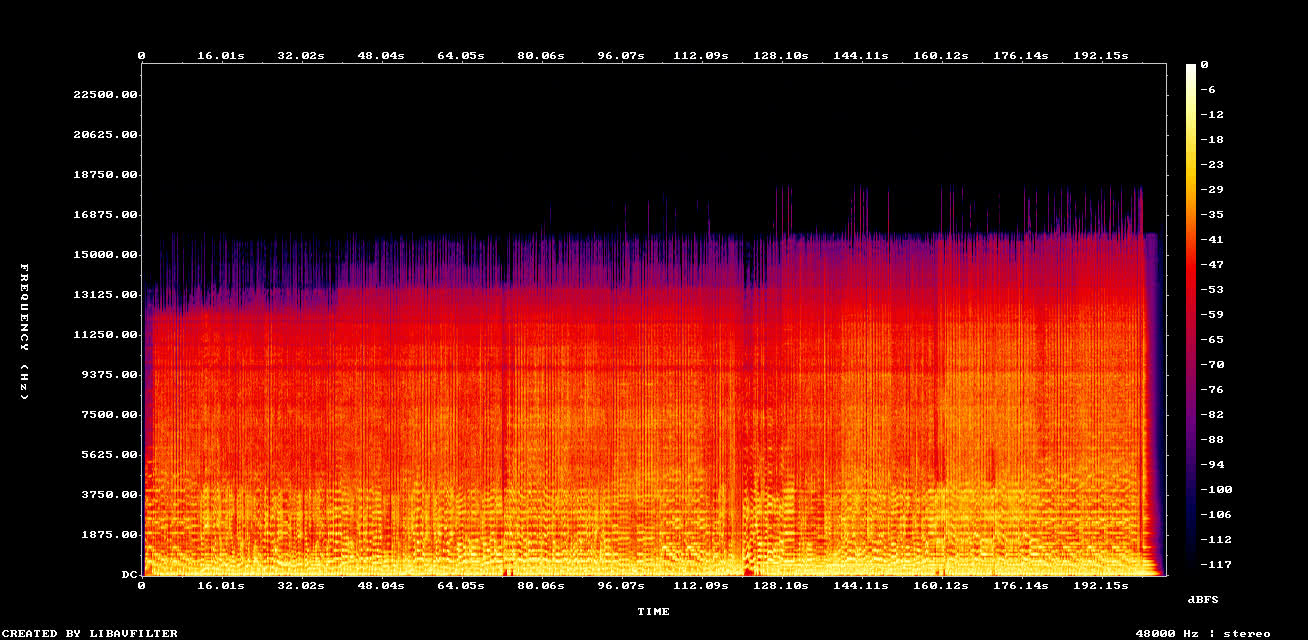
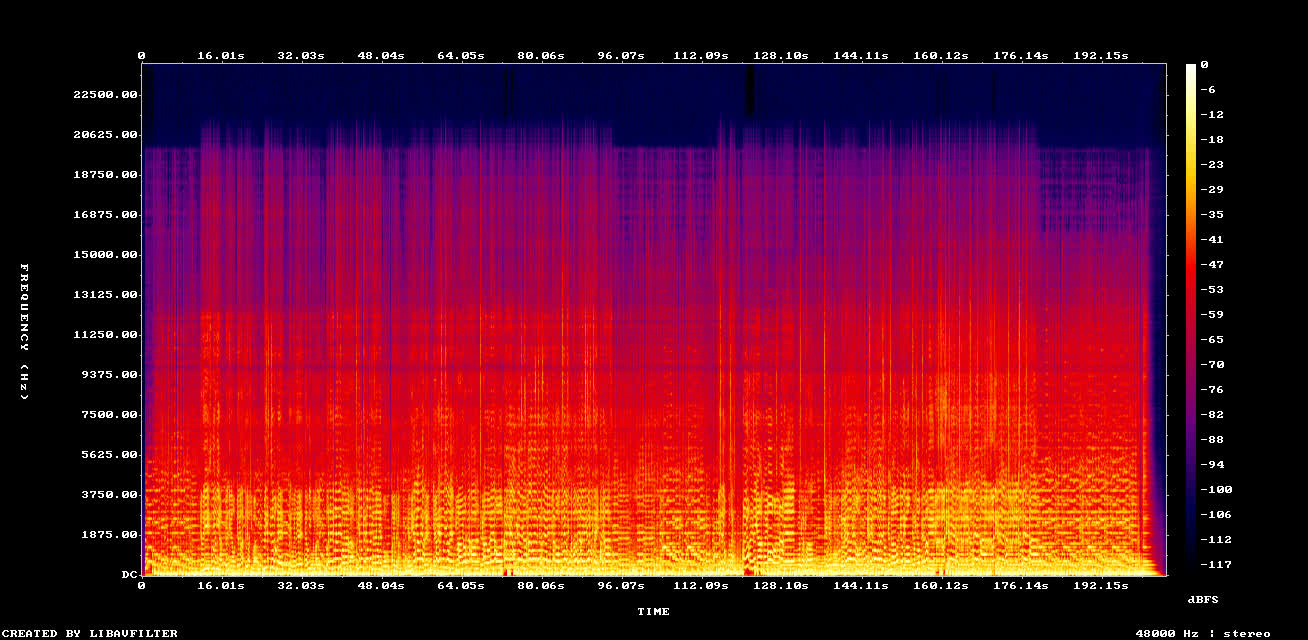
Przykład: łagodniejsze hi-haty i więcej basu w całym utworze AI
Co naprawdę robi upscaler audio AI?
Upscaler audio AI nie tylko zwiększa głośność. Analizuje uszkodzone źródło i przewiduje brakujące informacje muzyczne. W utworach wygenerowanych przez AI główne naprawy to rozszerzenie pasma (odbudowa brakującej góry) i ograniczenie artefaktów, aby mastering zaczynał się od czystszego pliku.
Ten krótki poradnik wideo pokazuje upscaler podczas pracy nad utworem Suno v6: brakująca góra wraca, a szum znika. Pełny proces pracy ze ścieżkami znajdziesz w artykule jak poprawić jakość dźwięku Suno AI.

Różne modele restauracji naprawiają różne rodzaje uszkodzeń:
- Modele przywracania jakości muzyki, takie jak Przywracanie jakości muzyki MP3, UniverSR i AudioSR, odbudowują brakujące wysokie częstotliwości i ograniczają artefakty kompresji.
- Efekty oczyszczające oparte na separacji, takie jak Redukcja szumu, Usuń pogłos, Redukcja szumu i przenikania innych dźwięków, Napraw przesterowanie (Declip) i Zachowaj tylko środek mono, usuwają konkretny defekt bez próby odtworzenia utworu na nowo. Aby użyć Redukcja szumu i przenikania innych dźwięków, wybierz Redukcja szumu, a następnie ten wariant w sekcji Model.
- Modele głosu, takie jak Poprawa mowy — RE-USE i Poprawa śpiewu, służą do izolowanego materiału wokalnego, nie do pełnych miksów.
- Modele neuronowego remiksu, takie jak ACEStep 1.5 XL i Stable Audio 3, są generatywne. Używaj ich, gdy ścieżka wymaga rekonstrukcji lub nowego wykonania, a następnie w razie potrzeby domieszaj wynik do oryginału.
Modele superrozdzielczości zazwyczaj opierają się na użytecznym dolnym i środkowym paśmie, a potem generują wiarygodną zawartość powyżej wybranego odcięcia. Niższe odcięcie zmienia więcej brzmienia. Wyższe zachowuje więcej oryginału i uzupełnia tylko górne pasmo. Perkusja z ostrymi talerzami, wokal bez powietrza i pełny miks odcięty przy 12 kHz wymagają różnych częstotliwości odcięcia.
| Problem w utworze AI | Co robi model restauracji | Dobry punkt wyjścia w Neural Analog |
|---|---|---|
| Brakujące wysokie częstotliwości | Odbudowuje szczegóły harmoniczne powyżej odcięcia | Przykłady Przywracanie jakości muzyki MP3, przykłady UniverSR, przykłady AudioSR |
| Metaliczny wokal AI | Oddziela wokal i przywraca jakość głosu lub usuwa pogłos zamiast rozjaśniać cały miks | Przykłady modelu RE-USE, przykłady 2 ścieżek |
| Nadmierny pogłos | Usuwa długie ogony po oddzieleniu rozmytego wokalu lub instrumentu | Przykłady Usuń pogłos, Usuń pogłos |
| Szum, trzaski lub przesterowanie | Stosuje odszumianie lub naprawę przesterowania tylko wtedy, gdy defekt faktycznie występuje | Przykłady Redukcja szumu, przykłady Napraw przesterowanie (Declip) |
| Słaby bas lub rozmyty dół | Najpierw rozdziela ścieżki, a potem naprawia bas i perkusję osobno przez wydzielenie środka, EQ lub neuronowy remiks zamiast upscalingu wysokich częstotliwości | Przykłady 6 ścieżek, przykłady ACEStep |
| Zbyt mała głośność | Najpierw naprawia uszkodzone źródło, a potem wykorzystuje mastering do głośności i balansu tonalnego | Przykłady masteringu AI, automatyczny mastering |
| Przytłumiony, ale użyteczny miks | Przywraca jakość źródła, a potem masteruje czystszą wersję | Mastering AI, Match EQ |
Restauracja poprzedza końcowe dopracowanie. Jeśli w źródle brakuje informacji, mastering ich nie odzyska. Może sprawić, że odrestaurowany utwór AI będzie głośniejszy, szerszy i bardziej zrównoważony, ale nie odtworzy brakującego widma.
Dlaczego utwory AI brzmią przytłumienie, metalicznie lub szumią?
Większość problemów z jakością utworów AI zaczyna się w dźwięku źródłowym, nie w miksie.
Generatory muzyki AI często tworzą dźwięk już skompresowany, o ograniczonym paśmie lub z artefaktami. Niektóre utwory mają odcięcie w okolicy 12 kHz do 16 kHz. Inne mają migotliwą górę, kruche talerze i artefakty wokalne, które nasilają się po rozjaśnieniu miksu. Kompozycja może być dobra, ale eksportowi brakuje czystego widma i szczegółów transjentów profesjonalnie nagranego utworu.
Typowe objawy to:
- Szum, trzaski lub zakłócenia przy wokalu i talerzach
- Metaliczny, pusty lub robotyczny wokal
- Ostre hi-haty wystające ponad resztę utworu
- Słaby bas znikający na małych głośnikach
- Ogony pogłosu rozmywające wokal
- Przytłumiona góra bez powietrza powyżej odcięcia
- Refreny zlewające się w jedną hałaśliwą fakturę
- Utwory brzmiące gorzej po zwykłym masteringu
Rozwiązaniem jest najpierw naprawić źródło. Potem wykonać mastering.
Upscaler audio AI, narzędzie poprawy audio AI i mastering AI
Te terminy często stosuje się zamiennie, ale rozwiązują różne problemy.
Upscaler audio AI: odbudowuje brakujące częstotliwości i naprawia źródłowy dźwięk niskiej jakości. Użyj go najpierw, jeśli utwór AI brzmi przytłumienie, metalicznie, skompresowanie lub ma odciętą górę.
Narzędzie poprawy audio AI: zwykle ma szersze zastosowanie, usuwa szum, wyrównuje głośność lub poprawia wyrazistość mowy. Wiele takich narzędzi jest dostrojonych do nagrań głosu, podcastów lub dialogów wideo, a nie pełnych miksów muzycznych.
Mastering AI: reguluje głośność, EQ, szerokość stereo, kompresję i końcowy balans tonalny. Używaj go po restauracji. Jeśli surowy eksport AI zawiera szum lub trzaski, mastering wykonany najpierw może je pogłośnić. Zobacz różnicę między upscalingiem a masteringiem utworów AI.
Odszumianie AI: usuwa szum, ale nie jest superrozdzielczością audio. Jeśli brakuje górnego pasma, samo odszumianie sprawia, że utwór jest czystszy, ale brzmi mniej okazale.
Dlaczego EQ, odszumianie i konwersja MP3 na WAV nie naprawiają utworów AI?
Tradycyjne poprawki trochę pomagają, ale nie naprawiają uszkodzonego źródła.
Konwersja MP3 na WAV zmienia format i zwiększa rozmiar pliku. Nie przywraca widma: ciemna luka na spektrogramie pozostaje ciemna. Porównanie spektrogramów znajdziesz w artykule dlaczego konwersja MP3 na WAV nie poprawia jakości.
EQ może rozjaśnić utwór, ale rozjaśnia też artefakty. Jeśli talerze, sybilanty wokalu lub migotliwe artefakty AI są już uszkodzone, podbicie wysoką półką uwydatnia te problemy.
Ogólne narzędzia odszumiające mogą ograniczyć szum, ale też usunąć powietrze wokalu, fakturę talerzy i brzmienie pomieszczenia. Jeśli utworowi brakuje szczegółów wysokich częstotliwości, samo odszumianie może jeszcze bardziej zmniejszyć jego skalę.
Procesy oparte wyłącznie na masteringu sprawiają, że utwór jest głośniejszy i bardziej zrównoważony, ale pogłaśniają też trzaski, szum i metaliczne brzmienie. Mastering działa najlepiej po restauracji.
Przyciski remasteringu jednym kliknięciem są wygodne, ale zwykle nie zapewniają kontroli nad pojedynczymi ścieżkami. Jeśli wokal jest metaliczny, a perkusja dobra, trzeba oddzielić i przetworzyć wokal zamiast nakładać jeden globalny preset na cały miks.
Proces upscalingu audio AI krok po kroku
Krok 1: zaimportuj utwór AI
Zacznij od zaimportowania utworu do Neural Analog. Możesz przesłać plik lub wkleić obsługiwany publiczny link źródłowy. Typowe formaty wejściowe to MP3, WAV, M4A, MP4, FLAC, AIFF, AAC, OGG, OPUS, WMA i ALAC. Jeśli generator muzyki AI oferuje pobranie WAV, zacznij od niego zamiast MP3.
Przed wyborem modelu posłuchaj, gdzie tkwi uszkodzenie. Jeśli cały utwór jest przytłumiony, skompresowany lub ma odcięte pasmo, zacznij od restauracji całego utworu. Jeśli wokal jest metaliczny, hi-haty rozmyte lub bas zamulony, a reszta utworu nadaje się do użycia, najpierw rozdziel ścieżki i napraw tylko tę warstwę.
Krok 2: uruchom restaurację audio AI
Najpierw użyj Przywracanie jakości muzyki MP3, jeśli utwór AI brzmi skompresowanie, przytłumienie lub jak materiał z internetowego źródła niskiej jakości. Model powstał z myślą o muzyce i jest dobrym wyborem domyślnym dla pełnych eksportów AI z uszkodzeniami typowymi dla MP3. Przewodnik dla początkujących po poprawie audio pokazuje, gdzie każdy model restauracji znajduje się w Studio.
Aby mocniej odbudować wysokie częstotliwości, wypróbuj UniverSR lub AudioSR. Te modele superrozdzielczości pomagają przy wyraźnym odcięciu lub przytłumionej górze. Aby wybrać między nimi, zobacz czym UniverSR różni się od AudioSR albo zainstaluj i uruchom AudioSR z GitHub, jeśli chcesz używać własnego GPU. Porównaj odfiltrowane przykłady Przywracanie jakości muzyki MP3, UniverSR i AudioSR.
Krok 3: rozdziel ścieżki do ukierunkowanej naprawy
Jeśli cały utwór jest przytłumiony, przywróć jakość całego miksu. Jeśli uszkodzona jest jedna warstwa, najpierw rozdziel ścieżki.
Użyj separacji ścieżek AI lub przykładów separacji 6 ścieżek, aby wydzielić wokal, perkusję, bas, gitarę, fortepian i inne instrumenty. Potem przetwórz tylko uszkodzoną ścieżkę. Dobór najlepszego modelu do ścieżki opisują wysokiej jakości separacja AI z BS-RoFormer i SAM Audio oraz przewodnik dla początkujących po separacji ścieżek.
- Metaliczny wokal: oddziel wokal, a potem porównaj Poprawa mowy — RE-USE, Poprawa śpiewu, Usuń pogłos i Redukcja szumu zależnie od defektu
- Ostra perkusja: oddziel perkusję, a potem porównaj UniverSR lub AudioSR do pasma talerzy, Rekonstrukcja neuronowa do dziwnych elektronicznych hi-hatów i Napraw przesterowanie (Declip) do trzaskających transjentów
- Słaby bas: oddziel bas, a potem użyj Zachowaj tylko środek mono przy problemach z mono lub fazą albo ACEStep 1.5 XL, jeśli partia potrzebuje generatywnej rekonstrukcji dołu
- Gęste refreny: rozdziel na 6 ścieżek przed intensywnym przetwarzaniem, aby uszkodzona warstwa nie wymuszała globalnego presetu na całym miksie
To naprawia warstwę powodującą problem zamiast rozjaśniać cały miks.
Krok 4: usuń pogłos, szum i trzaski
Niektóre wokale AI mają za dużo pogłosu lub delayu. Niektóre pełne miksy zawierają szum i trzaski w górnym paśmie. Stosuj ukierunkowaną restaurację:
- Usuń pogłos, jeśli wokal lub instrumenty mają nieuporządkowane ogony
- Przykłady Redukcja szumu, jeśli głównym problemem są zakłócenia lub szum
- Przykłady UniverSR, jeśli problem przypomina szum eksportu w wysokim paśmie, trzaski, metaliczną górę lub migotliwe artefakty AI
Sprawdź wersję po restauracji przed silnym odszumianiem. Zbyt mocne odszumianie usuwa szczegóły wysokich częstotliwości, które próbujesz odzyskać.
Krok 5: zmasteruj czystszą wersję
Gdy źródło i ścieżki są czystsze, wykonaj mastering utworu. Użyj automatycznego masteringu lub Match EQ, aby zbliżyć balans do materiału odniesienia. Aby wybrać docelową głośność, zobacz najlepsze LUFS do masteringu Suno i utworów AI.
Kolejność ma znaczenie. Restauracja daje masteringowi lepszy materiał wejściowy, a mastering nadaje odrestaurowanemu utworowi końcową głośność, balans tonalny i dobre brzmienie na słuchawkach, telefonach i głośnikach.
Jeśli pominiesz restaurację i zmasterujesz surowy eksport AI, limiter może pogłośnić szum, EQ uwydatnić metaliczną górę, a utwór będzie jasny, ale nadal niskiej jakości.
Krok 6: wyeksportuj WAV lub FLAC z poprawionego audio
Gdy utwór jest gotowy, wyeksportuj WAV lub FLAC. Nie zmienia to oryginalnego MP3 z AI w bezstratne źródło. Zapisuje przetworzoną wersję z odbudowanymi częstotliwościami, czystszymi ścieżkami i masteringiem bez kolejnej rundy kompresji stratnej.
Użyj eksportu do edycji w DAW, synchronizacji z wideo, przygotowania do dystrybucji lub archiwizacji poprawionej wersji.
Przywracanie jakości poszczególnych ścieżek
Selektor restauracji jest uporządkowany według tego, co model może robić: Przywracanie jakości muzyki do transparentnej restauracji muzyki, Efekty dźwiękowe do ukierunkowanego oczyszczania, Głos do izolowanej mowy lub śpiewu i Remiks AI do generatywnej rekonstrukcji. Zacznij od najmniej kreatywnej grupy, która rozwiąże problem. Przejdź do remiksu AI tylko wtedy, gdy ścieżkę trzeba odtworzyć na nowo, a nie jedynie oczyścić.
Jak przywrócić jakość całego utworu AI
Przywracaj jakość całego utworu AI, gdy cała piosenka wydaje się skompresowana, ma ograniczone pasmo lub brzmi mniej okazale, niż powinna aranżacja. W grupie Przywracanie jakości muzyki zacznij od opcji Przywracanie jakości muzyki MP3 przy uszkodzeniach typowych dla MP3, artefaktach źródeł online, brakującej górze powyżej 16 kHz i ogólnych uszkodzeniach kompresji. To najbezpieczniejszy pierwszy przebieg: model uczono na parach czystej muzyki i zdegradowanych wersji MP3, więc naprawia źródło bez przepisywania utworu.
Jeśli spektrogram ma wyraźne odcięcie lub po użyciu Przywracanie jakości muzyki MP3 góra nadal jest ograniczona, porównaj UniverSR i AudioSR. UniverSR zazwyczaj daje czystszą, spójną rekonstrukcję góry w muzyce, głosie i efektach dźwiękowych, jak w efektach RPG Maker 2000 przywróconych do 48 kHz z UniverSR. AudioSR przydaje się, gdy chcesz bardziej intensywnej regeneracji górnego pasma powyżej wybranego odcięcia. Wybierz wyższe odcięcie, gdy utwór jest w większości dobry i potrzebuje tylko powietrza. Niższe wybierz, gdy górne pasmo jest mocno uszkodzone i akceptujesz większe zmiany.
Nie używaj modeli wyłącznie do głosu na całym miksie. Nie stosuj neuronowego remiksu nastawionego na bas do naprawy całego mastera, chyba że chcesz kreatywnej alternatywnej wersji. Jeśli cały miks rzeczywiście jest przesterowany, użyj Napraw przesterowanie (Declip) przed masteringiem. Jeśli zawiera szerokopasmowy szum, ostrożnie użyj Redukcja szumu, a potem porównaj, czy utwór nie stracił zbyt wiele powietrza.
Jak przywrócić jakość wokalu AI
Przywracaj jakość wokalu AI po oddzieleniu ścieżki wokalnej. Restauracja całego miksu może pomóc przytłumionemu masterowi, ale nie oddzieli metalicznego wokalu od talerzy, syntezatorów i pogłosu. Gdy wokal jest odizolowany, użyj grupy Głos, jeśli problem dotyczy właśnie głosu. Poprawa mowy — RE-USE najlepiej pasuje, gdy wokal ma być bardziej suchy, wyraźny, mniej zaszumiony lub pozbawiony cyfrowych zakłóceń. Poprawa śpiewu lepiej pasuje, gdy izolowanej ścieżce śpiewu brakuje przede wszystkim wysokich częstotliwości i trzeba naprawić artefakty kompresji. Porównaj ją z przykładami modelu RE-USE, zanim zdecydujesz się na przetwarzanie wokalu.
Jeśli wokal ginie w długich ogonach, użyj Usuń pogłos przed upscalingiem wokalu lub po nim, zależnie od artefaktu. Usuwanie pogłosu służy do długiego reverbu, delayu i echa sali. Nie jest upscalerem wysokich częstotliwości. Jeśli wokal ma stały szum lub hałas w tle, lekko zastosuj Redukcja szumu i sprawdź, czy nie znikają oddechy oraz szczegóły spółgłosek. Jeśli metaliczne brzmienie wynika z braku całego górnego pasma, można przetestować model superrozdzielczości muzyki, ale RE-USE lub Poprawa śpiewu zwykle powinny być pierwszym porównaniem modeli wokalnych.
Jak przywrócić jakość perkusji AI
Przywracaj jakość perkusji AI po oddzieleniu jej ścieżki, gdy problem powodują talerze, hi-haty, werble lub transjenty. Przy rozmytych hi-hatach lub talerzach z widocznym odcięciem góry porównaj UniverSR i AudioSR. Zacznij od wyższego odcięcia, jeśli perkusja ma już użyteczne transjenty i potrzebuje tylko łagodniejszego powietrza. Obniż odcięcie tylko przy mocnym uszkodzeniu pasma talerzy, ponieważ model zmieni więcej faktury perkusji.
Przy dziwnych elektronicznych hi-hatach lub fakturach perkusyjnych spoza rozkładu danych treningowych Rekonstrukcja neuronowa może działać lepiej niż zwykły upscaler, ponieważ regeneruje cały profil częstotliwościowy, a nie tylko uzupełnia górne pasmo. Przy przesterowanych werblach, zniekształconych stopach lub ostrych trzaskach transjentów Napraw przesterowanie (Declip) jest lepszym wyborem niż AudioSR lub UniverSR. Redukcja szumu przydaje się tylko wtedy, gdy ścieżka perkusji rzeczywiście zawiera szum lub hałas w tle. Samodzielnie nie odbuduje uszkodzonych szczegółów talerzy. Jeśli sama partia perkusji jest zła, zastąp perkusję AI własnym zestawem zamiast ją restaurować.
Jak przywrócić jakość basu i stopy AI
Problemy basu i stopy zazwyczaj nie wymagają upscalingu wysokich częstotliwości. Jeśli bas jest zamulony, ma problemy fazowe, jest słaby lub nuty są niewyraźne, AudioSR, UniverSR i FlashSR zwykle nie są właściwymi pierwszymi narzędziami, bo służą do rozszerzania pasma i szczegółów góry. Zacznij od separacji ścieżek, a potem napraw bas i perkusję osobno, aby stopa, bas i transjenty perkusji nie były przetwarzane jako jeden rozmyty pełny miks.
Użyj Zachowaj tylko środek mono, gdy bas lub stopa powinny być w środku, ale mają chorus, phaser, flanger lub rozmycie stereo. Zachowuje to środek mono i usuwa informacje boczne destabilizujące dół. Po separacji napraw problemy mono, fazowe lub rekonstrukcyjne w ścieżce basu, a ścieżkę perkusji przetwarzaj osobno pod kątem siły stopy, przesterowania, ostrych hi-hatów lub uszkodzeń transjentów. Użyj ACEStep 1.5 XL, gdy partia basu wymaga generatywnej rekonstrukcji, na przykład brakujących nut, zamulonego dołu lub nowego wykonania, które można domieszać pod oryginał. Stable Audio 3 jest odpowiedniejszy, gdy faktura instrumentalna wymaga reinterpretacji kierowanej promptem, a nie jedynie transparentnego oczyszczenia basu.
Jak przywrócić jakość gitar, fortepianu, syntezatorów i innych instrumentów
Ścieżki instrumentów wymagają takiej samej diagnozy jak pełny miks, ale z mniejszym wpływem na pozostałe elementy. Przy skompresowanej ścieżce gitary, fortepianu, syntezatora, smyczków lub „innych” zacznij od opcji Przywracanie jakości muzyki MP3. Jeśli instrument ma wyraźne odcięcie wysokich częstotliwości, porównaj UniverSR lub AudioSR. FlashSR może przydać się do szybkiego upscalingu pojedynczego instrumentu lub przygotowania ścieżek 44,1 kHz do pracy przy 48 kHz, ale nie jest modelem naprawy basu.
Użyj Usuń pogłos, gdy instrument rozmywają długie ogony. Użyj Redukcja szumu lub Redukcja szumu i przenikania innych dźwięków, gdy ścieżka zawiera hałas w tle lub przenikanie innych źródeł. Używaj Cover AI — ACEStep 1.5 XL lub Stable Audio 3 tylko wtedy, gdy instrument wymaga muzycznej rekonstrukcji, uzupełnienia braków lub alternatywnego wykonania. To kreatywna naprawa, więc zachowaj oryginalną ścieżkę i zmieszaj obie wersje zamiast całkowicie ją zastępować.
Kolejność w selektorze restauracji
Używaj selektora w tej kolejności:
- Przywracanie jakości muzyki do pełnych miksów i ścieżek muzycznych wymagających brakującej góry lub naprawy kompresji. Porównaj Przywracanie jakości muzyki MP3, UniverSR i AudioSR.
- Separacja ścieżek, gdy uszkodzony jest tylko wokal, perkusja, bas lub inna warstwa. Zobacz przykłady 6 ścieżek.
- Głos do izolowanego wokalu. Porównaj Poprawa mowy — RE-USE, Poprawa śpiewu, Usuń pogłos i Redukcja szumu zależnie od defektu.
- Efekty dźwiękowe do jednego konkretnego artefaktu: Redukcja szumu do szumu, Usuń pogłos do długich ogonów, Napraw przesterowanie (Declip) do trzasków wynikających z przeciążenia, Redukcja szumu i przenikania innych dźwięków do przenikania innych źródeł i Zachowaj tylko środek mono do basu lub stopy w mono.
- Remiks AI, gdy transparentna restauracja nie wystarcza i partię trzeba zrekonstruować. Użyj ACEStep 1.5 XL do basu, brakujących nut i uzupełniania ścieżek. Użyj Stable Audio 3 do szerszej reinterpretacji instrumentów kierowanej promptem.
- Automatyczny mastering lub Match EQ dopiero po oczyszczeniu źródła. Zobacz przykłady masteringu.
Pytania o upscaler audio AI
Czym jest upscaler audio AI?
Upscaler audio AI wykorzystuje neuronowe modele restauracji dźwięku, aby oszacować brakującą zawartość częstotliwościową, ograniczyć artefakty kompresji i poprawić dźwięk niskiej jakości przed masteringiem lub eksportem. W utworach AI zwykle oznacza to odbudowę brakującej góry, ograniczenie metalicznego migotania i utworzenie czystszej wersji WAV lub FLAC do produkcji.
Czy restauracja audio AI różni się od masteringu AI?
Tak. Restauracja audio AI naprawia dźwięk źródłowy, odbudowując brakujące szczegóły i ograniczając artefakty. Mastering AI zmienia głośność, EQ, dynamikę i balans stereo po oczyszczeniu źródła. Jeśli utwór już zawiera szum, trzaski lub odcięcie pasma, restauracja powinna być pierwsza.
Jak poprawić jakość dźwięku utworów AI?
Najpierw potraktuj eksport AI jako uszkodzony dźwięk źródłowy. Odbuduj brakujące częstotliwości za pomocą opcji Przywracanie jakości muzyki MP3, AudioSR lub UniverSR, rozdziel ścieżki, jeśli problem dotyczy tylko wokalu, perkusji lub basu, a następnie zmasteruj czystszą wersję.
Czy konwersja MP3 na WAV poprawi utwory AI?
Nie. Konwersja MP3 na WAV zmienia tylko format pliku. Nie odtwarza brakujących częstotliwości ani nie usuwa artefaktów kompresji. Przed eksportem WAV użyj restauracji AI.
Czy samo EQ może poprawić jakość utworu AI?
Czasem EQ pomaga, ale nie odtworzy brakujących danych audio. Jeśli utwór ma odcięcie, metaliczne migotanie lub uszkodzenia kompresji, najpierw przywróć jakość, a potem użyj EQ.
Przywracać jakość przed masteringiem czy po nim?
Przywracaj jakość przed masteringiem. Mastering to końcowe dopracowanie. Jeśli źródło jest uszkodzone, mastering zwykle wzmacnia artefakty.
Który model wypróbować najpierw?
Zacznij od opcji Przywracanie jakości muzyki MP3 dla większości pobranych utworów AI. Jeśli góra nadal jest odcięta, porównaj AudioSR lub UniverSR. Jeśli problem dotyczy wokalu, perkusji lub basu, rozdziel ścieżki i przetwórz tę warstwę.
Najpierw przywrócić jakość całego utworu AI czy rozdzielić ścieżki?
Najpierw przywróć jakość całego utworu AI, jeśli cały miks jest skompresowany, przytłumiony lub ma odcięte wysokie częstotliwości. Najpierw rozdziel ścieżki, jeśli problem powoduje jedna warstwa, na przykład metaliczny wokal, rozmyta perkusja lub zamulony bas.