손실 MP3를 고음질 WAV로 업스케일링하는 방법
MP3를 실제로 음질이 좋아진 WAV로 만들려면 형식 변환기가 아니라 AI 복원이 필요합니다. MP3를 WAV로 변환하면 파일만 커지고 소리는 그대로입니다. MP3 압축은 용량을 줄이기 위해 오디오 정보를 영구적으로 버리기 때문입니다. 기존 도구로는 이를 되돌릴 수 없습니다.
AI 복원은 잃어버린 내용의 일부를 재구성할 수 있습니다. Neural Analog 같은 GPU 가속 서비스는 같은 데이터를 다른 형식에 넣는 대신 사라진 고주파를 재구성하고, 압축 아티팩트를 제거하고, 배음 디테일을 복원합니다. 픽셀이 뭉개진 사진을 단순히 확대하는 것과 AI로 사라진 디테일을 채우는 것의 차이입니다.
이 가이드에서는 단순 변환이 효과가 없는 이유, 신경망 복원의 원리, 실제로 음악을 개선할 수 있는 상황을 설명합니다. 자신의 파일에 사용해 보려면 MP3를 WAV로 만드는 오디오 업스케일러를 여세요.
MP3를 WAV로 변환해도 음질이 좋아지지 않는 이유
MP3 압축은 인코더가 알아채지 못할 것이라고 판단한 소리를 버립니다. 다른 소리에 가려진 디테일을 없애고 양자화 잡음을 더하며, 비트레이트에 따라 컷오프가 달라지는 로우패스 필터를 적용합니다. 128 kbps MP3는 보통 16 kHz 위의 소리를 모두 잘라냅니다. 인코더 설정에 따라 320 kbps MP3도 20.5 kHz 위의 주파수를 잘라낼 수 있습니다. 그 결과 배음 디테일이 사라지고 아티팩트가 추가됩니다.
Audacity나 iTunes에서 MP3를 WAV로 변환하면 MP3를 비압축 PCM으로 디코딩할 뿐입니다. 샘플레이트까지 높이면 리샘플러가 기존 샘플 사이를 보간합니다. 어느 단계도 디테일을 더하거나 인코더가 지운 정보를 되살리지는 못합니다. 스펙트로그램에는 같은 고음 대역의 빈 공간이 그대로 보이고 파일만 커집니다.
전문가들이 무손실 마스터를 보관하는 이유입니다. 손실 인코더를 거친 오디오는 단순 변환으로 되돌릴 수 없습니다.
단순 MP3 WAV 변환으로 충분한 경우
DAW, 영상 편집기, 유통사가 WAV 파일을 요구해서 필요한 것이라면 단순 변환으로 충분합니다. 소리를 그대로 유지하며 다시 편집하고 내보낼 때 압축이 더해지는 것을 피할 수 있습니다. FFmpeg에서는 명령 한 줄이면 됩니다.
ffmpeg -i input.mp3 output.wav형식을 바꾸는 데 그치지 않고 실제로 소리를 개선하고 싶을 때만 AI 복원을 사용하세요.
MP3에 고주파가 빠져 있는지 확인하는 방법
무료 온라인 스펙트로그램에서 파일을 여세요. 손실 MP3는 고주파가 끊기는 지점에 뚜렷한 수평선이 보이는 경우가 많습니다. 128 kbps 파일에서는 보통 약 16 kHz입니다. 그 선 위의 스펙트럼이 어둡다면 복원으로 재구성할 부분이 있다는 뜻입니다.
음질에 실제로 영향을 주는 오디오 사양
이 사양들은 무엇이 음질을 결정하고 왜 복원한 파일이 더 좋게 들리는지 설명합니다.
샘플레이트: 44.1 kHz와 48 kHz
44.1 kHz는 초당 44,100개 샘플을 뜻하며 CD 표준입니다. 약 20 kHz인 사람의 청력 한계보다 높은 22.05 kHz까지 표현할 수 있습니다. 48 kHz는 영상 제작에서 많이 쓰이며 조금 더 여유를 제공합니다.
대부분의 음악 스트리밍은 44.1 kHz를 사용하고 그 위에 손실 압축을 적용하는 경우가 많습니다. MP3를 업스케일링하면 복원이 사라진 주파수 디테일을 재구성하고 제작에 적합한 파일을 내보냅니다. 선택한 모델에 따라 Neural Analog는 44.1 kHz 소스를 44.1 kHz로 유지하거나 48 kHz 초해상도 출력을 만듭니다. 실제 사례는 UniverSR로 RPG Maker 2000 효과음 203개를 22.05 kHz에서 48 kHz로 복원하기를 참고하세요.
비트 깊이: 16비트와 24비트 WAV
비트 깊이는 파일이 담을 수 있는 가장 작은 소리와 가장 큰 소리의 차이인 다이내믹 레인지를 결정합니다.
- 16비트: 96 dB 다이내믹 레인지. 최종 배포용(CD, 스트리밍)으로 충분합니다.
- 24비트: 이론적으로 144 dB 다이내믹 레인지. 제작, 믹싱, 복원에 선호됩니다.
16비트 파일의 조용한 구간은 양자화 노이즈 플로어에 더 가까워서 나중에 음량을 올리면 잡음도 함께 커집니다. 24비트는 여유를 제공해 처리 중 레벨을 바꾸더라도 들리는 잡음이 추가되지 않게 합니다.
최대 20 kHz의 고주파가 중요한 이유
대부분의 오디오 기기는 20 Hz부터 20 kHz까지 재생하며 이는 젊은 사람이 들을 수 있는 범위입니다. 나이가 들고 자동차, 기계, 공연, 식당의 큰 음악 같은 시끄러운 환경에 노출되면 보통 상한이 16~18 kHz로 내려갑니다.
무료 온라인 청력 테스트로 이 주파수 중 어떤 것을 들을 수 있는지 확인하세요.
사람은 모든 주파수를 똑같이 크게 느끼지도 않습니다. 같은 신호 레벨이라면 사람 목소리 대역 근처의 주파수가 아주 낮거나 높은 주파수보다 더 크게 들립니다.
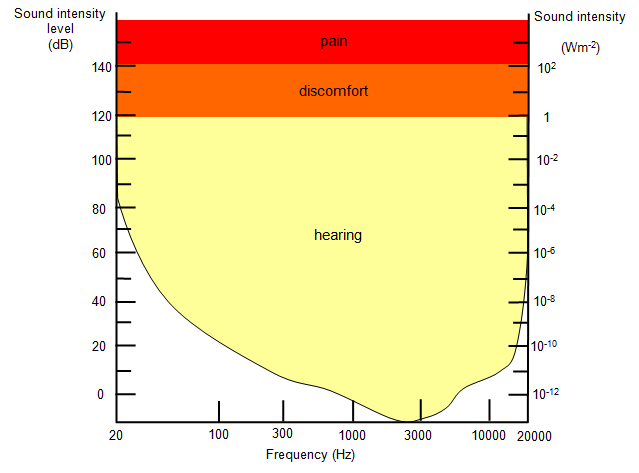
15 kHz 위의 순음을 듣지 못하더라도 고주파 성분은 중요합니다. 공간감과 트랜지언트 반응을 형성하기 때문입니다. 심벌, 현악기의 반짝임, 보컬의 공기감이 이 범위에 있습니다. 컴프레서, 리미터, EQ, 리버브가 신호에 반응하는 방식도 달라집니다.
MP3는 특히 낮은 비트레이트에서 이 범위의 많은 부분을 없앱니다. 스펙트럼 복원은 학습한 패턴을 바탕으로 이 주파수를 재구성합니다. 순수한 18 kHz 음을 듣지 못해도 복원된 공기감과 공간을 느낄 수 있습니다. 그래서 복원한 트랙은 더 넓고 열린 소리로 들립니다.
스트리밍과 AI 음악이 압축된 소리로 들리는 이유
Spotify, Apple Music, YouTube는 대부분의 청취자에게 손실 오디오를 스트리밍합니다. 고음질 손실 설정에서도 데이터는 버려집니다. Suno 같은 AI 음악 생성기는 대역폭이 제한된 MP3를 내보내는 경우가 많습니다. 모델을 압축 오디오로 학습한 것이 원인의 일부입니다. Udio는 더 이상 다운로드를 제공하지 않으므로 대신 재생음을 녹음해 저장하세요.
이는 음질의 한계를 만듭니다. 좋은 곡도 먹먹하게 들릴 수 있습니다. 업스케일링은 사라진 주파수 범위를 복원해 그 한계를 높입니다.
AI 오디오 복원은 어떻게 작동하나요?
Neural Analog 복원 모델이 작동하는 방식을 간단히 설명합니다.
신호의 통계적 특성 학습
모델은 깨끗한 스튜디오 마스터와 그 MP3 버전으로 이루어진 수백만 쌍의 곡을 학습합니다. 압축이 무엇을 파괴하고 자연스러운 음악은 어떤 모습인지 배웁니다. 예를 들어 기타 스트럼은 특정 배음을 만들고, 보컬의 포먼트는 예측할 수 있으며, 드럼에는 위상 일관성이 필요합니다.
대역별 재구성
스펙트럼을 하위 대역으로 나눕니다. 압축은 저주파를 손상시키는 일이 드물어 대부분 그대로 보존하고, 중고역은 학습한 배음 구조를 바탕으로 재구성합니다. 온전한 저음은 건드리지 않고 손상된 범위에 처리를 집중합니다.
시간 영역의 일관성
모델은 새로운 디테일의 위상 일관성을 유지합니다. 추가된 고주파가 원래 파형의 타이밍에 맞춰집니다. 플랜징이나 소리의 번짐을 피할 수 있어 가공한 느낌보다 자연스럽게 들립니다.
청감에 맞춘 최적화
모델 출력은 객관적인 음질 지표와 사람의 청취 테스트로 평가합니다. 목표는 기술적 정확성뿐 아니라 음악적 충실도입니다. 더 선명한 고음, 더 단단한 트랜지언트, 더 넓은 사운드스테이지를 지향합니다.
전후 비교: MP3 복원 예시
많은 AI 음악 생성기는 학습 데이터가 압축되어 있어 약 16 kHz에서 끊기는 MP3 파일을 만듭니다. 듣기에는 좋지만 전문 마스터의 고음 디테일이 부족합니다.
Neural Analog는 이를 고주파가 20 kHz까지 복원된 WAV로 복원합니다. 고주파와 드럼이 없는 구간에서 차이가 가장 잘 드러납니다. 심벌, 리버브의 여운, 디지털 삑 소리에 귀 기울여 보세요.
사라진 고주파 복원
낮은 샘플레이트의 음악, 오래된 녹음, AI 생성 트랙에는 고주파가 부족한 경우가 많습니다. Neural Analog는 이를 재구성합니다.
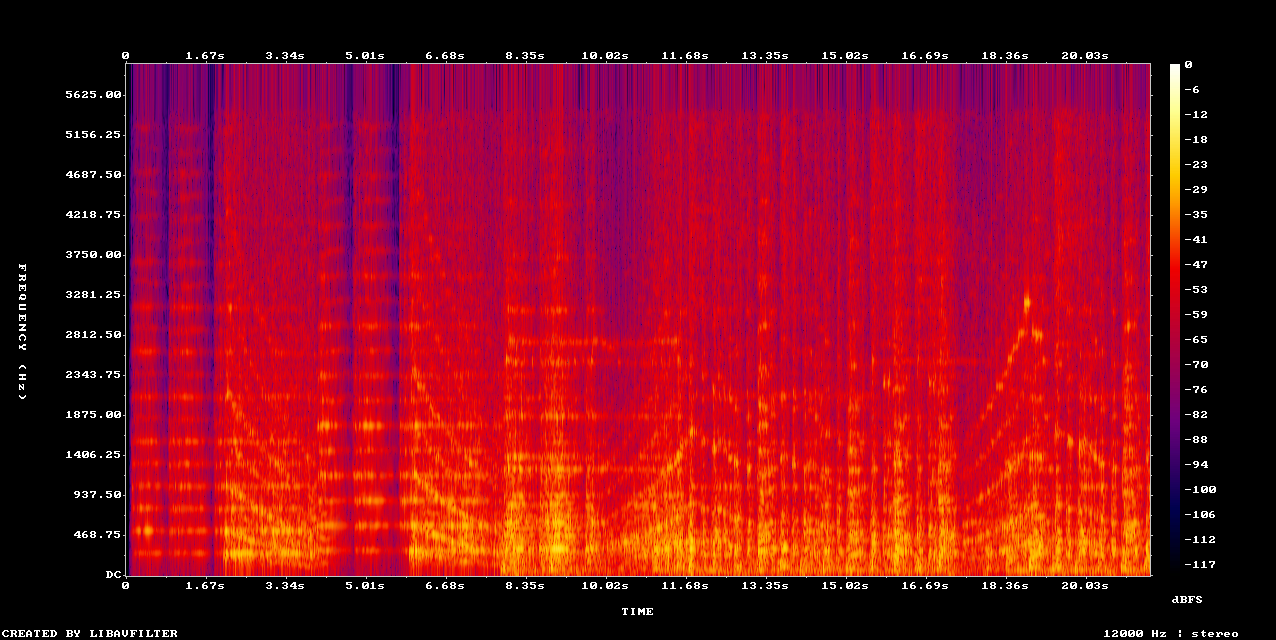
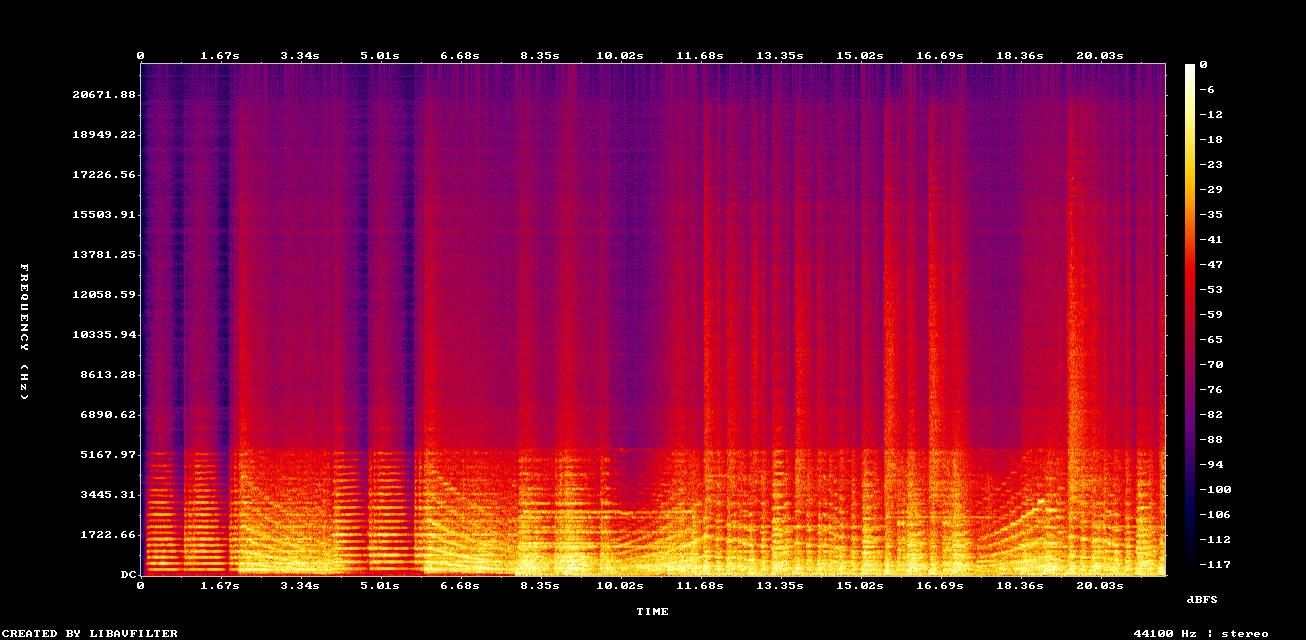
예시: 저음질 MP3 녹음에 Music Upscaler 적용
좋지 않은 녹음의 클리핑 제거
파일에 저장할 수 있는 최대 레벨을 신호가 넘으면 파형의 꼭대기가 평평해지는 클리핑이 발생합니다. Neural Analog는 트랙의 음량을 유지하면서 클리핑 아티팩트를 제거합니다.
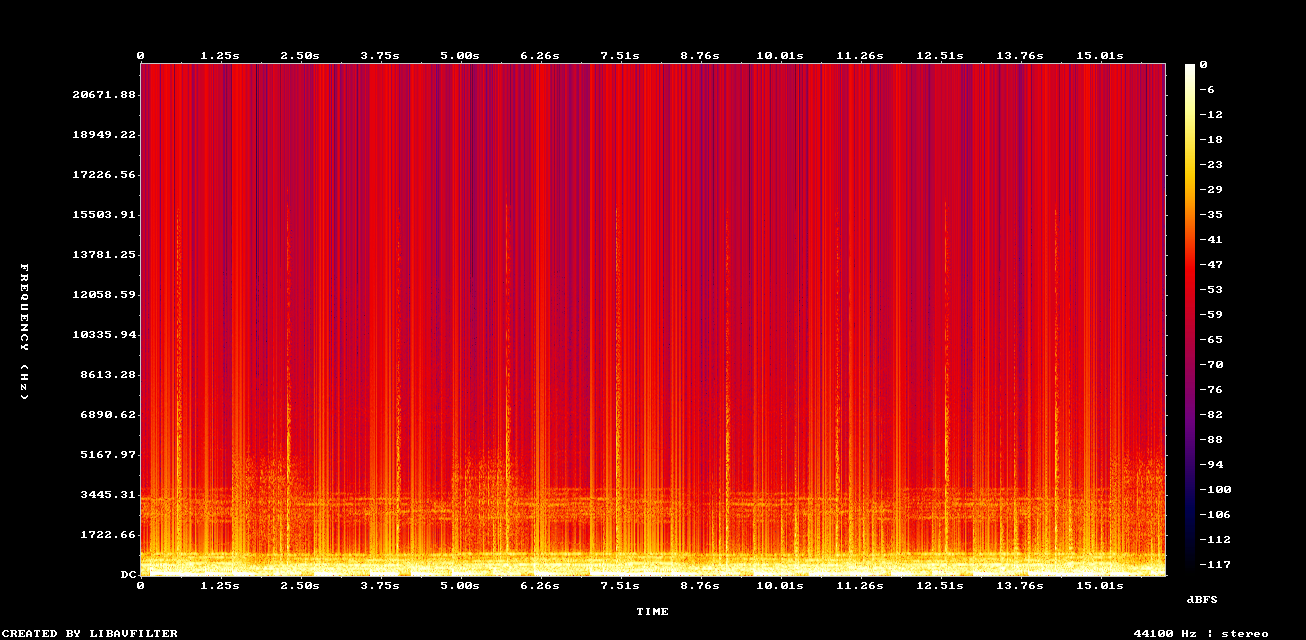
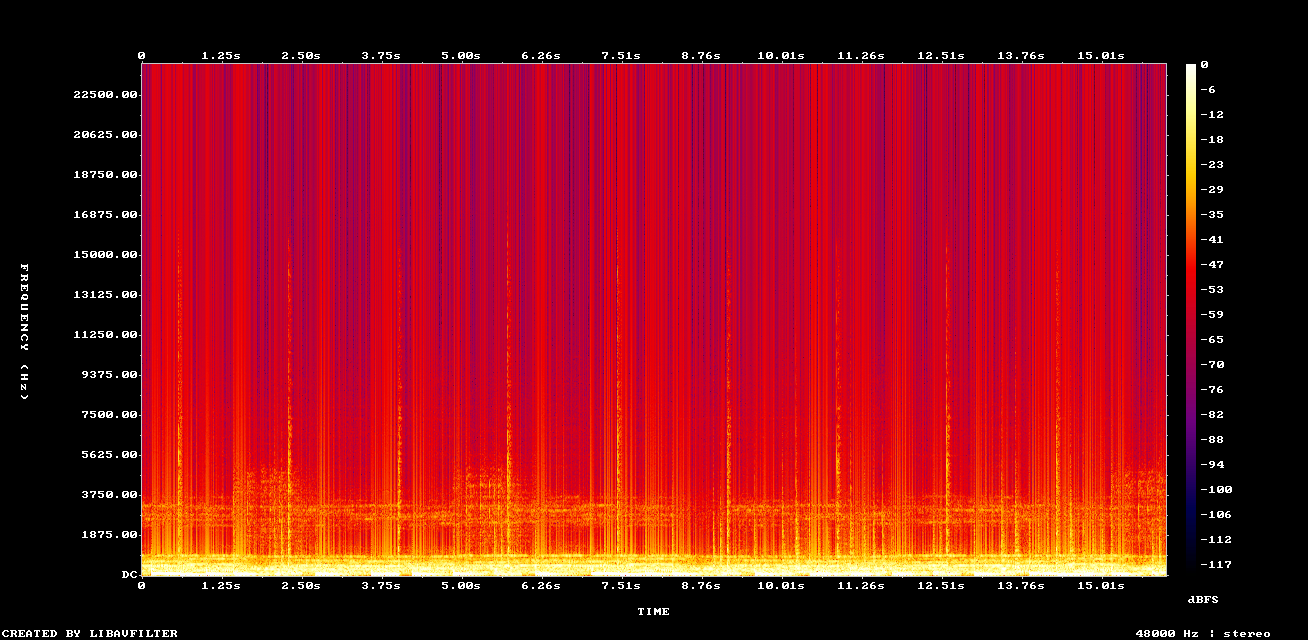
예시: 오래된 MP3 파일에 Remove Clipping + DACVAE 업스케일링 적용
영어 음성의 음질 업스케일링
NovaSR 모델은 보컬 트랙, 노래, 말소리의 음질을 업스케일링합니다.
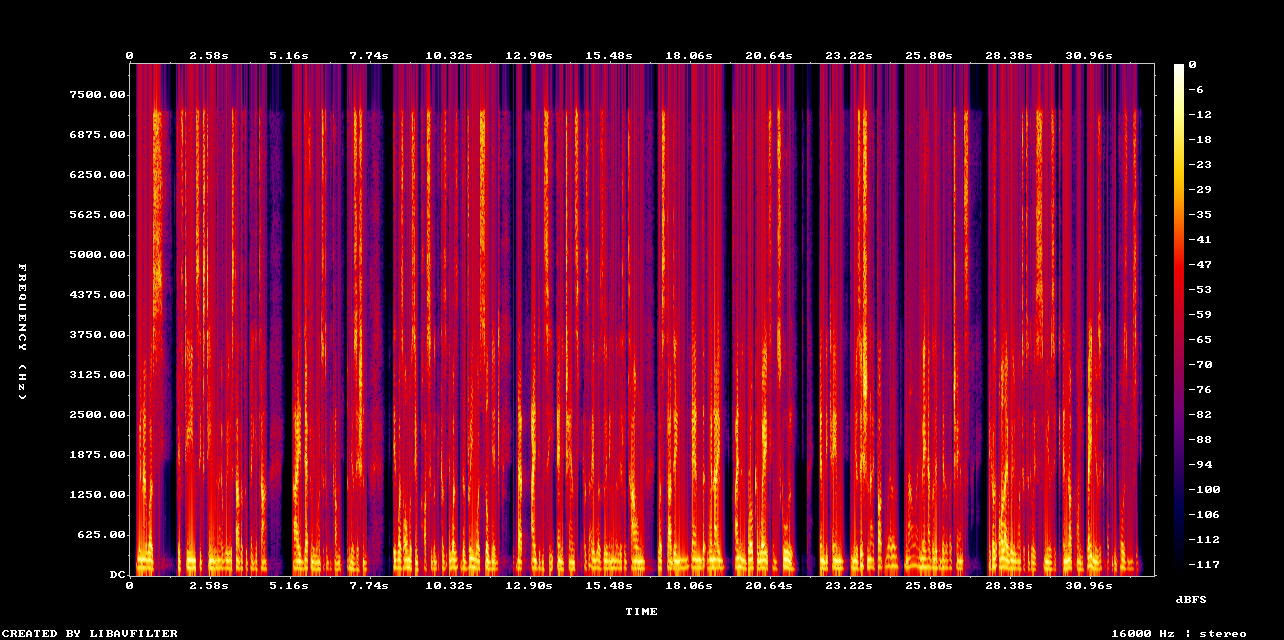
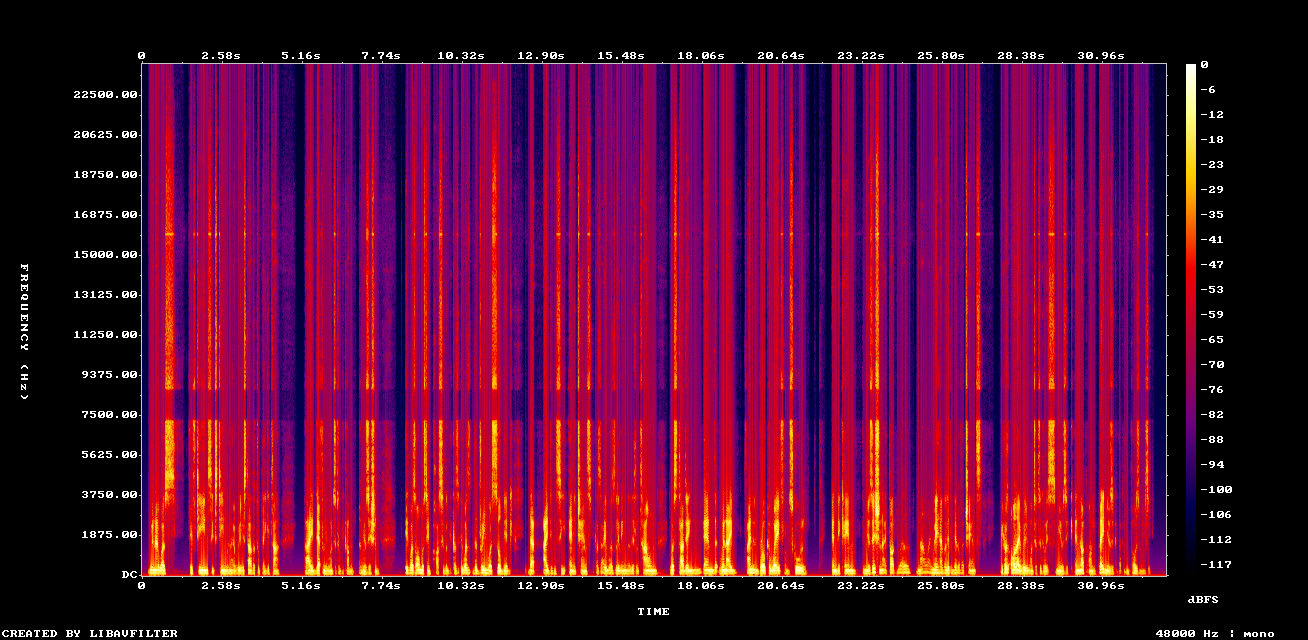
예시: NovaSR로 업스케일링한 음성(모노)
언제 MP3 오디오를 업스케일링하면 좋을까요?
AI 음악 음질 개선
Suno, Udio, FlowMusic / Producer.ai 등의 AI 음악 생성기를 쓴다면 압축 오디오에서 작업을 시작할 수 있습니다. 소스의 대역이 제한되거나 아티팩트가 많으면 생성 직후 업스케일링하세요. 더 나은 소스에서 믹싱을 시작할 수 있습니다. Suno 노래는 Suno AI 음질 개선에서 복원, 스템 분리, 마스터링의 전체 흐름을 설명합니다. 스템별 AI 노래 음질 개선에서는 보컬, 드럼, 베이스에 맞는 복원 모델을 안내합니다.
음악 스토어에서 받은 MP3를 WAV로 개선
Beatport, Bandcamp 등의 스토어는 라이선스 문제로 MP3를 판매하기도 합니다. 샘플 추출, 리믹스, 보관 전에 WAV로 업스케일링하세요. 이유는 곡에 쓰기 전에 MP3 샘플을 업스케일링해야 하는 이유에서 설명합니다.
리마스터를 위한 고주파 복원
2000년대의 오래된 MP3 라이브러리에는 128 kbps 파일이 많습니다. 고급 오디오 시스템에서 재생하기 전에 복원하세요. 좋은 헤드폰이나 스튜디오 모니터에서는 차이가 분명합니다.
마스터링용 오디오 준비
MP3를 바로 마스터링하지 마세요. 마스터링은 전체 스펙트럼을 갖춘 오디오에서 가장 잘 작동하므로 먼저 복원하세요(MP3 파일을 마스터링할 수 있나요?). 그런 다음 AI 음악 마스터링 LUFS 가이드로 목표 음량을 선택하세요.
Neural Analog로 MP3를 WAV로 업스케일링하는 세 단계
Python을 설치하거나 GPU 드라이버를 관리하거나 수 GB의 모델을 다운로드할 필요가 없습니다. 자신의 컴퓨터에서 모델을 실행하고 싶다면 AudioSR GitHub 설치 가이드를 따르세요. 오디오 개선 시작 가이드에서도 Studio 안에서 같은 단계를 설명합니다.
1단계: 오디오 가져오기 MP3를 업로드하거나 Suno, YouTube, FlowMusic, TopMediaAI 등 지원하는 소스의 링크를 붙여넣으세요.
2단계: 신경망 재구성 음질 향상을 열고 MP3 음악 복원을 선택한 뒤 모델 실행 시작을 클릭하세요. Neural Analog가 생성형 AI로 오디오를 처리합니다. 짧은 작업은 보통 몇 분 안에 끝나지만 긴 파일이나 무거운 모델은 더 오래 걸립니다.
3단계: WAV 다운로드 복원된 결과를 선택하고 내보내기를 클릭한 뒤 WAV, FLAC, MP3 중에서 고르세요. 파일을 다운로드하고 DAW로 가져와 음질이 더 좋은 버전으로 작업하세요. 내보내기 가이드에서 각 형식과 다운로드 옵션을 설명합니다.
명령줄이나 로컬 GPU 설정은 필요 없습니다.
MP3 WAV 업스케일링 자주 묻는 질문
복원된 16 kHz 이상의 주파수를 실제로 들을 수 있나요?
네. 나이와 청력 상태에 따라 다릅니다. 예를 들어 젊은 청취자 중 상당수는 Mosquitone이라고 하는 17.4 kHz 소리를 들을 수 있습니다.
무료 청력 테스트로 이 주파수를 들을 수 있는지 확인하세요.
이 주파수들은 공간 지각과 트랜지언트의 선명도에도 영향을 줍니다. 순수한 18 kHz 사인파가 들리지 않아도 복원된 공기감과 깊이를 느낄 수 있습니다. 고해상도 오디오가 더 열린 소리로 느껴지는 이유입니다.
MP3 WAV 업스케일링과 단순 변환의 차이는 무엇인가요?
단순 변환은 MP3를 디코딩하고, 리샘플링한다면 보간할 뿐입니다. 디테일은 추가하지 않습니다. Neural Analog는 생성형 재구성을 수행합니다. AI 이미지 업스케일링처럼 사라진 배음 성분을 예측해 채웁니다.
모델이 잡음만 더하는 건가요?
아닙니다. 더 풍부하게 들리도록 백색 잡음을 덧씌우는 일부 개선 도구와 달리, 신경망 복원은 일관된 신호를 재구성합니다. 모델은 음악 성분과 압축 아티팩트를 구별하는 법을 배워 아티팩트를 없애고 음악을 재구성합니다. 재구성된 스펙트로그램에서 그 구조를 확인할 수 있습니다.
믹싱이 좋지 않은 트랙도 복원으로 고칠 수 있나요?
복원은 아티팩트를 제거하고 대역폭을 확장합니다. 일부 클리핑이나 압축 손상은 고칠 수 있지만 리버브 균형, 탁한 베이스, 편곡 문제는 해결할 수 없습니다. 이는 믹싱 문제입니다. 해결하려면 Neural Analog의 AI 스템 분리기로 트랙을 분리해 각 스템을 복원하거나 균형을 맞춘 뒤 완성된 믹스를 마스터링하세요. 고품질 AI 스템 분리에서 스템별 분리 모델을 설명합니다.
복원은 무료인가요?
Neural Analog에서는 짧은 오디오 구간을 무료로 복원해 음질을 확인할 수 있습니다. 긴 오디오에는 분 단위 처리 크레딧이 필요합니다. 포함된 크레딧을 먼저 사용한 다음 별도로 구매한 추가 크레딧을 사용합니다.
48 kHz와 44.1 kHz 중 무엇으로 업스케일링해야 하나요?
대부분의 AI 생성기와 음악 스트리밍 서비스는 44.1 kHz를 쓰며 보통 발매에도 이 샘플레이트를 사용합니다. Neural Analog의 MP3 복원은 44.1 kHz 소스를 44.1 kHz로 유지하고 초해상도 모델은 48 kHz를 출력합니다. 44.1 kHz와 48 kHz의 차이는 압축 오디오와 복원 오디오 사이의 차이에 비하면 작으므로 샘플레이트보다 복원 품질에 집중하세요.
업스케일링, 변환, 마스터링 비교
| 기능 | 단순 변환 | 마스터링(EQ/컴프레션) | Neural Analog 복원 |
|---|---|---|---|
| 방법 | 디코딩과 보간 | 주파수와 다이내믹 조정 | 생성형 AI 재구성 |
| 대역폭 확장 | 아니요 | 아니요 | 예(20 kHz까지 복원) |
| 아티팩트 제거 | 아니요 | 오히려 악화되는 경우가 많음 | 예(역양자화) |
| 처리 | 형식 변경 또는 리샘플링 | 다듬기 | 복원 |
| 적합한 용도 | 빠른 형식 변환 | 최종 다듬기 | 음질 회복 |
스트리밍 압축이 복원을 무효로 만드나요?
Spotify의 매우 높음 음질은 320 kbps Ogg Vorbis이고 Apple Music의 기본 스트림은 256 kbps AAC를 사용합니다. 둘 다 손실 형식입니다. YouTube도 모든 콘텐츠를 강하게 압축합니다.
최종 스트림은 여전히 압축되지만 복원된 WAV를 업로드하면 플랫폼은 전체 스펙트럼을 가진 오디오에서 인코딩합니다. 이미 압축된 MP3를 재인코딩하면 첫 번째 아티팩트 위에 두 번째 아티팩트가 쌓입니다.
프로듀서의 작업 순서는 복원 → 믹싱 → 마스터링 → 배포입니다. 복원을 건너뛰는 것은 더러운 렌즈로 촬영하는 것과 같습니다. 나중에 색을 보정할 수는 있어도 흐릿함은 남습니다.
업스케일링 후 복원된 음질을 유지하는 방법
MP3는 전화 접속 인터넷과 5 GB iPod 시대에 탄생했습니다. 오늘날의 대역폭과 AI 도구를 생각하면 품질이 손상된 오디오로 작업할 이유는 거의 없습니다.
Neural Analog에 MP3를 업로드하면 최대 20 kHz까지 주파수가 복원된 WAV를 다운로드할 수 있습니다. 복원된 WAV를 믹싱, 마스터링, 보관, 배포용 소스로 유지하고 최종 전달 단계 전에는 MP3로 다시 변환하지 마세요. 첫 MP3를 WAV로 업스케일링하기.