Cómo convertir MP3, WAV o FLAC a Dolby Atmos
Para convertir un MP3 a Dolby Atmos, separa el archivo estéreo en pistas con IA, coloca esas pistas en un bed Atmos y en objetos, y exporta un máster ADM BWF. Dolby Atmos es un formato de audio inmersivo para sistemas con varios altavoces y auriculares. Una mezcla Atmos puede sonar más amplia y profunda que el estéreo, pero mezclar en Atmos es difícil y el flujo de trabajo tradicional requiere las pistas originales de instrumentos aislados.
Por eso convertir un archivo estéreo terminado a Atmos parece imposible al principio. Un MP3 estéreo tiene las voces, batería, guitarras, bajo y ambiente mezclados. Si no puedes aislar esas partes, no puedes colocarlas con sentido en el espacio 3D.
Un falso ampliador estéreo no lo resuelve. Un upmix Atmos asistido por IA sí: parte de un MP3, WAV o FLAC estéreo, aísla pistas utilizables, asígnalas a un bed Atmos y a objetos, y exporta un máster ADM BWF / BW64 correcto que puedes revisar en cualquier flujo de trabajo compatible con Dolby Atmos.
El vídeo de abajo muestra este enfoque en el convertidor Dolby Atmos en línea de Neural Analog.

¿Qué significa hacer un upmix de estéreo a Dolby Atmos?
Aquí, upmix significa transformar un archivo de música estéreo en una mezcla Dolby Atmos entregada como ADM BWF / BW64, el formato de intercambio habitual para entregar música Atmos y transferirla a una estación de trabajo de audio. Consulta qué es ADM BW64 para una definición breve.
Un buen upmix Atmos hace más que ampliar el sonido de la canción. Debe:
- aislar los elementos musicales importantes
- construir un bed Atmos coherente para escuchar con altavoces
- añadir posiciones o movimientos de objetos útiles
- preservar la sensación, la pegada y la sincronización de la mezcla estéreo original
- funcionar bien en reproducción binaural con auriculares

Una configuración Atmos 5.1.4 añade canales de altura por encima del oyente, por lo que un upmix convincente requiere decisiones de posición, no solo ampliar el estéreo. Diagrama de Zrowny, vía Wikimedia Commons, CC0.

Añadir reverberación a un archivo estéreo normalmente solo emborrona el sonido. Separar primero las pistas permite tomar decisiones reales de posición para cada instrumento.
¿No puedo separar las pistas en mi estación de trabajo de audio? Puedes, pero los modelos locales no suelen producir pistas suficientemente limpias. Los últimos modelos de separación de pistas necesitan una GPU potente. Neural Analog los ejecuta en la nube desde una interfaz en el navegador.
Por qué los plugins de upmix de estéreo a surround se quedan cortos
La mayoría de las herramientas tradicionales de upmix estéreo hace dos cosas:
- ampliar la imagen estéreo
- añadir ambiente genérico
Eso puede hacer que un tema suene más grande unos segundos, pero rara vez iguala una mezcla Atmos real. Los upmix rápidos suelen difuminar el centro, abusar del ambiente y sonar como un efecto especial en vez de un arreglo musical.
Un resultado más convincente parte de recuperar primero las partes del arreglo y decidir después qué queda en el centro, qué se convierte en ambiente y qué se amplía o se sitúa en altura.
Cómo crear un upmix Atmos con Neural Analog
El flujo de exportación Atmos de Neural Analog sigue esa idea: separar el archivo estéreo en pistas, procesarlas más si hace falta y asignarlas automáticamente a un bed Atmos y a objetos siguiendo las convenciones habituales de mezcla Atmos. La guía de exportación Dolby Atmos recorre los mismos pasos en Studio.
Paso 1: sube tu archivo estéreo
Empieza con un archivo MP3, WAV o FLAC estéreo en Neural Analog. Es especialmente útil cuando:
- perdiste las pistas originales
- solo tienes un antiguo archivo de la mezcla final
- trabajas con un archivo estéreo generado con IA
- quieres escuchar una versión Atmos antes de hacer una mezcla manual completa
Si la fuente está muy comprimida o llena de artefactos, restáurala primero. Neural Analog ofrece herramientas de restauración en el navegador como AudioSR en línea para recuperar claridad y detalle antes de separar las pistas, o puedes instalar y ejecutar AudioSR localmente desde GitHub. Para Suno y otras canciones de IA, corrige primero la calidad de audio de la canción de IA.
Paso 2: separa la música en pistas
Abre Separación, elige el preset 6 pistas y haz clic en Iniciar la extracción para separar voces, batería, bajo, guitarra, teclados y otro contenido. Para comparar modelos, consulta separación de pistas con IA de alta calidad mediante SAM Audio y BS-RoFormer, y la guía de Studio para separar pistas para los controles.
Esto hace posible el flujo de trabajo. Una vez separados los instrumentos, ya no tienen que compartir dos canales. Pueden distribuirse por el bed Atmos y las pistas de objetos.
Nota: Antes de iniciar la extracción, activa Mejorar las pistas y elige Restauración de altas frecuencias - FlashSR para procesar cada pista a 48 kHz y reconstruir el detalle de altas frecuencias. Recomendamos FlashSR para pruebas rápidas. La frecuencia de muestreo de salida depende del modelo seleccionado; otros modelos de restauración pueden conservar la frecuencia original.
Paso 3: separa más las pistas para una mezcla Atmos más rica
Separar más las pistas da a la mezcla Atmos más elementos que colocar. Por ejemplo:
Aislar la reverberación vocal
Ejecuta el preset de separación de pistas Eliminar la reverberación sobre la pista vocal para crear:
- una voz seca
- una capa solo de reverberación
La capa de reverberación se distribuye con más amplitud en el bed Atmos. Con auriculares como los AirPods, esta separación hace que la mezcla parezca mucho más grande sin perjudicar la inteligibilidad. Con altavoces, da más amplitud a las voces.
Separar más la batería
Ejecuta el preset 5 pistas de batería sobre la pista de batería para crear pistas separadas de bombo, caja, charles, toms y platillos. Lee más sobre cómo separar las pistas individuales de batería.
Esto ayuda sobre todo en sistemas con graves potentes y equipos de cine en casa. El bombo y el bajo se mantienen sólidos y potentes en el canal de graves, mientras que los platillos y el ambiente parecen más amplios y abiertos.
Aislar instrumentos específicos con SAM Audio
Usa el modelo SAM Audio para pedir pistas más específicas con prompts como «guitar solo», «vocal harmony» o «piano».
También puedes usar Voz principal / coros para separar la voz principal de los coros.
Más pistas te dan más elementos que colocar en la mezcla Atmos. Para excluir una pista de la mezcla, usa su control de ocultación. Solo las pistas visibles y no silenciadas se incluyen en la exportación Atmos.
Paso 4: exporta a Atmos con metadatos ADM BWF / BW64
Cuando las pistas estén listas, abre Exportar, elige Pistas combinadas en Fuente, selecciona Atmos (ADM BW64) y haz clic en Generar el archivo de la mezcla.
Neural Analog asigna automáticamente las pistas aisladas a una disposición de bed Atmos y objetos, así que no tienes que asignar las pistas a canales Atmos a mano. La exportación ADM BWF / BW64 resultante sigue la estructura descrita en la guía de entrega ADM BWF de Dolby y las especificaciones Dolby Atmos de DistroKid:
- metadatos binaurales para escuchar con auriculares (por qué importan las etiquetas binaurales en Atmos)
- un bed Atmos para escuchar con altavoces
- audio a 48 kHz listo para entregar
- alineación de fase con la referencia estéreo original
- objetivos de sonoridad de -18 LUFS / LKFS y -1 dB true peak
Esto importa porque entregar Atmos no consiste solo en colocar sonidos en 3D. El archivo también tiene que superar comprobaciones reales de entrega.
Paso 5: cómo escuchar un archivo Dolby Atmos ADM BWF
Aunque la exportación usa la extensión .wav, un reproductor multimedia tradicional no puede renderizar correctamente un máster Atmos ADM BWF / BW64. Abrirlo en VLC no ofrece una reproducción Atmos real.
Usa una de estas opciones:
- Importa el ADM BWF en una estación de trabajo de audio, como Logic Pro o REAPER. Apple explica cómo Logic Pro crea un proyecto a partir de un archivo ADM BWF, y EBU EAR Production Suite ofrece un flujo ADM gratuito y de código abierto para REAPER.
- Usa Dolby Atmos Renderer, una herramienta de pago con prueba gratuita.
- Usa Cavern / Cavernize, una opción gratuita para PC que recomendamos para reproducir y convertir.
Paso 6: abre la exportación en Logic Pro, REAPER u otra herramienta Atmos
Logic Pro
Logic Pro puede crear un proyecto directamente a partir del máster Atmos exportado:
File > Import > Create Project from ADM BWF
Úsalo para las comprobaciones finales de nivel, ajustes de panorámica, comparaciones de renderizadores y pruebas de escucha tanto con altavoces como con monitorización binaural.
REAPER + EAR Production Suite
Para un flujo flexible y económico, usa REAPER con la EAR Production Suite gratuita.
EAR es un flujo ADM de código abierto construido alrededor de REAPER. Admite Audio Definition Model de forma nativa y es independiente del códec, lo que resulta útil para comprobar las posiciones de objetos y la estructura del bed.
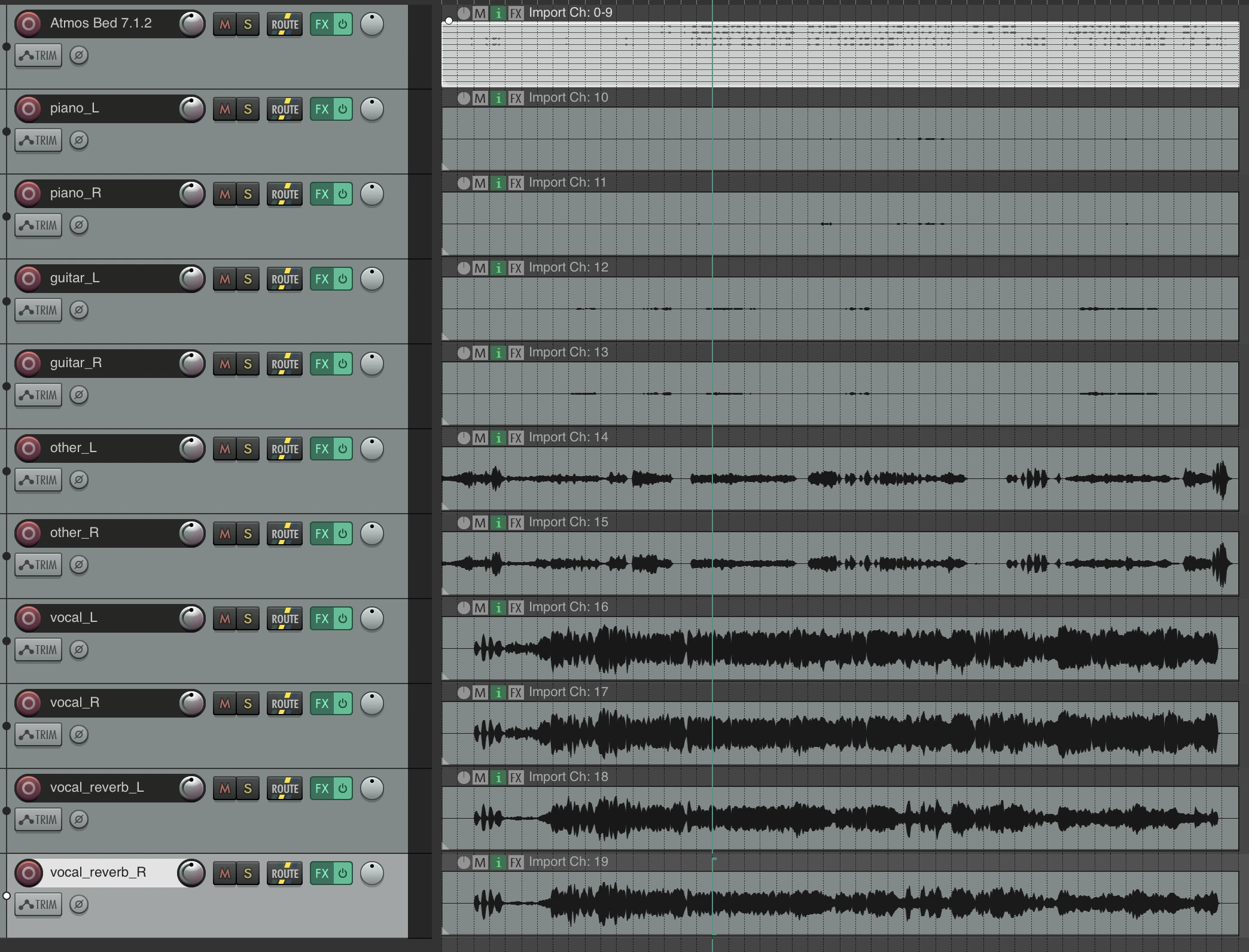
Pistas Atmos importadas y ordenadas en REAPER tras abrir la exportación de Neural Analog.
Dolby Atmos Renderer
Para un renderizador dedicado fuera de la estación de trabajo de audio, usa el Dolby Atmos Renderer oficial. Está diseñado para revisar, validar y monitorizar.
Cavern / Cavernize
En PC Windows, Cavern y Cavernize ofrecen reproducción y conversión Atmos gratuitas. Permiten escuchar tu exportación sin comprar un sistema comercial completo de monitorización Atmos.
Especificaciones de entrega Dolby Atmos para DistroKid
Distribuidores como DistroKid aceptan directamente un archivo ADM BWF para entregar Atmos. DistroKid exige archivos Dolby Atmos en BWF ADM con código de tiempo a 24 fps, LPCM de 24 bits a 48 kHz, sincronizados con el máster estéreo, con una sonoridad no superior a -18 LKFS y un pico real no superior a -1 dB. El máster estéreo sigue otros objetivos; consulta a qué LUFS masterizar canciones de IA para streaming.
La exportación de Neural Analog está diseñada alrededor de estos requisitos, pero no recomendamos publicar un upmix automático como mezcla Atmos comercial terminada sin revisarla. DistroKid también cobra un extra por tema para subir Atmos, así que trata este flujo como punto de partida para una mezcla manual detallada. Para calidad Atmos lista para publicar, contacta con un ingeniero Atmos experimentado para una masterización profesional.
¿Quién debería usar un upmix Atmos con IA?
Este flujo es especialmente útil para:
- temas antiguos cuyas pistas se han perdido
- material de catálogo que solo existe en estéreo
- canciones generadas con IA que necesitan una versión Atmos rápida
- ingenieros que quieren adelantar trabajo antes del ajuste Atmos manual
- artistas que quieren escuchar su música en audio espacial sin reconstruir la canción desde cero
No sustituye una mezcla Atmos hecha a mano desde la sesión multipista original. Proporciona un punto de partida preparado para Atmos desde un máster estéreo.
Preguntas frecuentes sobre convertir a Dolby Atmos
¿Puedes convertir una canción normal a Dolby Atmos?
Sí, como upmix. La separación de pistas con IA divide la canción estéreo en partes, y cada parte se coloca en el bed Atmos o como objeto. El resultado es un archivo Atmos ADM BWF real, pero no equivale a una mezcla Atmos hecha desde la sesión multipista original.
¿Por qué mi archivo Atmos no se reproduce en VLC o en el móvil?
ADM BWF es un máster de producción, no un formato de reproducción para reproductores de consumo. Ábrelo en una estación de trabajo de audio o en Dolby Atmos Renderer. En PC, Cavernize puede renderizarlo a una configuración de altavoces como 5.1.2 o a un archivo estéreo para auriculares con su Headphone Virtualizer.
¿Un upmix 5.1 es lo mismo que Dolby Atmos?
No. 5.1 es un conjunto fijo de seis canales. Atmos añade canales de altura y objetos con metadatos de posición. Si solo necesitas un archivo 5.1 para cine en casa, usa upmix de estéreo a 5.1.
¿Debería convertir desde MP3 o WAV?
Usa WAV o FLAC si lo tienes. Si solo tienes MP3, restáuralo primero para que las pistas tengan más detalle de altas frecuencias. Consulta cómo restaurar MP3 a WAV.
Sube un archivo MP3, WAV o FLAC, separa las pistas, exporta un máster Atmos ADM BWF / BW64 y revisa el resultado en Logic Pro, REAPER, Dolby Atmos Renderer o Cavern.