Cách chuyển MP3, WAV hoặc FLAC sang Dolby Atmos
Để chuyển MP3 sang Dolby Atmos, hãy tách tệp stereo thành các stem bằng AI, đặt chúng vào lớp nền Atmos (bed) và các đối tượng, rồi xuất master ADM BWF. Dolby Atmos là định dạng âm thanh nhập vai cho hệ thống nhiều loa và tai nghe. Bản mix Atmos có thể nghe rộng và sâu hơn stereo, nhưng mix Atmos khó, còn quy trình truyền thống cần các track nhạc cụ gốc đã tách riêng.
Đó là lý do chuyển một tệp stereo hoàn chỉnh sang Atmos thoạt đầu có vẻ bất khả thi. MP3 stereo có giọng hát, trống, guitar, bass và âm không gian trộn chung. Nếu không tách được các phần đó, bạn không thể bố trí chúng có ý nghĩa trong không gian 3D.
Hiệu ứng mở rộng stereo đơn thuần không giải quyết được điều này. Upmix Atmos có AI hỗ trợ thì có thể: lấy MP3, WAV hoặc FLAC stereo, tách các stem dùng được, ánh xạ chúng vào bed và đối tượng Atmos, rồi xuất master ADM BWF / BW64 đúng chuẩn để kiểm tra trong bất kỳ quy trình nào hỗ trợ Dolby Atmos.
Video dưới đây trình bày cách này trong công cụ chuyển đổi Dolby Atmos trực tuyến của Neural Analog.

Upmix stereo sang Dolby Atmos nghĩa là gì?
Ở đây, upmix nghĩa là biến tệp nhạc stereo thành bản mix Dolby Atmos được bàn giao dưới dạng ADM BWF / BW64, định dạng trao đổi thường dùng cho bàn giao nhạc Atmos và chuyển sang DAW. Xem định nghĩa ngắn trong ADM BW64 là gì?.
Một bản upmix Atmos tốt không chỉ làm bài hát nghe rộng hơn. Nó cần:
- tách các yếu tố âm nhạc quan trọng
- tạo bed Atmos hợp lý để phát qua loa
- bổ sung vị trí hoặc chuyển động đối tượng hữu ích
- giữ cảm giác, lực và thời điểm của bản mix stereo gốc
- phát tốt khi nghe binaural qua tai nghe

Bố trí Atmos 5.1.4 thêm các kênh cao phía trên người nghe, nên upmix thuyết phục cần quyết định vị trí, không chỉ mở rộng stereo. Sơ đồ của Zrowny, qua Wikimedia Commons, CC0.

Thêm reverb vào tệp stereo thường chỉ làm âm thanh đục hơn. Tách stem trước giúp bạn thực sự quyết định vị trí cho từng nhạc cụ.
Tôi không thể chỉ tách stem trong DAW sao? Có thể, nhưng mô hình chạy trên máy thường không tạo stem đủ sạch. Các mô hình tách stem mới nhất cần GPU mạnh. Neural Analog chạy chúng trên đám mây từ giao diện trong trình duyệt.
Vì sao plugin upmix stereo sang surround chưa đủ tốt
Hầu hết công cụ upmix stereo truyền thống làm hai việc:
- mở rộng hình ảnh stereo
- thêm âm không gian chung
Điều đó có thể làm bài hát nghe lớn hơn trong vài giây, nhưng hiếm khi đạt bản mix Atmos thực sự. Upmix nhanh thường làm nhòe trung tâm, dùng quá nhiều âm không gian và nghe như hiệu ứng đặc biệt thay vì một cách phối nhạc.
Kết quả thuyết phục hơn đến từ việc lấy riêng các phần của bản phối trước, rồi quyết định phần nào ở giữa, phần nào thành âm không gian và phần nào được mở rộng hoặc đưa lên cao.
Cách upmix bài hát sang Atmos với Neural Analog
Quy trình xuất Atmos của Neural Analog đi theo ý tưởng đó: tách tệp stereo thành các stem, xử lý thêm nếu muốn, rồi tự động ánh xạ vào bed và đối tượng Atmos theo các quy ước mix Atmos phổ biến. Hướng dẫn xuất Dolby Atmos trình bày các bước tương tự trong Studio.
Bước 1: tải tệp stereo lên
Bắt đầu với tệp MP3, WAV hoặc FLAC stereo trong Neural Analog. Cách này đặc biệt hữu ích khi:
- bạn đã mất các stem gốc
- chỉ còn bản bounce cũ
- bạn làm việc từ tệp stereo do AI tạo
- bạn muốn nghe thử phiên bản Atmos trước khi mix thủ công toàn bộ
Nếu nguồn bị nén mạnh hoặc có nhiều lỗi giả, hãy khôi phục trước. Neural Analog có công cụ khôi phục trong trình duyệt như AudioSR trực tuyến để lấy lại độ rõ và chi tiết trước khi tách stem, hoặc bạn có thể cài và chạy AudioSR trên máy từ GitHub. Với Suno và các bài AI khác, hãy sửa chất lượng âm thanh nhạc AI trước.
Bước 2: tách nhạc thành các stem
Mở Tách, chọn preset 6 stem và nhấp Bắt đầu tách để tách giọng hát, trống, bass, guitar, nhạc cụ phím và nội dung khác. Để so sánh mô hình, xem tách stem AI chất lượng cao với SAM Audio và BS-RoFormer; để biết các điều khiển, xem hướng dẫn tách stem trong Studio.
Đây là phần giúp quy trình trở nên khả thi. Khi nhạc cụ được tách riêng, chúng không còn phải dùng chung hai kênh. Chúng có thể được phân bố trong bed và các track đối tượng Atmos.
Lưu ý: Trước khi bắt đầu tách, bật Cải thiện stem và chọn Khôi phục tần số cao - FlashSR để xử lý mỗi stem ở 48 kHz và tái tạo chi tiết tần số cao. Chúng tôi khuyên dùng FlashSR để thử nhanh. Tần số lấy mẫu đầu ra phụ thuộc mô hình được chọn; mô hình khôi phục khác có thể giữ tần số lấy mẫu gốc.
Bước 3: tách stem thêm để có bản mix Atmos phong phú
Chia stem nhỏ hơn giúp bản mix Atmos có thêm yếu tố để bố trí. Ví dụ:
Tách reverb của giọng hát
Chạy preset tách stem Loại bỏ vang trên stem giọng hát để tạo:
- giọng hát không có reverb
- lớp chỉ có reverb
Lớp reverb được pan rộng hơn trong bed Atmos. Trên tai nghe như AirPods, sự tách biệt này làm bản mix có cảm giác lớn hơn nhiều mà không giảm độ rõ lời. Trên loa, nó làm giọng hát có cảm giác lớn hơn.
Tách trống thêm
Chạy preset 5 stem trống trên stem trống để tạo các track kick, snare, hi-hat, tom và cymbal riêng. Đọc thêm về tách từng stem trống.
Điều này hữu ích nhất trên hệ thống nhiều bass và dàn home theater. Kick và bass giữ nền chắc, mạnh trên kênh trầm, trong khi cymbal cùng âm không gian rộng và mở hơn.
Tách nhạc cụ cụ thể bằng SAM Audio
Dùng mô hình SAM Audio với prompt để tách các stem cụ thể hơn, như "guitar solo", "vocal harmony" hoặc "piano".
Bạn cũng có thể dùng Giọng chính / bè để tách giọng chính khỏi giọng bè.
Nhiều stem hơn nghĩa là có thêm nội dung để bố trí trong bản mix Atmos. Muốn bỏ một stem khỏi bản mix, hãy dùng điều khiển ẩn của nó. Chỉ các track đang hiển thị và không bị tắt tiếng mới được đưa vào tệp xuất Atmos.
Bước 4: xuất Atmos với metadata ADM BWF / BW64
Khi các stem đã sẵn sàng, mở Xuất, chọn Stem đã kết hợp trong Nguồn, chọn Atmos (ADM BW64) và nhấp Kết xuất bản phối.
Neural Analog tự động ánh xạ các track đã tách vào bố trí bed và đối tượng Atmos, nên bạn không cần tự ánh xạ stem vào kênh Atmos. Tệp xuất ADM BWF / BW64 tuân theo cấu trúc được mô tả trong hướng dẫn bàn giao ADM BWF của Dolby và thông số Dolby Atmos của DistroKid:
- metadata binaural để phát qua tai nghe (vì sao thẻ binaural quan trọng trong Atmos)
- bed Atmos để phát qua loa
- âm thanh 48 kHz sẵn sàng bàn giao
- căn chỉnh pha với bản tham chiếu stereo gốc
- mức âm lượng mục tiêu -18 LUFS / LKFS và -1 dB true peak
Điều này quan trọng vì bàn giao Atmos không chỉ là đặt âm thanh trong 3D. Tệp còn phải vượt qua các kiểm tra bàn giao thực tế.
Bước 5: cách nghe tệp Dolby Atmos ADM BWF
Dù tệp xuất có đuôi .wav, trình phát media thông thường không thể kết xuất master Atmos ADM BWF / BW64 đúng cách. Mở nó trong VLC không cho bạn khả năng phát Atmos thực sự.
Hãy dùng một trong các lựa chọn sau:
- Nhập ADM BWF vào DAW như Logic Pro hoặc REAPER. Apple hướng dẫn cách Logic Pro tạo dự án từ tệp ADM BWF, còn EBU EAR Production Suite cung cấp quy trình ADM miễn phí, mã nguồn mở cho REAPER.
- Dùng Dolby Atmos Renderer, công cụ trả phí có bản dùng thử miễn phí.
- Dùng Cavern / Cavernize, lựa chọn miễn phí trên PC mà chúng tôi khuyên dùng để phát và chuyển đổi.
Bước 6: mở tệp xuất trong Logic Pro, REAPER hoặc công cụ Atmos khác
Logic Pro
Logic Pro có thể tạo dự án trực tiếp từ master Atmos đã xuất:
File > Import > Create Project from ADM BWF
Dùng nó để kiểm tra mức âm lượng cuối cùng, chỉnh pan, so sánh các bộ kết xuất và thử nghe cả chế độ kiểm âm qua loa lẫn binaural.
REAPER + EAR Production Suite
Để có quy trình linh hoạt, ít tốn chi phí, dùng REAPER với EAR Production Suite miễn phí.
EAR là quy trình ADM mã nguồn mở xây dựng quanh REAPER. Nó hỗ trợ Audio Definition Model trực tiếp và không phụ thuộc codec, nên hữu ích để kiểm tra vị trí đối tượng và cấu trúc bed.
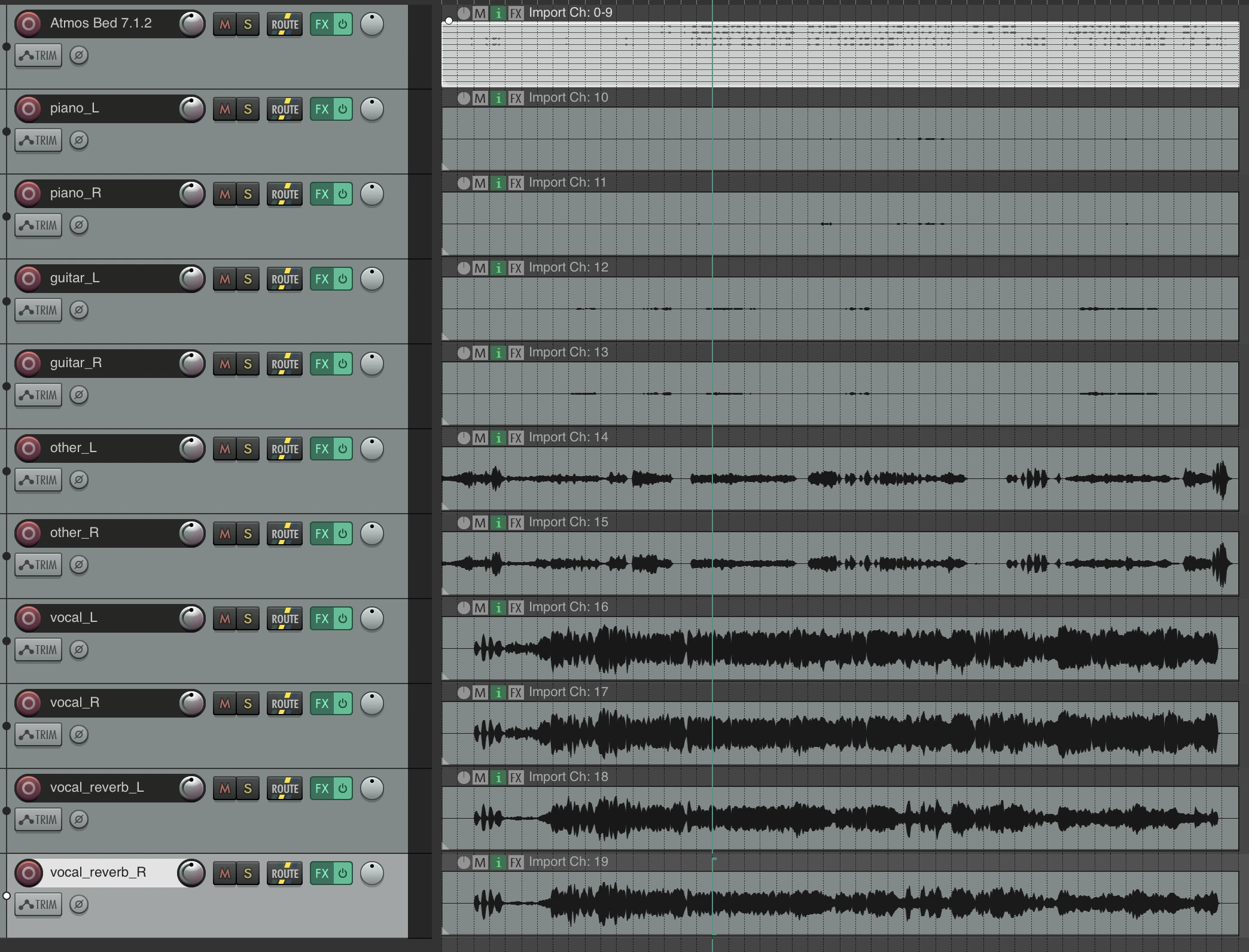
Các track Atmos đã nhập và sắp xếp trong REAPER sau khi mở tệp xuất Neural Analog.
Dolby Atmos Renderer
Muốn có bộ kết xuất chuyên dụng ngoài DAW, hãy dùng Dolby Atmos Renderer chính thức. Công cụ được xây dựng để đánh giá, xác thực và kiểm âm.
Cavern / Cavernize
Trên PC Windows, Cavern và Cavernize cung cấp phát và chuyển đổi Atmos miễn phí. Bạn có thể nghe thử tệp xuất mà không cần mua bộ thiết bị kiểm âm Atmos thương mại đầy đủ.
Thông số bàn giao Dolby Atmos cho DistroKid
Đơn vị phân phối như DistroKid nhận trực tiếp tệp ADM BWF để bàn giao Atmos. DistroKid yêu cầu tệp Dolby Atmos tải lên là BWF ADM với timecode 24 fps, LPCM 24 bit ở 48 kHz, đồng bộ với master stereo, âm lượng không lớn hơn -18 LKFS và true peak không cao hơn -1 dB. Master stereo tuân theo mục tiêu khác; xem nên mastering nhạc AI ở LUFS nào để phát trực tuyến.
Tệp xuất Neural Analog được thiết kế theo các yêu cầu này, nhưng chúng tôi không khuyên phát hành upmix tự động như một bản mix Atmos thương mại hoàn chỉnh mà chưa đánh giá. DistroKid còn tính thêm phí theo bài cho tải lên Atmos, nên hãy coi quy trình này là điểm khởi đầu để mix thủ công chi tiết. Muốn có chất lượng Atmos đủ để phát hành, hãy liên hệ kỹ sư Atmos giàu kinh nghiệm để mastering chuyên nghiệp.
Ai nên dùng upmix Atmos bằng AI?
Quy trình này hữu ích nhất cho:
- bài hát cũ đã mất stem
- các bản nhạc trong thư viện chỉ còn bản stereo
- bài hát AI cần phiên bản Atmos nhanh
- kỹ sư muốn có điểm khởi đầu trước khi tinh chỉnh Atmos thủ công
- nghệ sĩ muốn nghe nhạc của mình ở dạng âm thanh không gian mà không làm lại bài từ đầu
Nó không thay thế bản mix Atmos được làm thủ công từ phiên multitrack gốc. Nó cho bạn điểm khởi đầu sẵn sàng làm Atmos từ master stereo.
Câu hỏi thường gặp về chuyển đổi Dolby Atmos
Có thể chuyển một bài hát bình thường sang Dolby Atmos không?
Có, dưới dạng upmix. Tách stem AI chia bài stereo thành các phần, rồi mỗi phần được đặt trong bed Atmos hoặc làm đối tượng. Kết quả là tệp ADM BWF Atmos thực sự, nhưng không giống bản mix Atmos làm từ phiên multitrack gốc.
Vì sao tệp Atmos không phát được trong VLC hoặc trên điện thoại?
ADM BWF là master phục vụ sản xuất, không phải định dạng phát cho trình phát phổ thông. Mở nó trong DAW hoặc Dolby Atmos Renderer. Trên PC, Cavernize có thể kết xuất sang bố trí loa như 5.1.2, hoặc thành tệp stereo cho tai nghe bằng Headphone Virtualizer.
Upmix 5.1 có giống Dolby Atmos không?
Không. 5.1 là bộ sáu kênh cố định. Atmos thêm kênh cao và đối tượng với metadata vị trí. Nếu chỉ cần tệp 5.1 cho home theater, hãy dùng upmix stereo sang 5.1.
Nên chuyển từ MP3 hay WAV?
Dùng WAV hoặc FLAC nếu có. Nếu chỉ có MP3, khôi phục trước để các stem có thêm chi tiết tần số cao. Xem cách nâng chất lượng MP3 sang WAV.
Tải MP3, WAV hoặc FLAC lên, tách stem, xuất master Atmos ADM BWF / BW64 và đánh giá kết quả trong Logic Pro, REAPER, Dolby Atmos Renderer hoặc Cavern.